「Apple Music の曲を車で聴きたいのですが、CD に焼く方法がわかりません…」Apple Music の曲をCDに書き込んで、CD プレーヤーや車載オーディオで再生したいと考えている方は多いのではないでしょうか。Apple Music から好きな楽曲をダウンロードしてCDに焼けば、音楽永久に保存したり、車で音楽を聴いたり、CD プレーヤーでオフライン再生したり、いつでも思う存分楽しめます。今回の記事では、Apple Music の楽曲を無料で CD に焼く方法を詳しくご紹介します。また、Apple Music を CD に焼けない場合の対処法や、CD に焼く際の違法性、注意点についてもわかりやすく解説しますので、ぜひ参考にしてください。
Apple Music では、メンバーシップに加入すると曲をダウンロードしてオフライン再生することができます。しかし、ダウンロードした楽曲は DRM で保護されており、サブスクリプション契約中のみ再生可能で、そのまま CD に焼くことはできません。Apple Music の曲を CD に作成したいには、まず曲の DRM 制限を解除し、MP3 などの CD 作成に対応した音楽形式に変換する必要があります。
Apple Music の音楽にかかっている DRM 制限を解除したい場合、録音ツールで曲を録音するか、専用の音楽変換ソフトを使って曲を MP3 などの汎用形式に変換することができます。録音ツールは手軽に使える反面、1曲ずつ再生しながら録音する必要があるため時間がかかり、音質が劣化しやすいというデメリットがあります。一方、 強力な音楽変換ソフトを利用すれば、簡単に Apple Music から曲を高速かつ高音質でダウンロードして MP3 形式に変換することができます。さらに、複数の楽曲を一括で変換できるほか、CDへの書き込みやUSB・他デバイスへの転送にも対応しているため、録音方式よりも効率的で実用性に優れています。
以下に、Apple Music 音楽を DRM フリーの MP3 形式に変換して CD に焼く方法をご紹介したいと思います。
関連記事:Apple Musicでダウンロードした曲の保存先はどこ?保存場所の確認と変更方法を徹底解説!
Apple Music を CD に焼くため、まず曲を MP3 のような CD に焼ける形式に変換する必要があります。専用の Apple Music 音楽変換ソフト を利用すれば、録音ツールと比べて操作が簡単なうえ、変換後の音質も高品質に保つことができます。録音のように再生時間を待つ必要がなく、高速かつ安定して Apple Music の楽曲を変換・保存できます。ここでは「NoteBurner Apple Music Converter」という強力な Apple Music 音楽変換ソフトをおすすめします。
NoteBurner Apple Music Converter は高速かつ高音質で Apple Music を保存可能な録音変換ソフトであり、簡単に Apple Music の曲を CD に焼ける MP3、AAC、WAV、FLAC、AIFF 形式に変換できます。変換した Apple Music の楽曲は DRM 制限が解除されるため、CD に焼いたり、USBメモリやSDカード、MP3/MP4プレイヤーなどへ自由に転送してオフライン再生することが可能です。さらに、Apple Music を解約した後でも、変換済みの音楽は制限なく無料で聴き続けることができるため、非常に便利です。
また、この Apple Music 音楽変換ソフトは曲名やアーティスト、アルバムなど情報をそのまま保持でき、タグの編集も実現可能です。操作もシンプルで使いやすい、普通の録音ツールより手軽にお気に入りの Apple Music 音楽を素早くダウンロードして MP3 に変換保存できます。これ一本を使えば、簡単に Apple Music の曲を無料で CD に焼けます。Windows 版と Mac 版の両方ともCD への書き込み機能を実装しており、ぜひ無料体験してみてください。
以下に、NoteBurner Apple Music Converter を使って、Apple Music の曲を MP3 形式に変換して無料で CD に焼く手順をご紹介します。同じような手順で Mac でも簡単にできます。
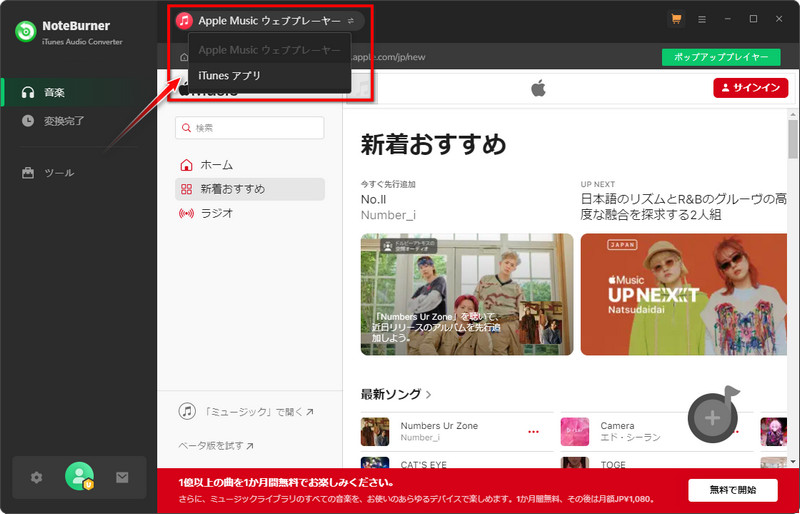
Step 1まずは NoteBurner Apple Music Converter を PC にインストールして実行すると、Web版のApple Musicが内蔵プレイヤーで自動に表示されます。画面上部の「Apple Music ウェブプレーヤー」をクリックし、「アプリ」か「ウェブプレーヤー」を選択して録音ソースを選びます。
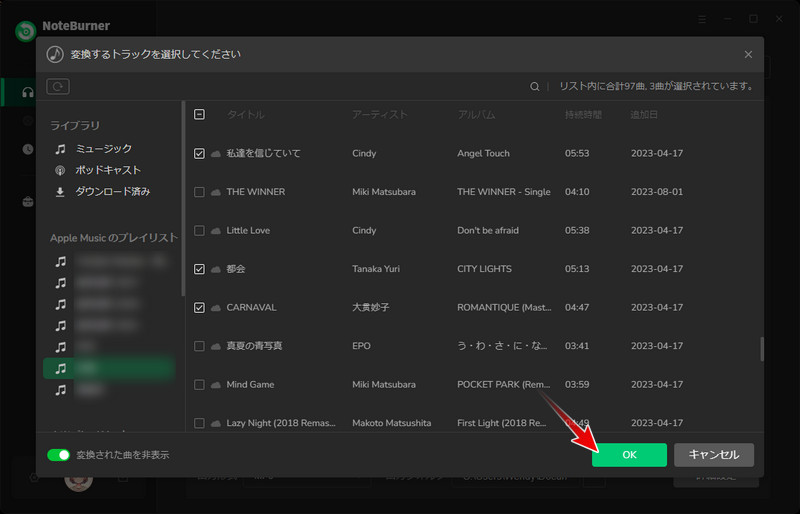
Step 2アプリモードを利用する場合、メイン画面から「追加」をクリックして音楽の追加ウィンドウを開きます。すると、iTunes ライブラリ全体が読み込まれる画面が表示されますので、その中から CD に焼きたい Apple Music の曲を選択して「OK」をクリックします。ウェブプレーヤーの場合は CD に焼きたい Apple Music 楽曲を探して詳細ページを開き、右下にある音楽の追加ボタンをクリックし、「追加」ボタンを押します。
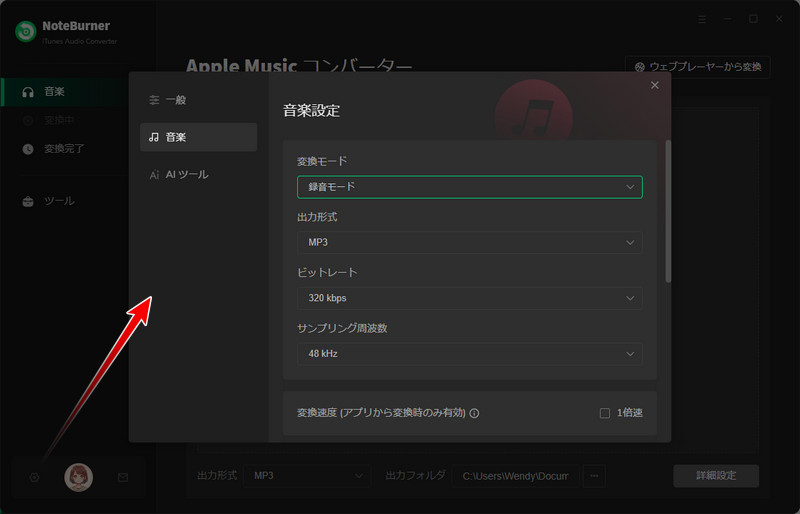
Step 3左下にある歯車のようなアイコンをクリックして設定ウィンドウを開きます。ここで、出力形式、出力品質などの設定を行います。
Step 4「変換」ボタンをクリックして変換を開始します。すると、自動的に曲の変換作業が行われます。変換の完了までしばらく待ちましょう。
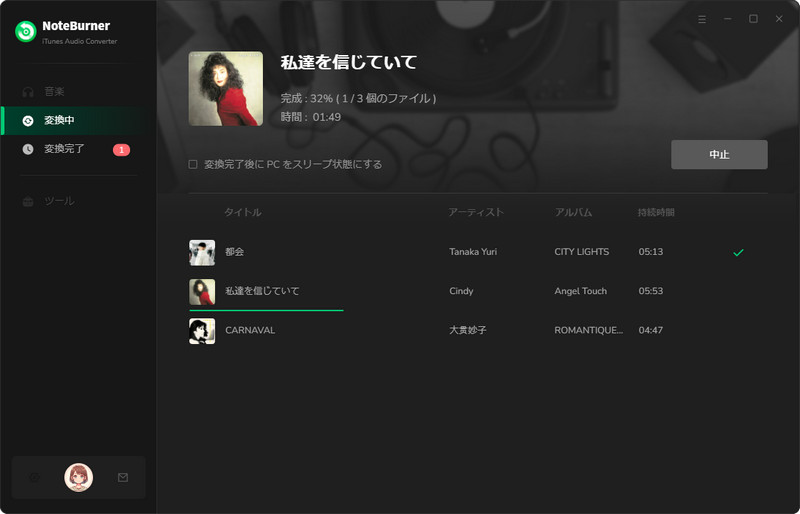
Step 5事前に、空の CD ディスクを PC に挿し込んで、左側の「ツール」 > 「CD 書き込む」をクリックして、CD に焼きたい音楽ファイルを画面中の枠にドラッグドロップします。「書き込む」ボタンをクリックすると、自動的に CD への書き込みが開始されます。(もっと詳しい操作手順)
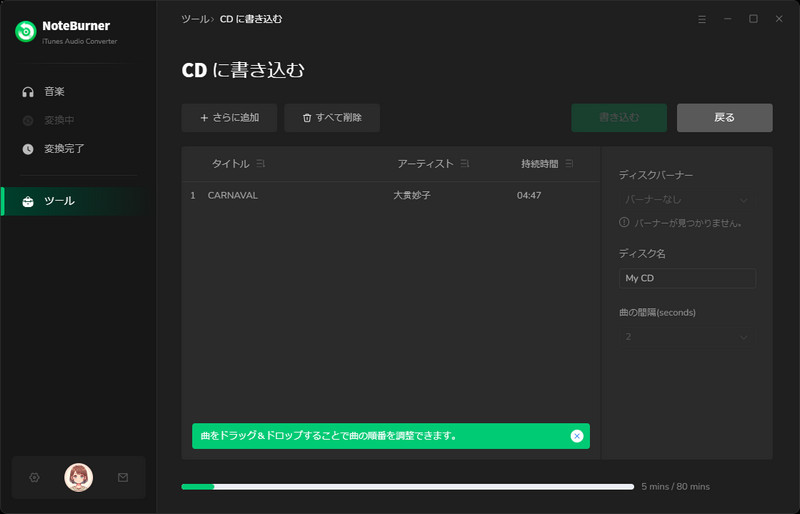
これにより、Apple Music の楽曲を DRM フリーの MP3 形式に変換して CD に焼くことができます。CD 書き込むの画面から「追加」ボタンを押すと、PC ローカルに保存される曲を CD に書き込むことも可能です。変換した Apple Music 音楽は CD に焼けるだけでなく、iPhone・Androidスマホに転送したり、車で聴きたり、解約後もオフライン再生できます。音楽を CD に焼きたい場合は、ぜひこの専用ソフトを使って Apple Music の曲を CD に焼ける MP3 形式に変換してみてください。
次の動画では、NoteBurner Apple Music音楽変換ソフトを使って、Apple Music の楽曲を MP3 形式に変換してダウンロードする方法を解説しました。操作手順を詳しくご紹介しますので、ご参考にしてください。

NoteBurner Apple Music Converter を使用して Apple Music の楽曲をダウンロードし MP3 に変換した後、Windows Media Player やミュージックアプリ、iTunes、または他社の CD 焼くソフトを使って音楽を CD に書き込むこともできます。以下に、Windows Media Player やミュージックアプリ、iTunesを利用して、Windows または Mac パソコンで Apple Music の曲を CD に焼く方法をご説明しますので、ご参考にしてください。
Windows Media Player は、Windows パソコンに標準で付属している多機能メディアプレーヤーであり、CDに書き込み機能も備えています。そのため、MP3 形式に変換した Apple Music の曲を無料で CD に焼くこともできます。以下に、Windows Media Player を使って、Windows パソコンで Apple Music の曲を CD に焼く方法をご紹介します。
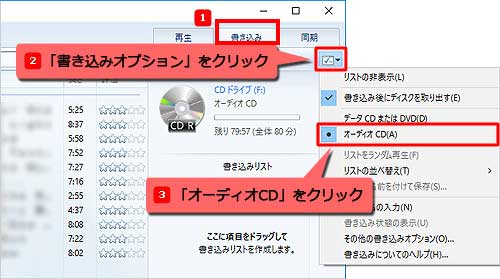
Step 1空の書き込むディスク(CD-R など)を挿入して、Windows Media Playerを起動し、画面右上の「書き込み」タブをクリックします。
Step 2「書き込みオプション」をクリックして、表示された一覧から「オーディオ CD」をクリックします。
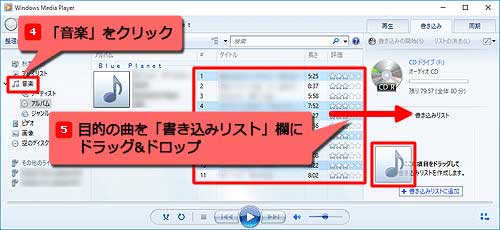
Step 3画面左側から「音楽」をクリックして、先変換された Apple Music の曲を「書き込みリスト」欄にドラッグ & ドロップします。
Step 4曲名を右クリックし、表示された一覧から「上へ移動」または「下へ移動」をクリックすることで曲を並び替えます。「書き込みリスト」に目的の曲が表示されていることを確認し、「書き込みの開始」をクリックします。
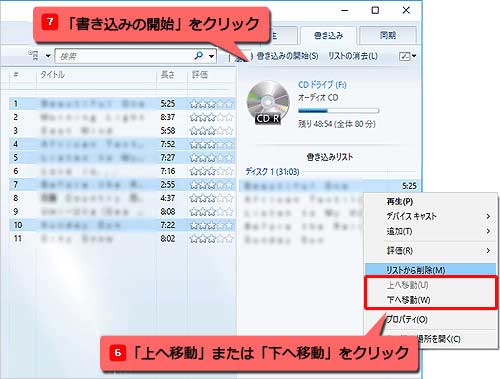
Step 5「書き込み中」と表示されたら、しばらく待ちます。書き込みが完了すると、自動で CD の取り出し口が開きます。
以上で Windows Media Player を使って、Apple Music の曲を CD に焼く操作が完了です。Windows Media Player を使えば、簡単に Windows パソコンで好きな音楽を CD に書き込むことができます。ただし、曲を CD に焼く前に、音声ファイルを MP3 のような汎用形式に変換する必要があるため、注意が必要です。
Mac で Apple Music の曲を CD に書き込みたい場合、標準搭載の「ミュージック」アプリを利用すれば簡単に実現できます。MacOS 10.15以降の最新版では、ミュージックアプリを利用して音声ファイルを直接 CD に焼くことができます。操作はシンプルで使いやすい、以下の手順に従うだけで、手軽に Mac のミュージックアプリ で Apple Music の曲を CD に焼けます。
Step 1Mac で標準搭載のミュージックアプリを起動し、メニューバーから「ファイル」>「新規」>「プレイリスト」の順に選択して、CD に書き込みたい曲のプレイリストを作成します。
Step 2空のCDディスクを Mac に挿入してから、CD に焼きたい曲のプレイリストを選択して右クリックし、「プレイリストからディスクを作成」を押します。
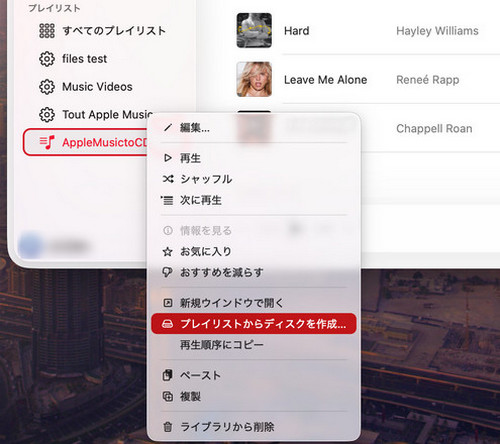
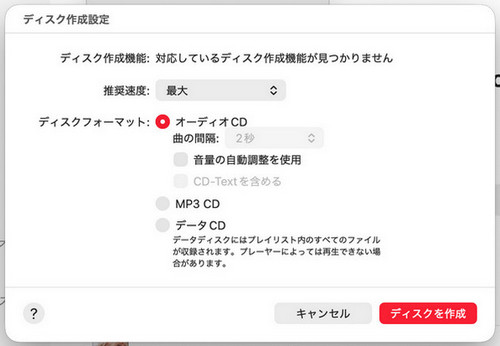
Step 3すると、ディスク作成設定ウインドウが開き、ディスクフォーマットを選択します。「オーディオCD」を選択すれば、CD録音の速度や曲間、音量の自動調整、「CD-Textを含める」を自由に設定できます。
Step 4設定が完了したら、「ディスクを作成」をクリックして書き込みを開始します。こうして、簡単に Apple Music の音楽ファイルは CD に保存されます。書き込むファイルのサイズによって、多少時間がかかる場合がありますので、書き込みが完了まで、しばらくお待ちください。
関連記事:簡単!Mac で CD に音楽/データを焼く方法まとめ
iTunes は、Apple が開発した Windows と Mac の両方を対応するメディアプレーヤーで、音楽や動画の再生・管理に加え、Apple Music の楽曲を CD に焼くこともできます。Apple Music から音楽を MP3 形式に変換保存すれば、簡単に iTunes で音楽を CD に書き込めます。ただし、iTunes はmacOS 10.15以下のユーザーのみが使用可能で、macOS 10.15以降の方は、ミュージックアプリを使用して楽曲を CD に焼けます。次に、iTunes を使って、Apple Music の曲を CD に焼く手順を説明いたします。
Step 1iTunes を起動して、新規プレイリストを作成し、CD に焼きたい Apple Music の曲を新規プレイリストに追加します。
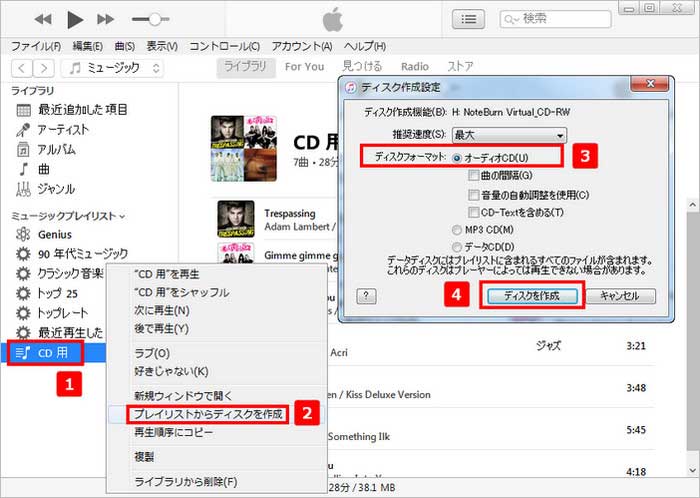
Step 2空の CD ディスクを PC にセットして、iTunes の左側から作成したプレイリストを右クリックし、メニューから「プレイリストからディスクを作成」を選択します。
Step 4「ディスク作成設定」ウィンドウにある「ディスクフォーマット」から、「オーディオCD」または「MP3 CD」を選択します。
Step 5「ディスクを作成」ボタンをクリックすると、自動的に音楽を CD に焼くことができます。
Apple Music で配信されている曲は、すべて DRM(著作権保護)によって保護されているため、そのまま直接 CD に書き込むことができません。Apple Music から曲をダウンロードして CD に焼くためには、また楽曲のDRM保護を解除して、MP3のような汎用形式に変換する必要があります。プロの音楽変換ソフト「NoteBurner Apple Music Converter」を利用すれば、簡単に Apple Music の音楽を MP3、AAC、WAV などの形式に変換してCD に焼くことができます。
CD ディスクが正しく挿入されていない場合、または CD に傷や汚れがある場合、ドライブが読み取れない可能性があり、CD への曲の書き込みが失敗することがあります。この場合、CD の状態を確認するか、別の空の CD-R ディスクを使用してみてください。また、お使いの PC の CD/DVD ドライブ、または外部 CD/DVD ドライブが正常に動作していないリスクもありますので、注意が必要です。
パソコンの動作環境に不具合がある場合は、曲を CD にうまく焼けません。また、複数のアプリや常駐ソフトが同時に実行されている場合、CDの書き込みが途中で中断される可能性があります。Apple Music を CD に書き込めない場合は、使っていないアプリや常駐ソフトを終了し、PCの負荷を可能な限り軽減してください。ディスクの書き込み速度を設定できる場合、書き込み速度を下げることによって Apple Music の曲を CD に焼けるようになることもあります。
本記事ではApple MusicにCDの曲を取り込む方法を詳しく解説します。注意点や必要なツールに加えて、Apple Musicの曲を高音質でCDに書き込む方法も紹介します。
Apple Music の曲を CD に焼くのは違法かどうかは、その使用範囲によって異なります。一般的に、私的な範囲での使用、または個人的な利用の場合で Apple Music の曲を CD に焼くのは違法ではありません。個人での鑑賞や車内での再生には大丈夫だと思います。ただし、Apple Musicの音楽をCDに焼いて商用目的で使用したり、販売したり、無断でSNSで再配布したり投稿したりすることは、著作権法違反となりますので注意が必要です。作成した Apple Music の曲のCDを個人的に楽しむ範囲内でご利用ください。
Apple Music の曲を CD に焼く時には、いくつかの注意点があります。まず、Apple Music の曲を CD に書き込む前に、適切な CD ディスク種類を選ぶのは重要で、CD に入れる Apple Music の曲の数と長さ、および音楽ファイルの形式を確認する必要があります。一枚のCDには一度に数多くの音楽や80分を超える音楽を保存できませんので、注意が必要です。また、書き込み中のエラーを避けるため、事前に音楽ファイルをバックアップすることもおすすめします。作成完了の CD ディスクは、風通しの良い場所に保管し、直射日光や高温多湿を避けるのも重要です。
CD に焼くための音楽ファイル形式は、MP3、WAV、AAC、FLAC、AIFF、ALAC などがあります。主に非圧縮形式のWAV、AIFF、可逆圧縮形式のFLAC、ALACと圧縮形式のAAC、MP3といった三種類に分けられています。その中、非圧縮形式の音質は一番良いが、サイズも一番大きいです。圧縮形式の音質は非圧縮形式より劣りますが、サイズが一番小さくで互換性もよいです。NoteBurner Apple Music Converter はその6つの音声形式にすべて対応し、Apple Music の楽曲を最高音質で CD に焼くことは可能であるため、自分のニーズに合わせて適切な音楽ファイル形式を選択しましょう。
Windows Media Player やミュージックアプリ、iTunes、または無料の CD 作成ソフトを利用すれば、簡単にApple Music を CD に無料で焼けます。ただし、Apple Music の楽曲は DRM により直接 CD に書き込むことはできません。Apple Music を CD に焼く前に、まず曲を CD に対応するのような汎用形式に変換する必要があります。Apple Music を MP3 形式に変換したい場合、強力な音楽変換ソフトNoteBurner Apple Music Converterを利用して楽曲を DRM フリーの形式でダウンロードすることをおすすめします。
以上、Apple Music の楽曲を無料で CD に焼く方法と、CD に書き込めない場合の対処法について詳しく解説しました。Apple Music は曲をダウンロードする機能がありますが、保存した楽曲は DRM 保護がかかっているため、そのままでは CD に書き込むことはできません。
そこで、専用の音楽変換ソフト「NoteBurner Apple Music Converter」 を使って Apple Music を MP3 形式にダウンロード変換することで、簡単に DRM 制限を解除し、楽曲を CD に焼くことが可能になります。変換後の楽曲は、CD プレーヤーや車載オーディオで再生できるほか、USB メモリ、SD カード、MP3 プレーヤーへの保存や転送にも対応しており、Apple Music を解約後も永久に保存してオフラインで楽しめます。Apple Music の曲を CD に焼きたい方、または車で Apple Music を聴きたい方、Apple Music の DRM 制限を解除したい方は、ぜひ試してみてください。
NoteBurner Apple Music Converter は有料ソフトですが、無料体験ができます。体験版は曲ごと1分しか変換できないが、有料版との機能は全く同じです。お使いの PC でうまく動作できることを確認した上で、気に入れば購入できます。
最後までお読み頂き、誠にありがとうございます。Apple Music 関連記事をもっと読む
徹底解説!Apple Music 「項目は使用できません」、「この項目は再生できません」の原因・解決策
Apple Music を使い始めたら iTunes で同期ができなくなった時の対処方法
「この曲は現在、この国または地域では再生できません。」と表示され、Apple Music で曲が聴けなくなった場合への対処法



 無料体験
無料体験
 無料体験
無料体験