「Apple Musicからダウンロードした曲の保存先はどこか?」「保存場所を変更することはできる?」と気になったことはありませんか?Apple Musicアプリから好きな楽曲をダウンロードしましたが、実際にファイルの保存先はどこかが分からず、困ってしまう方は少なくないでしょう。Apple Musicには音楽のオフライン再生機能が搭載されていますが、ダウンロードした曲の保存場所はデバイスによって異なるため、探しにくいです。
そこで、この記事では、Apple Musicのダウンロード保存先について詳しく解説していきます。Windows・Mac・iPhone・Android別の保存場所をまとめて説明し、Apple Musicの保存先を確認・変更する方法や、曲をMP3に変換してUSBへ保存する方法などもご紹介します。
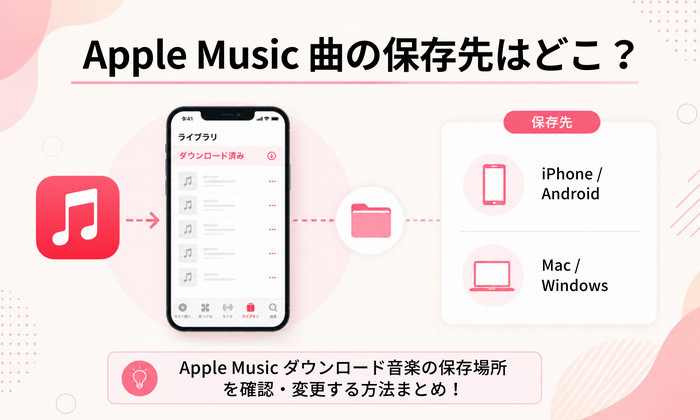
Apple Musicは公式アプリを利用して楽曲をダウンロードすることができます。ただし、ダウンロードしたApple Music音楽の保存先はデバイス種類によって異なります。ここでは、WindowsまたはMacパソコンでApple Musicの保存先を確認・変更する方法をご紹介します。
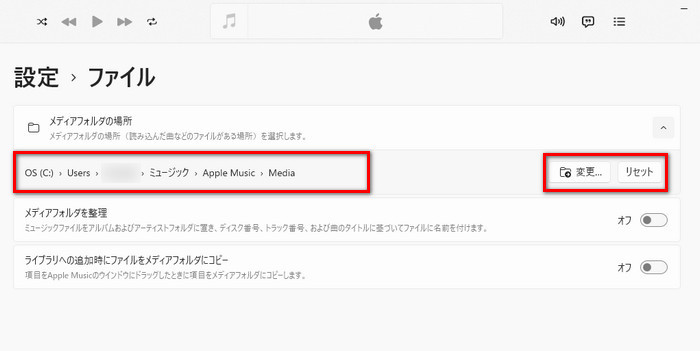
WindowsパソコンでApple Musicの保存先は非常に簡単で、Apple Musicアプリの設定画面から簡単にダウンロードしたファイルの保存場所を確認・変更できます。一般的に、WindowsでデフォルトのApple Musicの保存先は「C:\Users\ユーザーネーム\Music\Apple Music\Media」です。以下に、WindowsでApple Musicの保存場所を確認して変更する手順を説明します。
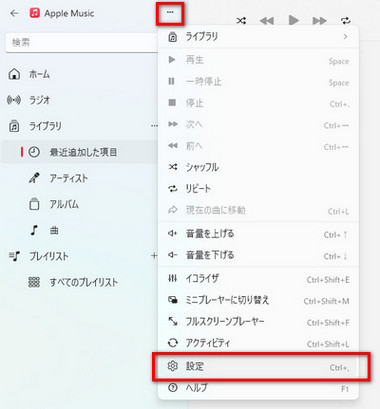
Step 1WindowsパソコンでApple Musicアプリを開き、左上にある「···」ボタンを押し、「設定」を選択します。
Step 2設定画面から「ファイル」に入り、「メディアフォルダの場所」でダウンロードしたApple Music音楽の保存先を確認できます。右側の「変更」ボタンをクリックすれば、保存場所を変更することができます。
iTunesを利用している場合は、iTunesのメニューから「編集」>「環境設定」>「詳細」の順にクリックすることで、iTunes Mediaフォルダの保存場所を簡単に確認できます。また、ここから音楽の保存先を変更することも可能です。
MacでApple Musicのダウンロード保存先を確認・変更するには、標準搭載のミュージックアプリを利用する必要があります。ミュージックアプリの設定に入れば、手軽に音楽の保存場所を自由に変更できます。一般に、macOSで、デフォルトのApple Musicの保存先は「Mac\Users\ユーザー名\Music\」になります。以下に、MacでApple Musicの保存先を確認して変更する手順を説明します。
Step 1Macで標準搭載のミュージックアプリを起動し、メニューバーから「ミュージック」>「設定」をクリックして設定ウインドウに入ります。
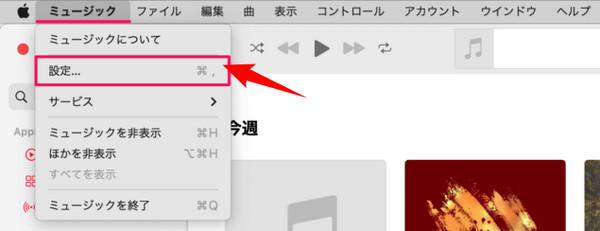
Step 2設定ウインドウから「ファイル」タブを選択すると、ミュージックアプリのメディアフォルダ保存場所を確認できます。右側の「変更」ボタンをクリックすれば、ダウンロードしたApple Music曲の保存先を自由に変更できます。保存先の変更が完了したら、「OK」ボタンを押します。
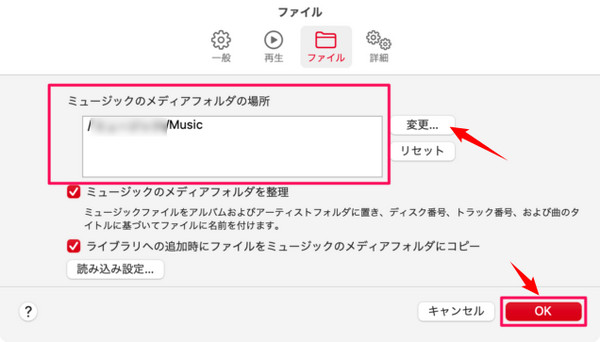
※ご注意:Apple Musicからダウンロードした楽曲はDRM保護がかかっているため、保存先を変更してもApple Musicアプリ内でしか再生できません。また、ダウンロードした楽曲はサブスクリプション契約期間中のみ再生可能です。保存場所を変えてもApple Musicを解約すると聴けなくなり、パソコン上から自動的に削除される場合があります。
関連記事:Apple Musicの曲をパソコンにダウンロード保存する方法|Windows・Mac対応【2026最新】
ここでは、AndroidまたはiPhoneスマホでApple Musicのダウンロード保存先を確認・変更する方法を説明します。
Android版のApple Musicからダウンロードした楽曲は、通常スマホの「内部ストレージ」に保存されます。保存場所は機種やAndroidのバージョンによって異なることがありますが、一般的には「内部ストレージ/android/data/com.apple.android.music/」になります。また、一部のAndroidスマホはSDカード対応のため、Android端末にSDカードを挿入すれば、Apple Musicの保存先をSDカードに変更することは可能です。以下に、AndroidスマホでApple Musicからダウンロードした曲の保存先を変更する方法を紹介します。
Step 1SDカードをご利用のAndroid端末に挿入して、SDカードが正しく認識されていることを確認します。
Step 2Apple Musicアプリを開いて、右上のメニューボタンから「設定」をタップします。
Step 3設定画面に入り、「ダウンロードオプション」の欄にある「デバイスの容量」をタップして、保存先を「SDカード」に選択します。
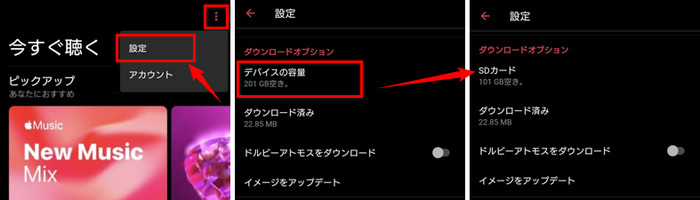
これで、今後ダウンロードするApple Musicの楽曲はSDカード側に保存されるようになります。ただし、SDカードに対応していないAndroidスマホの場合は、楽曲は内部ストレージのみに保存されるため、保存先を変更することはできません。
Androidとは異なり、iPhoneはSD カードに対応していないため、Apple Musicからダウンロードした楽曲はiPhone本体の内部ストレージに保存されます。そのため、iPhoneの保存先は自動的に内部ストレージへ設定され、Apple Musicのダウンロード保存場所を確認・変更することはできません。ダウンロード済みのApple Music楽曲を確認して再生したい場合は、Apple Musicアプリを開いて「ライブラリ」へ進み、「ダウンロード済み」をタップすることで、簡単にオフライン保存した楽曲を確認・再生できます。
iPhoneに保存したApple Music楽曲のストレージ使用量は、「設定」>「ミュージック」>「ダウンロード済み」から確認できます。ストレージ容量が不足している場合は、Apple Musicアプリから不要なダウンロード済み楽曲を削除したり、「設定」からストレージ管理を行ったりすることで、空き容量を確保できます。また、設定アプリの「ミュージック」設定から「自動的にダウンロード」オプションをオフにすることで、楽曲追加時の自動ダウンロードを防ぎ、iPhoneのストレージ消費を抑えられます。
Apple Musicでダウンロードした楽曲にはDRM(デジタル著作権管理)保護がかかっているため、ファイル名が分かりにくい形式になっている場合があり、一般的なMP3ファイルのように開いたり移動したりすることはできません。また、Apple Musicを解約した場合やサブスクリプション期間が終了した場合、ダウンロード済みの楽曲は再生できなくなり、デバイスから自動的に利用不可になったり、削除されたりする場合もあります。このような場合は、対処法として、Apple Musicアカウントの契約状況を確認するか、Apple Musicアプリ内の「ライブラリ」に入り、「ダウンロード済み」から保存した楽曲を確認することをおすすめします。
WindowsでApple Musicの楽曲をダウンロードした場合、保存された音楽ファイルが隠しフォルダ内に保存されることがあります。そのため、通常の「ミュージック」フォルダを確認しても、ダウンロードした楽曲が見つからない場合があります。このような場合は、エクスプローラーの設定で「隠しファイルを表示」設定を有効にすることで、保存先フォルダを確認できる可能性があります。一般的には、エクスプローラー上部の「表示」タブから「隠しファイル」にチェックを入れることで、隠しフォルダを表示できます。これにより、Apple Musicのダウンロード保存先へアクセスしやすくなります。
デバイスのストレージ空き容量が少ない場合、またはインターネット接続が不安定で通信エラーになる場合、楽曲が正常に保存されていない場合があります。また、iPhoneで「ミュージック」設定にある「ストレージの最適化」をオンにした場合と、しばらく聴いていない曲が自動的に削除されることがあります。Apple Musicのダウンロードが正常に完了していない場合、または保存された音楽が削除された場合は、保存先が見つからないです。この場合は、デバイスのストレージ空き容量を確認を確認したり、「ストレージの最適化」設定をオフにすることをおすすめします。また、Apple Musicを再起動したり、楽曲を再ダウンロードすることで改善させることもあります。
Apple Musicのオフライン再生機能は、サブスクリプション契約期間中のみ利用できます。契約期間が終了した場合やApple Musicを解約した場合は、ダウンロード済みの楽曲を自由に聴けなくなります。Apple Musicからダウンロードした楽曲にはDRM保護がかかっているため、ダウンロードした曲はApple Musicアプリ内しか再生できず、他のデバイスに転送することはできません。Apple Musicの楽曲をUSBメモリに転送したり、CDに焼いたり、車で聴くには、専用のApple Music変換ソフトを使って曲を汎用な音声形式に変換する必要があります。
ここでは「NoteBurner Apple Music Converter」という強力なApple Music音楽変換ソフトの利用をおすすめします。このソフトはApple Musicから楽曲を高速かつ高音質で保存でき、MP3、AAC、WAV、FLAC、AIFFなどの汎用的な音声形式へ簡単に変換できます。変換したApple Musicの楽曲はパソコンにローカル保存できるため、サブスクリプションを解約した後でも制限なくオフライン再生できます。さらに、高速変換やプレイリストの一括変換にも対応しており、曲名やアーティスト、アルバムなどの情報もそのまま保持できます。
NoteBurner Apple Music ConverterからダウンロードしたApple Music音楽をDRM制限が解除されるため、曲をCDに焼いたり、USBメモリやSDカードに転送したり、Apple Musicアプリ以外の場合で自由に楽しむことも可能です。操作画面はシンプルでわかりやすく、初心者でも簡単に利用できます。Apple Musicの曲をMP3としてUSBに保存し、いつでも快適に楽しみたい方にも適しています。
以下に、NoteBurner Apple Music Converter を使って、Apple Musicの楽曲をMP3形式に変換して、USBメモリーに保存する手順をご紹介します。同じような手順で Mac でも簡単にできます。
Step 1NoteBurner Apple Music ConverterをPCにインストールして実行すると、Web版のApple Musicが内蔵プレイヤーで自動に表示されます。画面上部の「Apple Music ウェブプレーヤー」をクリックし、「アプリ」か「ウェブプレーヤー」を選択して録音ソースを選びます。
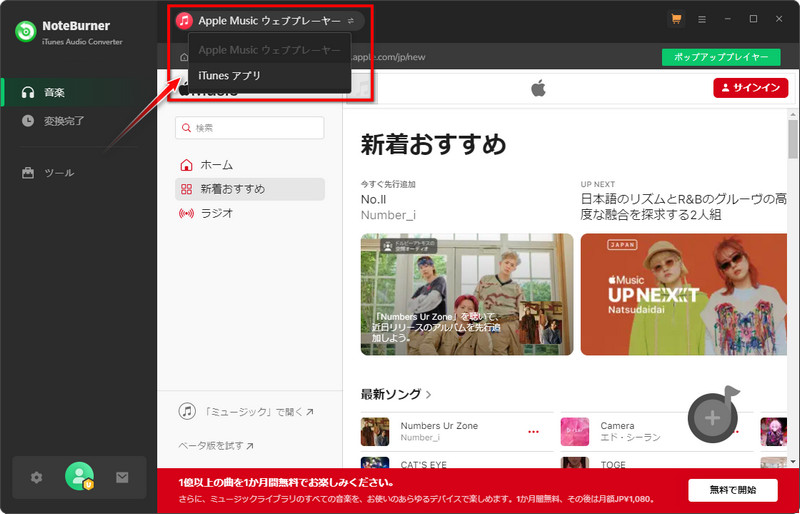
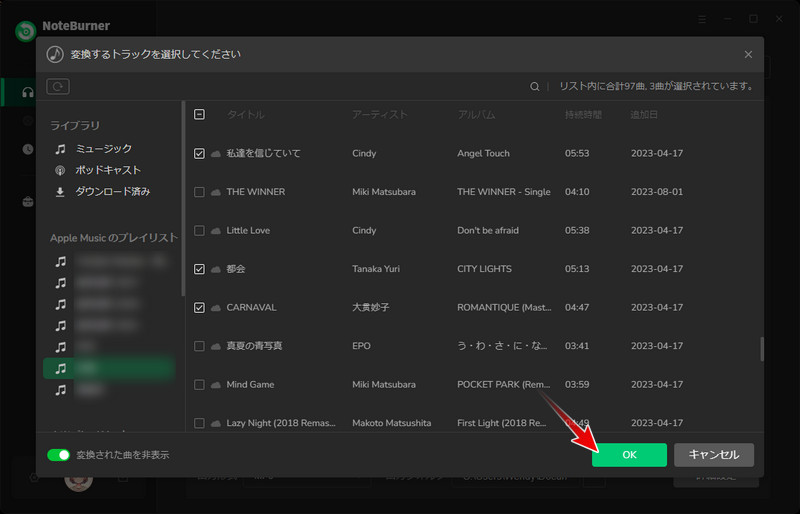
Step 2アプリモードを利用する場合、メイン画面から「追加」をクリックして音楽の追加ウィンドウを開きます。すると、iTunes ライブラリ全体が読み込まれる画面が表示されますので、その中から 保存したいApple Musicの曲を選択して「OK」をクリックします。ウェブプレーヤーの場合は変換したいApple Music楽曲を探して詳細ページを開き、右下にある音楽の追加ボタンをクリックし、「追加」ボタンを押します。
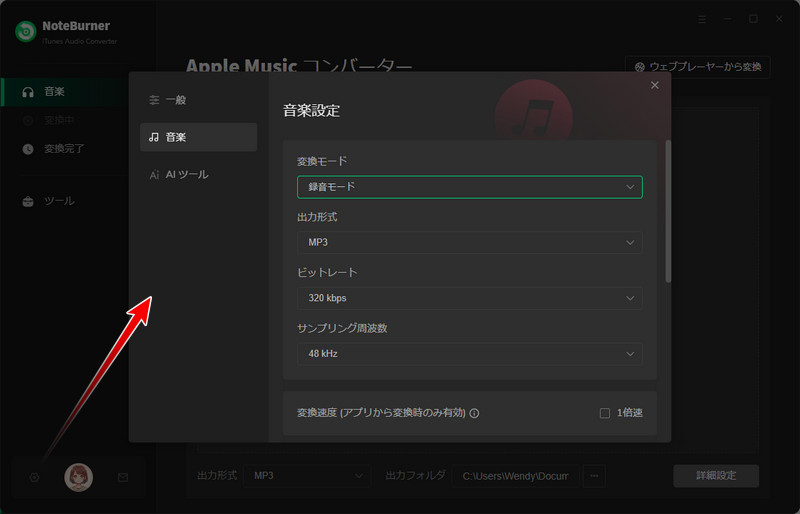
Step 3左下にある歯車のようなアイコンをクリックして設定ウィンドウを開きます。ここで、出力形式、出力品質、保存先などの設定を行います。
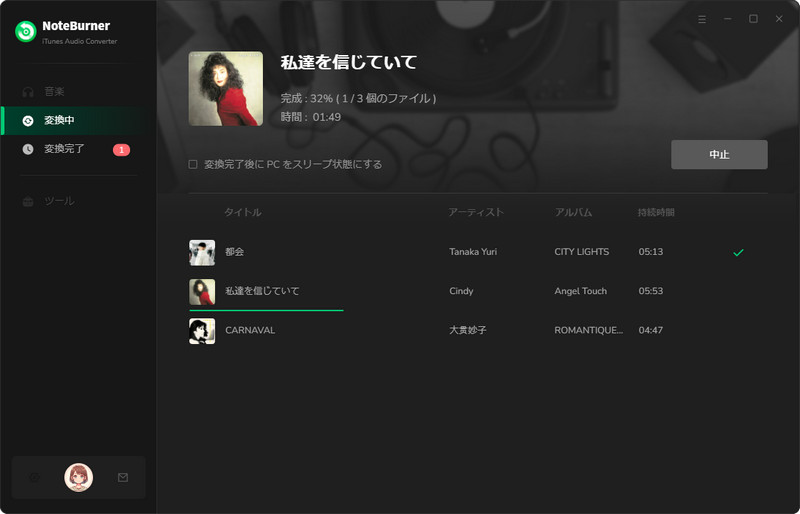
Step 4「変換」ボタンをクリックして変換を開始します。すると、自動的に曲の変換作業が行われます。変換の完了までしばらく待ちましょう。
Step 5変換の完了後、ソフト画面の左側の「変換完了」をクリックすれば、変換履歴を確認できます。USB メモリをパソコンに接続して、出力フォルダから変換されたApple MusicのMP3ファイルを選択して、ドラッグ・アンド・ドロップすることで簡単に転送できます。
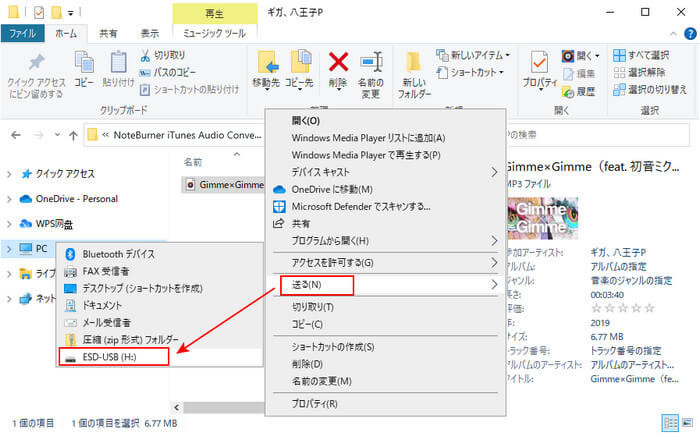
これにより、Apple Musicの楽曲をDRMフリーのMP3形式に変換してUSBにコピーすることができます。そして、USBを車で差し込めば、車でもApple Musicの音楽をオフライン再生ことができます。変換したApple Music音楽は永久に保存可能、iPhone・Androidスマホに転送したり、車で聴きたり、解約後もオフライン再生できます。これで、Apple Musicで配信されている1億曲以上の音楽をいつでも思う存分楽めるようになります。
次の動画では、NoteBurner Apple Music音楽変換ソフトを使って、Apple Musicの楽曲をMP3形式にダウンロード変換する方法を解説しました。操作手順を詳しくご紹介しますので、ご参考にしてください。

Apple Musicは音楽をダウンロードしてオフライン再生できますが、ダウンロードした楽曲はDRM保護がかかっているM4P形式であり、MP3形式ではありません。Apple MusicからダウンロードしたM4P形式の音声ファイルはアプリ内しか再生できず、別のメディアプレイヤーやデバイスに再生・転送することはできません。また、iTunes Storeで購入した楽曲のファイル形式もMP3形式ではなく、高音質なAAC形式(.m4a)です。Apple Musicから音楽をMP3形式にダウンロードしたい場合、専用の音楽変換ソフトを利用する必要があります。
Apple Musicのオフライン再生機能は、サブスクリプション契約期間中のみ利用できます。ダウンロードした楽曲は契約期間が終了するとすべて聴けなくなります。また、Apple Music の無料体験やサブスクリプションを解約した場合も、ダウンロード済みの曲は再生不可となり、デバイスから自動的に削除される場合があります。
残念ですが、Apple Musicからダウンロードした楽曲はDRM(デジタル著作権管理)が適用されているため、そのままCDへ書き込むことはできません。Apple Musicの曲をCDに焼きたい場合は、まず楽曲をMP3などの汎用な音声形式へ変換する必要があります。音楽をMP3形式に変換した後は、Windows Media PlayerやiTunesなどを利用して、音楽CDとして書き込むことが可能です。特に、車内再生やCDプレーヤーでApple Musicの曲を楽しみたい場合は、MP3形式へ変換してからCDを作成する方法が便利です。Apple Musicの楽曲をCDに焼く方法について詳しく知りたい場合は、以下のおすすめ記事をご参考にしてください。
この記事では、Apple Music の楽曲を無料で CD に焼く方法を詳しくご紹介します。また、Apple Music を CD に焼けない場合の対処法や、CD に焼く際の違法性、注意点についてもわかりやすく解説しますので、ぜひ参考にしてください。
Apple Musicのダウンロード保存先を確認・変更する方法についての解説は以上になります。Apple Musicの楽曲保存場所はデバイスによって異なり、iPhoneやiPadの場合は、システム仕様により保存先を変更することはできません。一方、WindowsやMac、Androidスマホでは、PCやAndroidスマホであれば、、Apple Musicアプリの設定から保存先を確認したり、任意のフォルダやSDカードへ変更したりすることが可能です。
また、Apple Musicからダウンロードした楽曲にはDRM保護がかかっているため、一般的なMP3ファイルのように自由に利用できるわけではありません。Apple Musicの保存先をより自由に変更したい場合、または楽曲をUSBメモリーに保存したい場合は、専用の音楽変換ソフト「NoteBurner Apple Music Converter」を利用することをおすすめします。Apple Musicの楽曲をMP3形式にダウンロード変換することで、簡単にDRM制限を解除し、USBに保存したり、CDに焼くことも可能になります。Apple Musicを解約した後でも永久に保存してオフライン再生可能、好きな音楽をいつでも快適に楽しめます。
NoteBurner Apple Music Converter は有料ソフトですが、無料体験ができます。体験版は曲ごと1分しか変換できないが、有料版との機能は全く同じです。お使いの PC でうまく動作できることを確認した上で、気に入れば購入できます。
最後までお読み頂き、誠にありがとうございます。Apple Music 関連記事をもっと読む




 無料体験
無料体験
 無料体験
無料体験