> 音楽関連記事 >
SoundCloudは、世界中のアーティストが自由に音楽を公開・共有できる人気の音楽配信プラットフォームです。プロからアマチュアまで幅広いクリエイターが利用しており、多種多様な音楽を楽しむことができます。しかし、SoundCloud上の音楽はアーティスト自身によって削除されることがあり、永久に聴けるとは限りません。また、インターネット接続が不安定な場合もSoundCloudをうまく再生できませんので、不便に思うこともあります。
SoundCloudでお気に入りの音楽を聴くとき、曲をダウンロードしてMP3として永久保存し、オフラインでも楽しみたい方は少なくないでしょう。そこで、今回の記事では、SoundCloudの曲をダウンロードしてMP3に高音質で保存する方法を詳しく説明したいと思います。無料でSoundCloudをダウンロードできるサイトとソフトもおすすめしますので、好きなSoundCloud音楽をオフライン再生したい方は、ぜひご参考にしてください。
サンクラとは、ドイツ発の音声ファイル共有サービス「SoundCloud(サウンドクラウド)」の略称・愛称です。SoundCloudは、世界中のアーティストやクリエイターが楽曲・ポッドキャスト・DJミックスなどを自由に投稿・共有できる人気の音楽プラットフォームです。
SpotifyやApple Musicなどの一般的な音楽配信サービスとは異なり、SoundCloudに投稿されている楽曲の多くは、世界中のクリエイターやユーザー自身によってアップロードされています。そのため、人気アーティストの楽曲が必ず見つかるわけではありませんが、個性的なオリジナル作品や、まだ知られていないアーティストの音楽を楽しめる点もSoundCloudの特徴です。
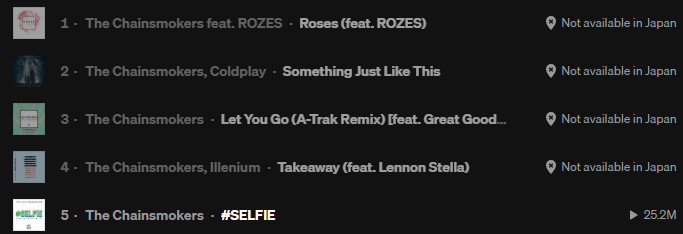
また、SoundCloudは「オープンな音楽コミュニティ」としても知られており、ユーザー同士が楽曲にコメントを投稿したり、曲の特定の時間に合わせてコメントを残したりできます。無料で音楽を楽しめるほか、楽曲の検索・追加・共有も自由に行えるため、世界中のユーザーから支持されています。しかし、一部の楽曲は著作権や配信権の関係で、日本国内からは再生できない場合があります。
SoundCloudは海外の音楽サービスであるため、対応言語は英語、ドイツ語、スペイン語、イタリア語などに限られており、現在は公式の日本語表示には対応していません。「SoundCloudで音楽を聴きたいですが、画面が英語で使い方がわからない」と困っている方も少なくありません。SoundCloudを日本語化にする方法、およびSoundCloudの使い方について詳しく知りたい場合は、こちらの記事を参考にしてみましょう。
関連記事:SoundCloudとは?SoundCloudの使い方や日本語化する方法、安全性、料金などを徹底解説!
SoundCloudで好きな音楽を聴く際には、曲をダウンロードして永久に保存したいと思った場合もあるでしょう。SoundCloudから楽曲をダウンロードしてMP3に保存すれば、いつでもオフライン再生可能、曲が削除される心配もなくなります。そのため、ここではSoundCloudの曲をダウンロードする方法をまとめて説明いたします。
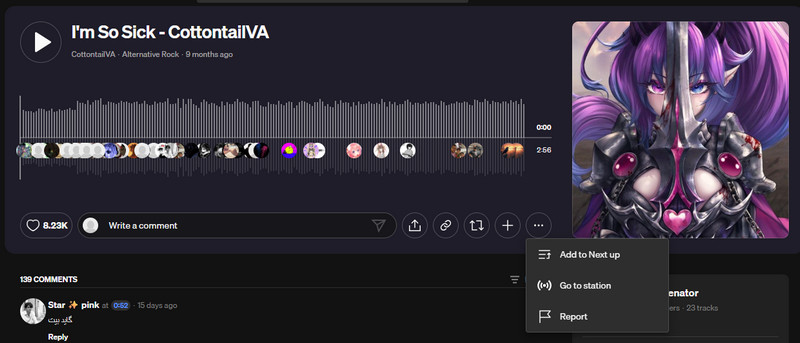
楽曲を無料で聴ける音楽共有サイトとして、SoundCloudには公式の音楽ダウンロード機能が提供されています。SoundCloudの公式サイトにアクセスして、検索バーに曲名またはアーティスト名を入力すれば、簡単にダウンロードしたい曲を見つけることができます。曲の詳細ページを開き、「…」または「More」というアイコンをクリックすると、表示される「Download file」オプションを押せば、手軽に音楽ファイルをダウンロードできます。
ただし、SoundCloudから楽曲をダウンロードできるかどうかは、曲の投稿者の設定によって異なりますので、ダウンロードが許可されている楽曲のみ保存可能です。「Download file」ボタンが表示されない場合、その楽曲は投稿者によってダウンロードが許可されていません。また、SoundCloud公式のダウンロード機能はパソコンのブラウザでしか利用できず、スマホには対応していません。より多くのSoundCloud音楽をダウンロードしたい場合、またはスマホでSoundCloudを保存したい場合は、専用のSoundCloudダウンロードサイト・ソフトを使うことをおすすめします。
SoundCloudの曲を公式にダウンロードできない場合は、外部のSoundCloudダウンロードサイトやソフトを利用することが一番便利です。SoundCloudをMP3にダウンロードできる専用のオンラインサイト・ソフトを使えば、簡単により多くのSoundCloud楽曲を保存できるだけでなく、SoundCloudをiPhoneやAndroidスマホにダウンロードすることも可能です。次に、いくつかのSoundCloudダウンロードツールを紹介して、お気に入りの音楽を永久保存してオフラインでも楽しめるようにしましょう。
関連記事:曲名が思い出せない?鼻歌検索で一発解決する方法「iPhone・Android対応」
SoundCloudをダウンロードしてMP3に保存するためには、便利なSoundCloudダウンロードサイトを利用することができます。ここでは、安全かつ無料でSoundCloudの曲をMP3にダウンロードできるおすすめサイトを4つご紹介します。これらのMP3ダウンロードサイトを利用すれば、PCでもスマホでも簡単にSoundCloudをダウンロード可能です。
| SoundCloud Downloader | ForHub.IO | SoundCloud MP3 | SoundCloudダウンローダー | NoteBurner Music One | |
|---|---|---|---|---|---|
| 成功率 | ⭐⭐⭐⭐ | ⭐⭐⭐ | ⭐⭐ | ⭐⭐⭐⭐ | ⭐⭐⭐⭐⭐ |
| ダウンロード速度 | ⭐⭐⭐⭐ | ⭐⭐⭐⭐ | ⭐⭐ | ⭐⭐ | ⭐⭐⭐⭐⭐ |
| 音质 | 128kbps | 128kbps | 最大320kbps | 最大320kbps | 元音質 |
| 一括ダウンロード | ✅ | ❌ | ❌ | ❌ | ✅ |
| 広告 | ほとんどない | 多い | 頻繁 | 頻繁 | なし |
| 日本語対応 | ❌ | ❌ | ✅ | ✅ | ✅ |
| スマホ対応 | ✅ | ✅ | ✅ | ✅ | ❌ |
公式サイト:https://sclouddownloader.net/
基本特徴:「SoundCloud Downloader」は、無料でSoundCloudから楽曲をMP3形式にダウンロード可能な人気のあるオンラインサイトです。ダウンロードしたいSoundCloud音楽のURLをコピーして、サイト内の検索欄に貼り付けるだけで、簡単に楽曲をワンクリックでMP3形式に変換保存できます。ダウンロード速度が速くて操作もシンプル、初心者でも手軽に利用可能な使いやすいSoundCloudダウンロードサイトです。ただし、SoundCloud Downloaderはアーティストが許可した楽曲のみダウンロード可能、広告やポップアップも表示されることがあり、注意が必要です。
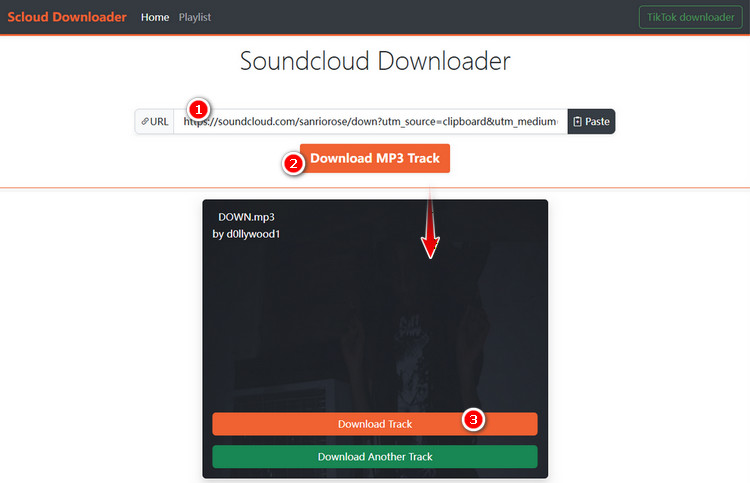
Step 1SoundCloud Downloaderの公式サイトにアクセスして、ダウンロードしたいSoundCloud音楽のURLをサイト内の入力バーに貼り付けます。
Step 2「Dowmload MP3 Track」ボタンをクリックして、URLの解析が開始します。URLが解析完了後、トラックのダウンロード画面が開きます。
Step 3曲のダウンロード画面から「Dowmload Track」ボタンを押すと、ダウンロードが始まります。
| メリット | デメリット |
|---|---|
|
|
公式サイト:https://forhub.io/
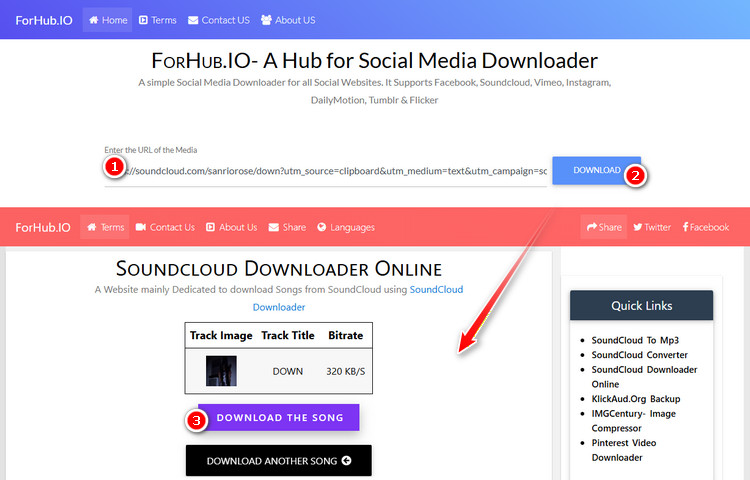
基本特徴:「ForHub.IO」は、SoundCloud上の楽曲を簡単にMP3形式でダウンロード可能な無料ダウンロードサイトです。SoundCloudから好きな楽曲のURLをコピーしてサイト上に入力するだけで、手軽に音楽をダウンロードしてMP3ファイルとして保存できます。Soundcloudの他に、Facebook、Vimeo、Instagram、DailyMotion、Tumblr、Flickerなどのサイトにも対応可能のが特徴で、無料で様々なSNSから音楽や動画をダウンロードして楽しめます。オンラインサイトのため、PCでもスマホでもアクセスでき、Soundcloudをスマホでダウンロードすることも可能です。ただし、ForHub.IOには広告が多くて、ポップアップも表示され、ダウンロード失敗の場合もあります。
Step 1ForHub.IOの公式サイトにアクセスして、SoundCloud曲のURLを画面中央の入力欄に貼り付けます。
Step 2「DOWNLOAD」ボタンをクリックすると、楽曲の分析が開始され、MP3形式でのダウンロード準備が行われます。
Step 3準備が完了すると、ダウンロード画面から「DOWNLOAD THE SONG」ボタンをクリックすれば、SoundCloud音楽をMP3にダウンロードします。
| メリット | デメリット |
|---|---|
|
|
公式サイト:https://soundcloudmp3.org/ja
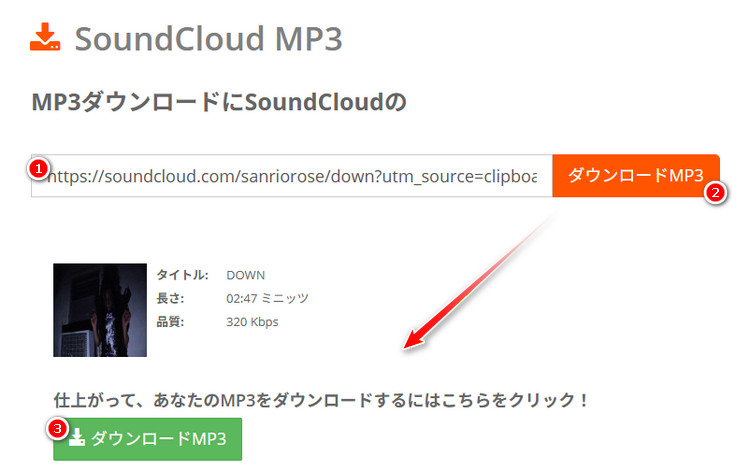
基本特徴:「SoundCloud MP3」は、SoundCloudから楽曲をMP3形式に変換してダウンロードできる専用のオンラインサイトです。無料でSoundCloudの音楽を320kbpsの高音質でダウンロード可能、とても便利です。楽曲のURLをサイト内に貼り付けて、ダウンロードボタンを押すだけで、簡単にお気に入りのSoundCloud音楽をダウンロードしてMP3に保存でき、オフラインでも自由に曲を楽しめます。ただし、SoundCloud MP3には広告が頻繫に表示され、別の広告サイトへの誘導もあります。また、プレイリストの一括ダウンロードもできません。
Step 1SoundCloud MP3の公式サイトにアクセスして、ダウンロードしたいSoundCloud曲のURLをサイトにある入力欄に貼り付けます。
Step 2「ダウンロード MP3」ボタンをクリックすると、ダウンロード画面に入り、楽曲の情報を確認できます。
Step 3曲の情報を確認した後、もう一度「ダウンロード MP3」ボタンをクリックして、ダウンロードが自動的に始まります。
| メリット | デメリット |
|---|---|
|
|
関連記事:【最新】JPOPをMP3にダウンロードする方法は?JPOP無料ダウンロードサイトおすすめ|安全・高音質
公式サイト:https://downcloud.cc/ja/
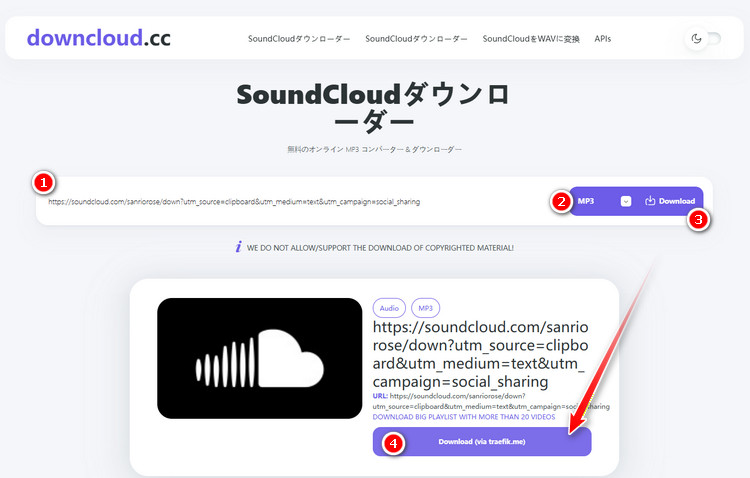
基本特徴:「SoundCloud to MP3ダウンローダー」は、SoundCloudから曲をMP3形式にダウンロードして高音質で保存するための専門的なSoundCloudダウンロードサイトです。オンラインでSoundCloudの楽曲を手軽にダウンロード可能、スマホでも好きな音楽をMP3に変換保存できます。SoundCloudのURLをサイト内に入力してボタンを押すだけで、簡単に楽曲を素早くダウンロード可能です。音楽をMP3ファイルとして保存できるだけでなく、M4A、AAC、FLAC、OGGなど、様々なファイル形式も対応しています。しかし、ダウンロードボタンをクリックすると、広告サイトが自動的に別タブで開くため、広告サイトを直接閉じることを推奨します。
Step 1SoundCloud to MP3 ダウンローダーの公式サイトにアクセスして、SoundCloud 曲のURLをダウンローダーサイトの入力欄に貼り付けます。
Step 2入力欄の右側にある変換形式を「MP3」に選択して、「Download」ボタンをクリックします。
Step 3開いた広告サイトを閉じてダウンロード画面に戻り、下部に表示される「Download 」ボタンをクリックします。
| メリット | デメリット |
|---|---|
|
|
オンラインのSoundCloudダウンロードサイトを利用して楽曲を保存するのは便利で使いやすいですが、広告やポップアップが頻繁に表示され、ダウンロード成功率が低く、出力音質が良くないなどの欠点もあります。また、多くのSoundCloudダウンロードサイトは一度に1曲しかダウンロードできず、プレイリスト全体を一括ダウンロードすることはできません。より安全かつ効率的にSoundCloudの楽曲をダウンロードするために、専用のSoundCloud音楽ダウンロードソフトを利用することは最適です。そこで、今回は簡単にSoundCloudをMP3にダウンロードできる便利なソフト「NoteBurner Music One」をおすすめしたいと思います。
「NoteBurner Music One」は、SoundCloudの楽曲やプレイリスト、ポッドキャストなどを最高音質でダウンロードし、MP3、AAC、WAV、FLACなどの形式に変換保存できる強力な音楽変換ソフトです。このソフトを利用すれば、安全かつ簡単にお気に入りのSoundCloud音楽をMP3としてダウンロード可能、様々なデバイスに転送したりオフライン再生できます。操作はシンプルで使いやすい、広告なども一切なし、プレイリスト全体を一括に高速ダウンロードすることも対応しています
さらに、NoteBurner Music OneはSoundCloudのダウンロードだけでなく、Apple Music、Amazon Music、Spotify、YouTube Music、LINE MUSICなど、様々な人気音楽ストリーミングサービスにも対応しており、いつでも好きな音楽を制限なくダウンロードして楽しめます。TidalやQobuzなどハイレゾ音楽サービスもサポートし、楽曲をロスレス音質のまま変換保存することも可能です。また、音楽ダウンロードの他に、NoteBurner Music Oneにはフォーマット変換、CDに書き込む、音声編集、タグ編集、AA/AAX変換など、多様な実用ツールも実装されています。音楽の管理から編集までワンストップで行えるため、非常に便利です。
Step 1NoteBurner Music Oneを開き、録音ソースから「SoundCloud」を選択します。
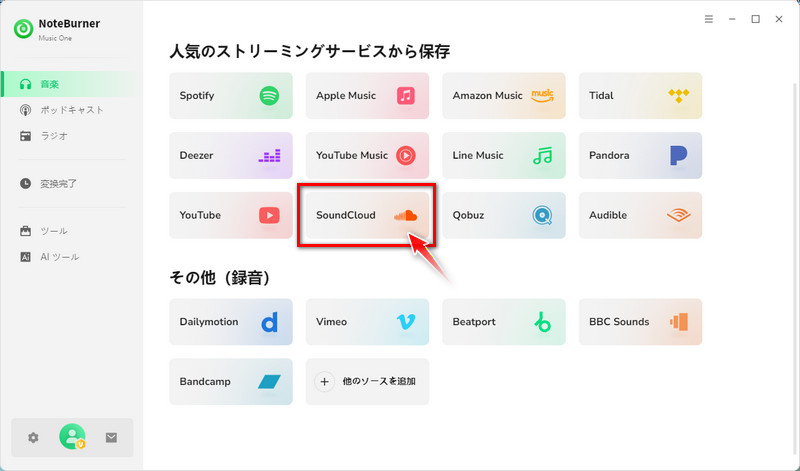
Step 2画面の左下にある歯車マークをクリックして、設定で出力形式を「MP3」に選択します。
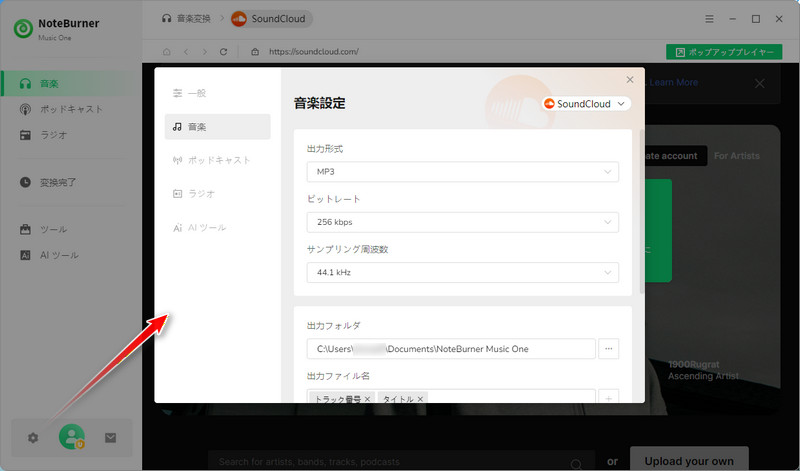
Step 3開かれたSoundCloudウェブプレイヤーからアカウントにサインインして、変換したい音楽やプレイリスト、アルバムの詳細ページに入り、右側の追加ボタン「+」をクリックします。
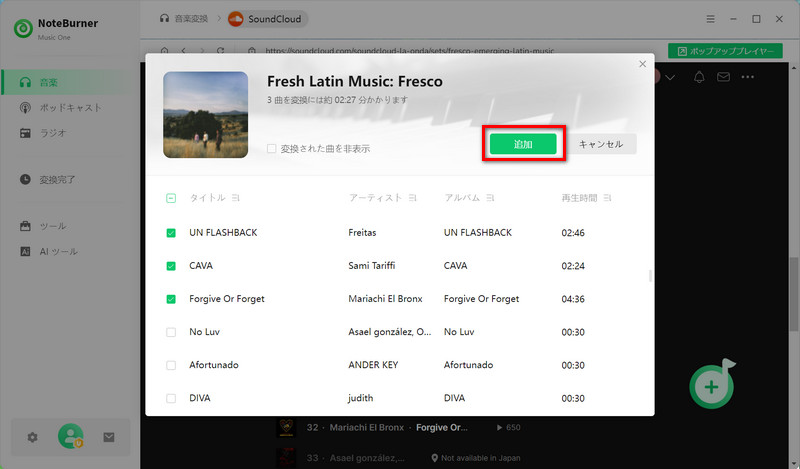
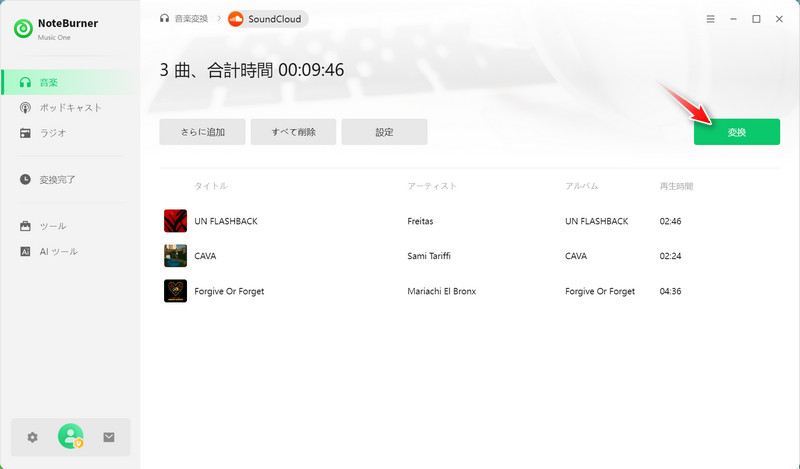
Step 4曲を確認してから、「変換」ボタンをクリックしてSoundCloud音楽のダウンロード変換を開始します。変換の完了までしばらく待ちましょう。
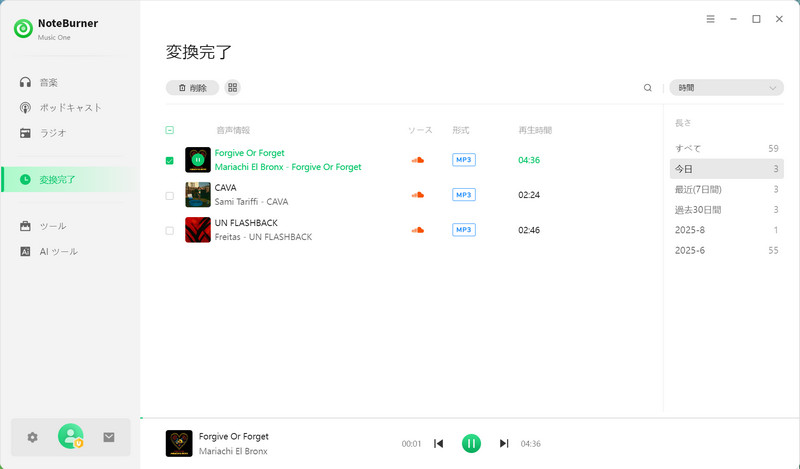
Step 5変換の完了後、左の「変換完了」を開き、変換されたSoundCloudの曲を確認します。ここでSoundCloud音楽を再生でき、音楽の出力フォルダを開いて曲を他のデバイスに転送することも可能です。
ヒント:NoteBurner Music One は SoundCloud だけでなく、Apple Music、Spotify、YouTube Music、Amazon Music、Line Music、Tidal、Qobuz などのストリーミングサービスにも完全対応し、曲をタグ情報付で MP3、AAC、WAV などの汎用形式に完璧に変換保存できます。また、NoteBurner Music One は任意のストリーミング音楽サービスを新規の音源サイトとして追加して、最高音質に録音しながら変換保存できます。
SoundCloudの利用規約によって、アーティストが公式にダウンロードを許可している楽曲を保存するのは違法ではありません。SoundCloudからダウンロードしたMP3形式の音楽ファイルを個人利用の範囲内で楽しむ場合は合法とされていますので心配はありません。ただし、ダウンロードしたSoundCloudの音楽を無断で販売したり、商業目的で利用したり、他人と共有したりすることは、著作権法違反となりますので注意が必要です。SoundCloud上の音楽を商業目的で使用したい場合は、事前に著作権者から許可を得てください。
残念ながら、SoundCloudの公式ダウンロード機能は有料プランのみ利用可能で、無料ユーザーには公式なダウンロード機能を使えません。SoundCloudは無料でほとんどの楽曲をストリーミング再生できますが、音楽のオフライン再生機能は有料プランの「SoundCloud Go+」に加入する必要があります。SoundCloudをダウンロードして無料でオフライン再生したい方は、本文に紹介したSoundCloudダウンロードサイトまたは「NoteBurner Music One」を利用することができます。
SoundCloudで楽曲をダウンロードできない場合、通常は仕様上の制限や技術的な問題が原因です。SoundCloudでは著作権を保護するために、楽曲の投稿者が許可された曲のみダウンロード可能です。アーティストがダウンロード不可を設定する場合は保存できません。また、SoundCloudの有料プランに加入していない場合も、楽曲をSoundCloudをダウンロードできないことがあります。インターネット接続が不安定な場合や、SoundCloudダウンロードサイトに不具合が発生する場合も音楽をうまくダウンロードできないので、注意が必要です。SoundCloudをダウンロードしたい場合は、まず曲の詳細ページにダウンロードボタンがあるかどうかを確認しましょう。
残念ながら、現時点ではSoundCloudは日本語に対応していません。SoundCloudが現在サポートしている主な言語は、英語、スペイン語、フランス語、イタリア語、ドイツ語など、合計9言語です。
以上におすすめしたSoundCloudダウンロードサイトを使用する際は、SoundCloudから楽曲のURLをコピーして貼り付ける必要があるのがほとんどです。SoundCloud音楽のURLをコピーするには、楽曲の再生ページから共有ボタンをクリックして、表示されるURLをコピーすることができます。また、ブラウザのアドレスバーから曲のURLをコピーすることも可能です。
以上に、SoundCloudから音楽をダウンロードしてMP3に高音質で保存する方法を説明しました。SoundCloudを無料でダウンロード可能なおすすめサイトとソフトも紹介しましたので、好きなSoundCloud音楽をMP3形式に保存してオフラインで聴きましょう。オンラインのSoundCloudダウンロードサイトは便利で使いやすいが、広告が多いとか一部の楽曲が非対応といった欠点も存在します。より快適にSoundCloudの楽曲をダウンロードしたい場合、強力な音楽変換ソフト「NoteBurner Music One」を利用するのが最適です。
NoteBurner Music One は安全かつ高音質でSoundCloudをMP3にダウンロードできるだけでなく、Apple Music、Spotify、YouTube Music、Amazon Musicなど、あらゆる音楽配信サービスから楽曲をMP3、AAC、WAV、FLACなどにダウンロード保存することも可能です。広告などは一切なし、SoundCloudの無料ユーザーでも手軽に音楽を素早くダウンロードしてオフライン再生できます。さらに、フォーマット変換やCD書き込み、音声編集、タグ編集などの実用機能も充実しており、より快適かつ効率的に音楽を楽しめます。無料で体験できますので、ぜひお試しください。
最後までお読み頂き、誠にありがとうございます。音楽関連記事をもっと読む



 無料体験
無料体験
 無料体験
無料体験