> 音楽関連記事 >
メロディーは思い浮かぶのに、タイトルや歌詞がわからなくて、曲名がどうしても思い出せないという経験はよくありますよね。そんなときは、「鼻歌検索」を使えば、簡単に曲を特定することが可能です。鼻歌検索は、歌詞を知らなくても、鼻歌やハミングだけで曲名を特定できる便利な機能として、近年注目を集めています。今回の記事では、iPhone・Androidスマホで鼻歌検索を行う方法を詳しく解説していきます。また、鼻歌検索がうまくいかない原因と対処法、および鼻歌検索で見つけた音楽を永久保存する方法についてもご紹介しますので、ぜひ参考にしてください。

鼻歌検索とは、歌詞や曲名がわからなくても、鼻歌や口笛、ハミングだけで曲名を探せる検索方法です。AIが鼻歌のメロディを聴き取りし、音程とリズムのデータを比較して類似曲を探すのが鼻歌検索の仕組みです。曲名や歌詞はわからなくても、メロディーを覚えていて鼻歌で口ずさめるなら、鼻歌検索機能を使ってそのメロディーから対応する曲を見つけることができます。
通常、鼻歌検索はスマートフォンで利用するのが最も便利で、多くのユーザーに選ばれています。通勤・通学中や外出先などで、ふと「曲名が思い出せない曲」が頭に浮かんだ場合でも、スマホの鼻歌検索を使えば、その場ですぐに曲名を調べることができます。AndroidとiPhoneスマホのどちらでも鼻歌検索を利用できますが、使用するアプリや操作方法にはいくつか違いがありますので、注意が必要です。これからは、AndroidとiPhoneそれぞれで鼻歌検索を使う方法をご紹介します。
関連記事:【最新】JPOPをMP3にダウンロードする方法は?JPOP無料ダウンロードサイトおすすめ|安全・高音質
iPhoneで鼻歌検索を使って曲名がわからない楽曲を探す方法は、主に3つあります。iPhoneに標準搭載されている音声アシスタントの「Siri」を使えば、簡単に鼻歌や口笛で曲を検索することができます。また、iPhone専用のミュージック認識機能を利用して鼻歌検索を行うことも可能です。さらに、Googleアプリの「曲を検索」機能で鼻歌検索するのも手軽に実現できる方法です。以下でそれぞれの方法と操作手順をわかりやすく解説します。
iPhoneスマホに搭載されている「Siri」を利用すれば、鼻歌検索で手軽に曲名を調べることができ、初心者でもわからない曲をすぐに見つけることが可能です。専用の鼻歌検索アプリやツールを開く必要はなく、iPhoneで曲名を鼻歌検索する非常に便利な方法とは言えます。ただし、Siriはマイクを通じて音声を認識するため、周囲が騒がしいと鼻歌が正確に聞き取れないことがありますので、注意が必要です。Siriで鼻歌検索を行う手順は以下の通りです。
Step 1iPhoneで「Hey Siri」と呼びかけるか、サイドボタンまたはホームボタンを長押しするとSiriが起動します。
Step 2Siriが起動すると、「この曲何?」または「流れている曲を教えて」と自然な言葉で話しかけます。
Step 3探したい曲を鼻歌や口笛で歌うと、Siriが周囲の音を自動的に聞き取り、楽曲名やアーティスト名を認識して表示してくれます。

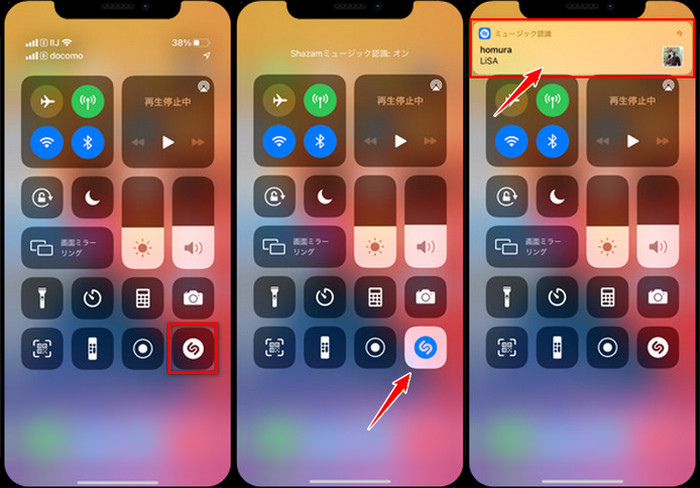
iPhoneには、周囲で流れている音楽を認識できる「ミュージック認識」機能が標準搭載されています。この機能は主に再生中の楽曲を特定するためのものですが、状況によっては鼻歌検索の補助として活用することも可能です。また、ミュージック認識機能はShazam技術をベースとしており、追加のアプリをインストールする必要がなく、手軽に使える点が大きな魅力です。コントロールセンターからタップするだけですぐに曲を鼻歌検索でき、Siriのように話す必要はありません。以下に、iPhoneのミュージック認識機能で鼻歌検索する手順をご紹介します。
Step 1iPhoneのコントロールセンターを開き、「ミュージック認識」アイコンをタップします。
Step 2アイコンをタップしから、鼻歌で探したい曲のメロディをできるだけ明確に再現します。
Step 3iPhoneは自動的に周囲の音を認識し始めます。曲が特定されると、通知や履歴から曲名とアーティスト名を確認できます
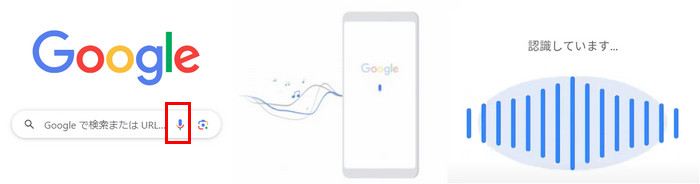
iPhoneでは、Googleアプリを使うことで高精度な鼻歌検索を実現することも可能です。Googleアプリの鼻歌検索機能は、AIがメロディの音程やリズムを解析する仕組みのため、歌詞や正確な音程ががわからなくても曲名を特定しやすいのが特徴です。Siriやミュージック認識機能で曲が見つからなかった場合でも、Googleアプリを試すことで見つかる可能性があります。iPhoneだけでなく、AndroidスマホでもGoogleアプリを利用して鼻歌検索できます。具体的な操作手順は以下の通りです。
Step 1iPhoneでGoogleアプリを開き、検索バーの右側にあるマイクアイコンをタップします。
Step 2「曲を検索」をタップし、探したい曲のメロディーを鼻歌やハミングで歌って検索します
Step 3曲が認識されると、一致度が高い候補曲は検索結果に表示され、曲名やアーティスト名を確認できます
Androidで曲名を鼻歌検索する方法は、主に Googleアシスタントを利用する方法と、専用の鼻歌検索アプリを使う方法の2つがあります。特に、専用の鼻歌検索アプリはより高精度に楽曲を識別できるため、ShazamやSoundHoundなどの鼻歌検索アプリを使って曲を特定するケースが一般的です。以下では、AndroidでGoogleアシスタントを使って鼻歌検索する手順を解説するとともに、おすすめの鼻歌検索専用アプリもあわせてご紹介します。
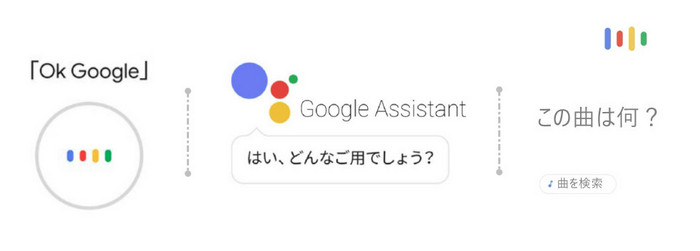
Androidスマホでは、Googleアシスタントを利用して手軽に楽曲を鼻歌で検索できます。曲名や歌詞を覚えていなくても、Googleアシスタントの音楽認識機能により、鼻歌だけで楽曲を特定することが可能です。この鼻歌検索機能は、Google独自のAI解析技術を活用しており、メロディーの特徴を高精度で認識できることが大きな魅力です。アプリのインストールや起動が不要で、使いやすいです。これからは、Googleアシスタントで鼻歌検索する手順を説明します。
Step 1Androidで、電源ボタンを長押しするか、「OK Google」と話しかけてGoogleアシスタントを起動します。
Step 2「この曲なに?」と話しかけて、音楽検索モードに切り替わります。
Step 3検索したい曲を鼻歌でメロディーを歌います。
Step 4曲が認識されると、一致度の高い曲名・アーティスト名が表示され、確認できます。
Googleの鼻歌検索機能を使う方法のほか、Androidでは専用の鼻歌検索アプリを利用して曲を探すことも可能です。特に「Googleでうまく検索できない」「別の候補も見たい」場合は、鼻歌検索アプリを併用することで曲を特定できる可能性が高まります。専用アプリを使えば、短い鼻歌や口笛でも高精度に楽曲を識別でき、AndroidだけでなくiPhoneでも使えるのも魅力です。代表的で利用者の多いおすすめ鼻歌検索アプリとしては、「SoundHound」「Shazam」「OTO-Mii」の3つが挙げられます。以下では、これら3つの鼻歌検索アプリを検索精度や特徴を比較しながらご紹介します。
| 鼻歌検索アプリ | 鼻歌検索の精度 | 対応OS | 主な特徴 |
|---|---|---|---|
| SoundHound | 高精度で鼻歌検索可能 | Android / iOS | 鼻歌やハミングだけで曲名を検索でき、精度が高い。検索結果には曲名やアーティスト、歌詞などの詳細情報が表示され、直接音楽プレーヤーとして曲を再生したりプレイリストに追加するのも可能。 |
| Shazam | 鼻歌のみは精度低い | Android / iOS | 高速かつ高精度で流れている音楽を認識可能。認識後には歌詞、ビデオ、ストリーミングなどの情報も表示。ただし、鼻歌検索は苦手のでメロディだけで検索する精度は低い。操作はシンプルで簡単。 |
| OTO-Mii | 普通 | Android / iOS | 流れている音楽だけでなく、鼻歌やハミングでも楽曲認識が可能。曲名・アーティスト情報の検索に加え、歌詞の自動同期表示などの多機能も対応。操作はやや複雑。 |


鼻歌検索を使って曲名が判明しても、「あとで聴こうと思ったら見失った」「サブスクを解約したら再生できなくなった」という経験はあるでしょう。鼻歌検索で見つかる曲の多くはストリーミングアプリ上でしか再生できず、オフラインで永久保存することがはできません。ここでは、iPhone・Androidで鼻歌検索で見つけた曲をダウンロード保存して、いつでも制限なくオフライン再生する方法を分かりやすく解説します。
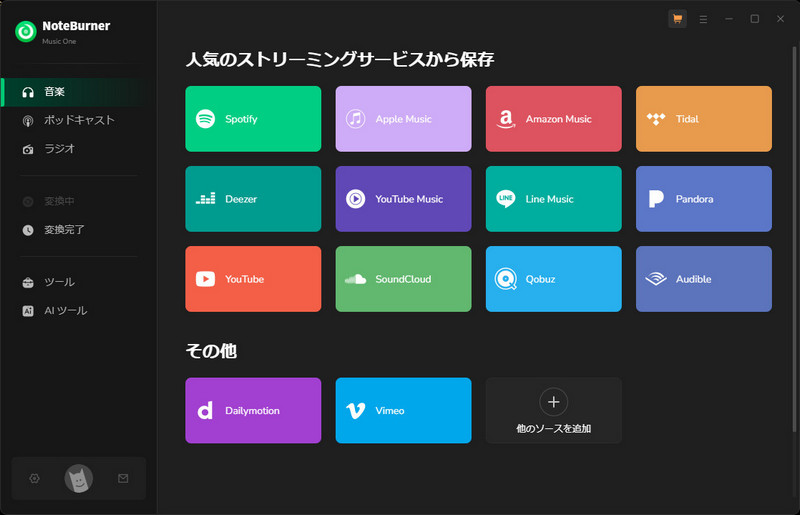
鼻歌検索で探した曲を永久に保存したい場合、専用の音楽変換ソフト「NoteBurner Music One」を利用するのは最適です。このソフトを使えば、簡単に鼻歌検索で見つけた曲をMP3、AAC、WAV、FLAC、AIFF、ALAC形式に変換して、音楽ファイルとしてダウンロードできます。Apple Music、Spotify、YouTube Music、Amazon Musicなど、あらゆる音楽配信サービスから曲を保存可能、オフラインでも自由に楽しめます。変換した音楽はサブスク解約後も再生可能、AndroidやiPhoneスマホに転送して長期的に聴けます。さらに、NoteBurner Music One は楽曲を高速かつ高音質でダウンロードし、歌詞やミュージックビデオ、ID3タグ情報なども合わせて保存でき、とても便利です。操作方法は以下の通りになります。
Step 1NoteBurner Music Oneを起動して、ダウンロード保存したい曲の音楽サービスを選択します。
Step 2ソフトの左下の歯車のような設定ボタンをクリックして、出力形式を「MP3」に設定します。
Step 3変換したい曲やアルバム、プレイリストを探して詳細ページを開き、画面の右側にある「+」ボタンをクリックして追加します。
Step 4曲を追加した後、「変換」ボタンを押すと、ダウンロードを開始します。変換完了後、左側の「変換完了」から変換履歴を確認できます。
(*さらに詳しい操作方法はユーザーガイドへ移動して、ご確認ください。)
鼻歌検索は簡単に曲名を探せる便利な機能ですが、必ずしも100%曲名が見つかるわけではありません。「何度歌ってもヒットしない」「全然違う曲が出てくる」といったケースも少なくありません。一般的に、鼻歌検索がうまくいかない主な原因としては、歌ったメロディーが不正確であることや歌う時間が短すぎること、周囲の雑音が多いことなどが挙げられます。鼻歌検索はメロディの流れを重視して判定されるため、鼻歌で検索する際はできるだけ静かな場所で行い、音程よりもリズムを意識して10〜15秒以上続けて歌うことをおすすめします。また、検索方法や鼻歌検索アプリの相性が悪い場合や、通信環境・使用環境が不安定な場合にも、鼻歌検索がうまくいかないことがあります。そのような場合は、インターネット接続を確認したうえで、別の鼻歌検索方法や他のアプリを試してみてください。
はい、鼻歌だけでも曲名を検索することが可能です。最新のAI技術の進歩により、現在の鼻歌認識機能は、歌詞がわからなくてもメロディや音程、リズムを解析して楽曲を特定できるようになっています。音程に多少のズレがあっても問題なく、10〜15秒ほどメロディやリズムを正確に鼻歌で歌えれば、かなり高い精度で曲を認識してくれます。より高精度で鼻歌検索を行うため、専用の鼻歌検索アプリを利用するのは最適です。
はい、基本的には無料で利用できます。iPhoneの「Siri」やミュージック認識機能、AndroidのGoogleアシスタントはいずれも完全無料で利用できるため、安心して使えます。また、GoogleアプリやSoundHound、Shazamなどの主要なサービスでも、鼻歌や口笛で曲名を特定する機能は無料で提供されており、一般的には追加料金なしで曲名を検索できます。ただし、探した曲をストリーミング再生したり保存することは有料になる可能性がありますので、注意が必要です。
Googleの鼻歌検索が急に使えなくなった場合は、まずGoogleアプリが最新版になっているかを確認してみてください。古いバージョンのGoogleアプリでは鼻歌検索機能が表示されないことがあります。あわせて、マイクの使用権限が許可されているかも確認しましょう。マイク権限がオフになっていると、鼻歌検索は利用できません。また、操作手順は誤っている場合も、鼻歌検索が正しく開始されないことがあります。前述の手順に従って、改めて操作してみてください。それでも解決しない場合は、インターネット接続を確認したり、端末やアプリを再起動したりするほか、別の鼻歌検索方法やアプリを試すのも一つの方法です。

この記事では、iPhoneとAndroidスマホで鼻歌検索を行う方法について詳しく紹介しました。また、鼻歌検索がうまくいかない原因や対処法、鼻歌検索で探した曲をダウンロード保存する方法も説明しました。iPhoneでは「Siri」や「ミュージック認識」機能、Googleアプリを使って曲名を鼻歌検索することができます。AndroidではGoogleアシスタントの音楽認識機能やShazam、SoundHoundなどの鼻歌検索アプリを使用する方法があります。これらの方法を使えば、簡単にタイトルがわからない曲を鼻歌で検索することが可能です。
また、鼻歌検索で見つけた音楽をダウンロードして永久に保存したい場合、強力な音楽変換ソフト「NoteBurner Music One」を利用することをおすすめします。あらゆる音楽配信サービスから好きな曲をMP3に変換してダウンロードできるため、オフラインでも制限なく再生可能です。今すぐNoteBurner Music Oneを無料体験し、お気に入りの音楽を保存して思う存分楽しみましょう!
最後までお読み頂き、誠にありがとうございます。音楽関連記事をもっと読む