> 音楽関連記事 >
iPhoneには豊富なアラーム音が用意されていますが、自分の好きな曲をアラーム音に設定したいと思う方も多いのではないでしょうか。iPhoneでは、Apple MusicやiTunes Storeで購入した楽曲、またはMP3などのローカル音楽ファイルをアラーム音として設定できます。しかし、SpotifyやYouTube Music、Amazon Musicなどの音楽配信サービスでは、ダウンロードした曲でも、そのままアラーム音として設定できるわけではありません。
そこで本記事では、iPhoneで好きな曲をアラーム音に設定する方法をわかりやすく解説します。Apple MusicやiTunes Storeで購入した楽曲はもちろん、MP3などのローカル音楽ファイルをアラーム音として設定する方法も紹介します。さらに、SpotifyやYouTube Music、Amazon Musicなどの楽曲をアラーム音として利用する方法や、設定できない原因と対処法についても詳しく解説します。
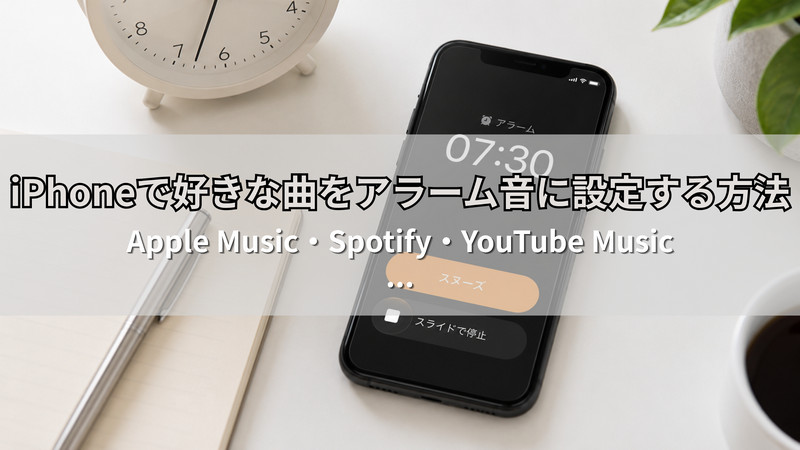
もちろんです。iPhoneでは好きな曲をアラーム音に設定できますが、利用できる音源にはいくつか制限があります。現在、「時計」アプリでは標準のアラーム音に加え、Apple MusicやiTunes Storeで購入した楽曲、またはiPhoneに保存されているローカル音楽ファイルをアラーム・目覚まし音として設定できます。ここでは、現在iPhoneでアラーム音として設定できる音源を一覧で見てみましょう。
| 音源 | アラーム音に設定 | 解約後・永久利用 | おすすめ度 |
|---|---|---|---|
| Apple Music | ○ | × | ★★★★☆ |
| iTunes Store購入曲 | ○ | ○ | ★★★★☆ |
| MP3・AACなどのローカル音楽ファイル | ○ | ○ | ★★★★★ |
| Spotify・YouTube Music・Amazon Music | × | × | ★★☆☆☆ |
iPhoneでは、「時計」アプリの「サウンド」で「ストア」と「曲」から、Apple MusicやiTunes Storeで購入した楽曲、またはiPhoneに保存されているMP3・AACなどのローカル音楽ファイルをアラーム音として設定できます。操作は簡単で、追加のアプリをインストールする必要はなく、条件を満たしていればiPhone標準機能だけで利用できます。
ただし、それぞれ利用条件には違いがあります。Apple Musicの楽曲は契約中のみ利用できるため、解約するとアラーム音として使用できなくなる場合があります。また、iTunes Storeで購入した楽曲は契約の影響を受けずに利用できますが、楽曲ごとに購入する必要があるため、多くの曲を設定したい場合はコストがかかることもあります。一方、MP3やAACなどのローカル音楽ファイルであれば長期間利用できますが、PCを使ってiPhoneへ転送する必要があり、PCを利用できない環境では少し手間に感じることもあるでしょう。
一方、Spotify・YouTube Music・Amazon Musicなどの音楽配信サービスでは、アプリ内で楽曲をダウンロードしていても、そのままiPhoneのアラーム音として設定することはできません。その理由は、これらのサービスでダウンロードした楽曲がMP3やAACなどの一般的な音楽ファイルではなく、各サービス専用のキャッシュファイルとして保存されているためです。
そのため、「時計」アプリの「曲を選択」画面にも表示されず、アラーム音として利用することはできません。つまり、SpotifyやYouTube Musicなどの楽曲をiPhoneのアラーム音として利用するには、iPhoneが認識できるローカル音楽ファイル(MP3・AACなど)として保存する必要があります。
Apple Musicをアラーム音として設定する方法は便利ですが、サブスクリプション契約の制限があります。また、GarageBandや着信音メーカーなどのアプリを利用する方法もあるけど、操作手順が複雑だったり、初心者にはあまりおすすめできません。さらに、アプリによっては広告が多く、使い勝手に差がある点にも注意が必要です。
そこで、iPhoneで好きな曲をアラーム音に設定したい場合は、PCで好きな音楽をローカル音源(MP3・AACなど)として保存し、iPhoneへ取り込んで利用する方法が適しています。一度保存した楽曲はアラーム音として設定できるだけでなく、サブスクを解約した後でも利用でき、オフライン再生や動画のBGMなど、さまざまな用途で活用できます。
月額1,180円でApple Musicのサブスクリプションに登録すれば、1億曲以上の曲の中から好きな曲を選んで、そのままアラーム音に設定できます。また、iTunes Storeで着信音を購入する場合も、iPhoneだけで操作が完結するため、PCやほかのツールを用意する必要はありません。以下では、それぞれの設定方法、アラーム音の変え方を詳しく紹介します。
Step 1まず「ミュージック」アプリを開き、iPhoneアラーム音に設定したいApple Musicの楽曲をプレイリストに追加します。
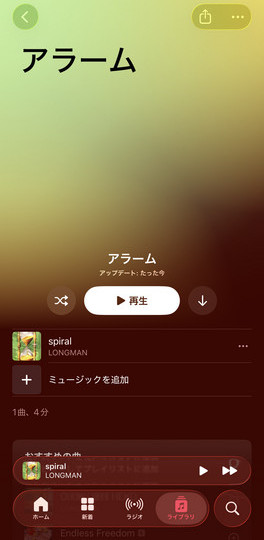
Step 2次に「時計」アプリを開き、既存のアラームを選択するか、新しいアラームを作成します。「サウンド」をタップし、「曲」の項目から「曲を選択」を選びます。
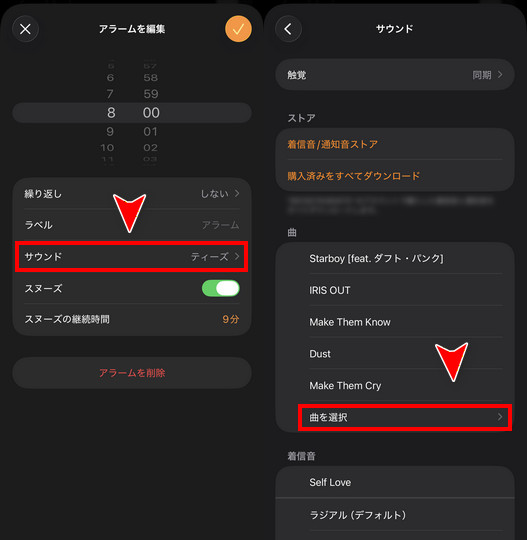
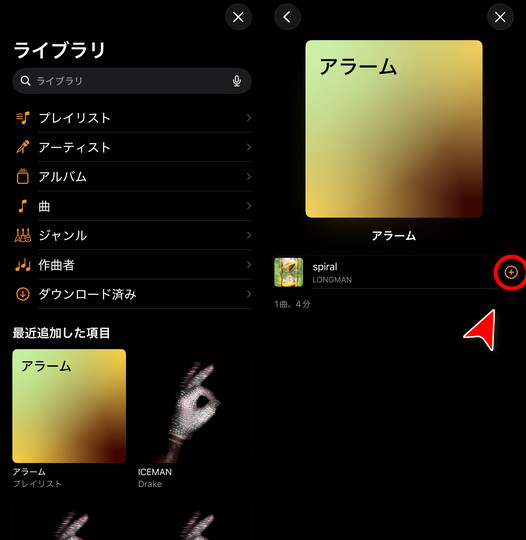
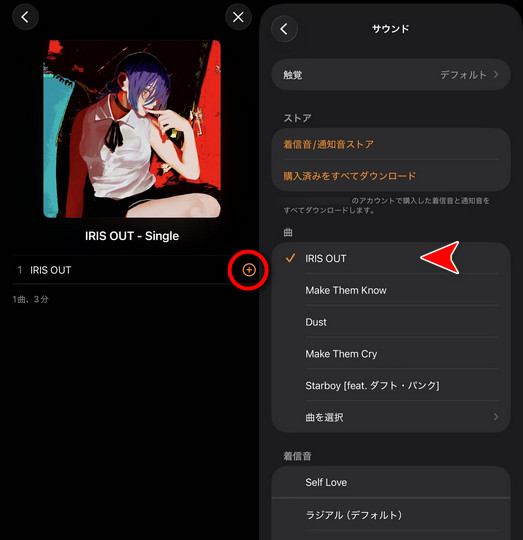
Step 3ライブラリが表示されたら、先ほど追加したプレイリストを開き、設定したい楽曲の右側にある「+」をタップします。
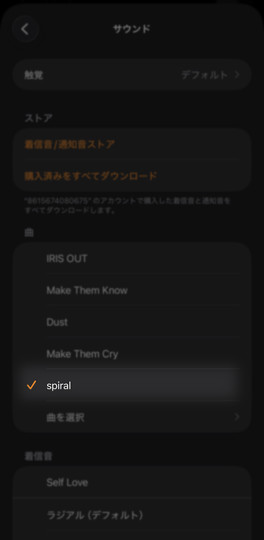
Step 4楽曲が追加されると、「サウンド」画面の「曲」一覧に表示されます。最後に「√」をタップして保存すれば、好きな曲をアラーム音として設定できます。
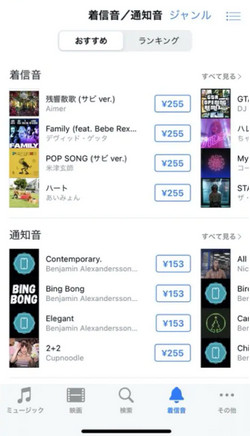
Step 1「サウンド」画面で「着信音/通知音ストア」をタップします。iTunesストアでは、人気楽曲のイントロやサビを使用した着信音のほか、さまざまな通知音を購入できます。各着信音は購入前に試聴することも可能です。
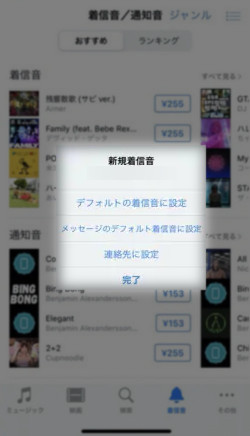
Step 2気に入った着信音または通知音を見つけたら、価格をタップして購入します。購入後は、そのまま着信音として設定することもできます。アラーム音として利用する場合は、「時計」アプリの「サウンド」画面を再度開くと、購入した着信音が着信音一覧の上部に表示されるので、そのまま選択すれば設定完了です。
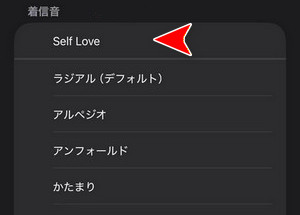
Apple MusicやiTunes Store以外の音楽をiPhoneアラーム音として利用したい場合は、まず楽曲をMP3やAACなどの形式で保存し、iPhoneへ転送する必要があります。そこでおすすめなのが、専用音楽変換ソフト「NoteBurner Music One」です。主要な音楽配信サービスに対応しているだけでなく、保存した楽曲をワンクリックでiTunesへエクスポートできるため、iPhoneへの転送も簡単に行えます。
NoteBurner Music Oneは、Apple Music、Amazon Music、Spotify、YouTube Music、Qobuz、LINE MUSIC、SoundCloudなどの音楽を高音質のまま保存でき、MP3、AAC、WAV、FLAC、AIFF、ALACなど、さまざまな出力形式に対応しています。保存した楽曲は契約状況に左右されず、解約後も自由に再生できます。また、iPhoneをはじめ、さまざまなデバイスへ自由に転送できるため、アラーム音や着信音として利用するのはもちろん、オフライン再生など幅広い用途で活用できます。
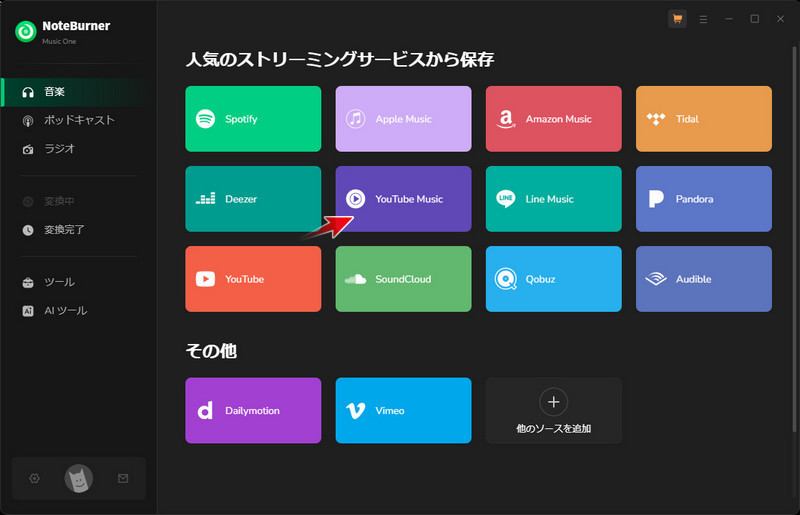
Step 1 NoteBurner Music Oneを開き、録音ソースから音楽サービスを選択します。ここでは、YouTube Musicを例としてご紹介します。
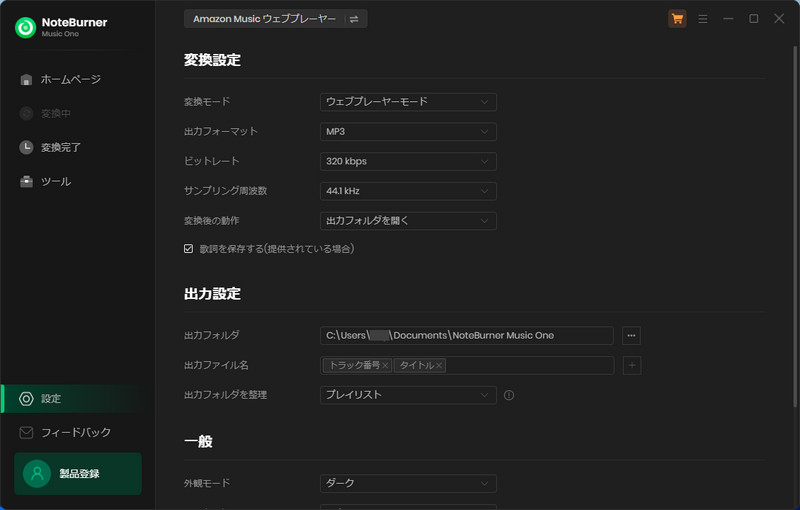
Step 2 画面の左下にある歯車アイコンをクリックして、設定ウィンドウを開きます。設定画面では楽曲の出力形式やビットレート、出力フォルダなどを自由に調整できます。ここで出力形式を「MP3」に設定します。
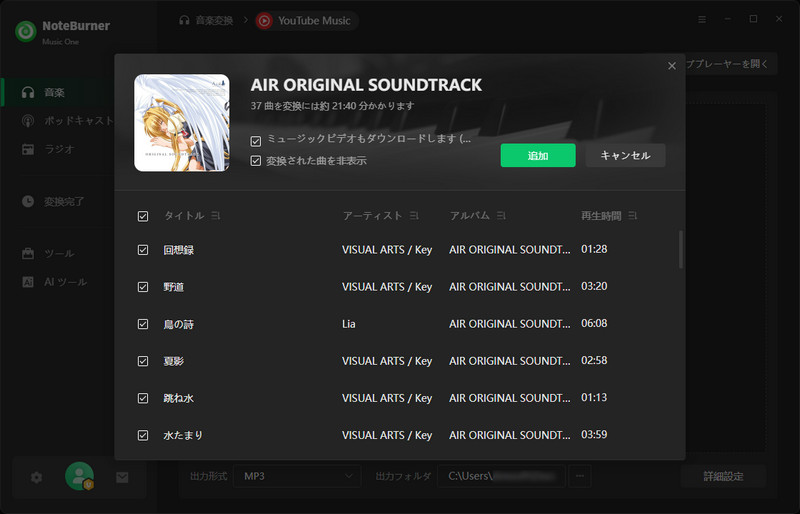
Step 3 開かれたYouTube Musicウェブプレイヤーからアカウントにログインして、変換したい音楽やプレイリスト、アルバムを探して詳細ページに入り、右側の追加ボタン「+」をクリックします。追加した音楽を確認すると、「追加」ボタンを押します
Step 4 「変換」ボタンをクリックして変換を開始します。すると、自動的に曲の変換作業が行われます。変換の完了後、左の「変換完了」を開き、変換された曲を確認します。
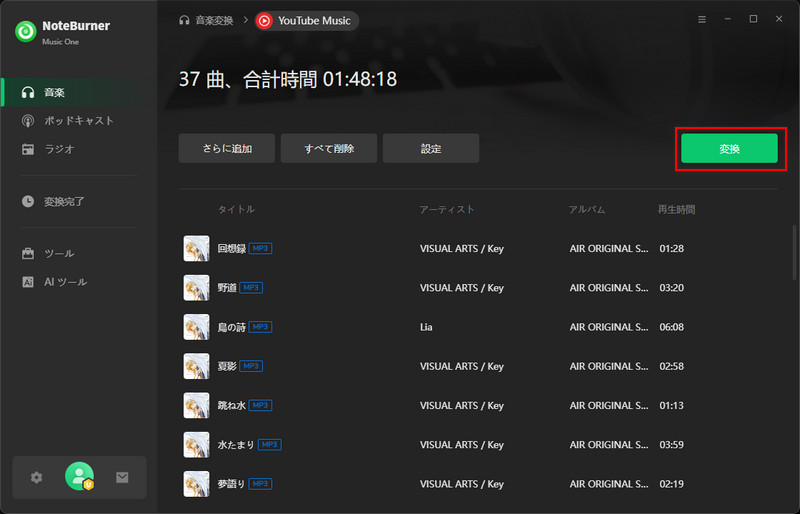
「NoteBurner Music One」を利用することで、簡単に複数の音楽ストリーミングサービスから音楽を高速かつ高音質でダウンロード可能です。音楽をタグ情報付で MP3、AAC、WAV などの汎用形式に変換保存すると、任意のデバイスに転送していつでもオフライン再生を楽しめます。また、NoteBurner Music One は任意のストリーミング音楽サービスを新規の音源サイトとして追加して、最高音質に録音しながら変換保存することもできます。
Step 1「変換完了」を開き、転送したい楽曲にチェックを入れ、画面下部の「iTunesにエクスポート」をクリックします。
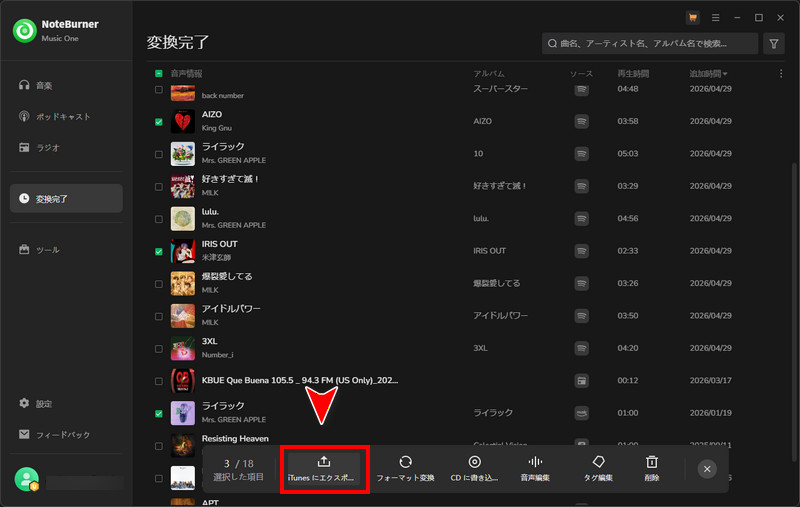
Step 2「エクスポートを開始」をクリックすると、iTunesが自動的に起動し、楽曲は新しく作成されたプレイリストへ追加されます。
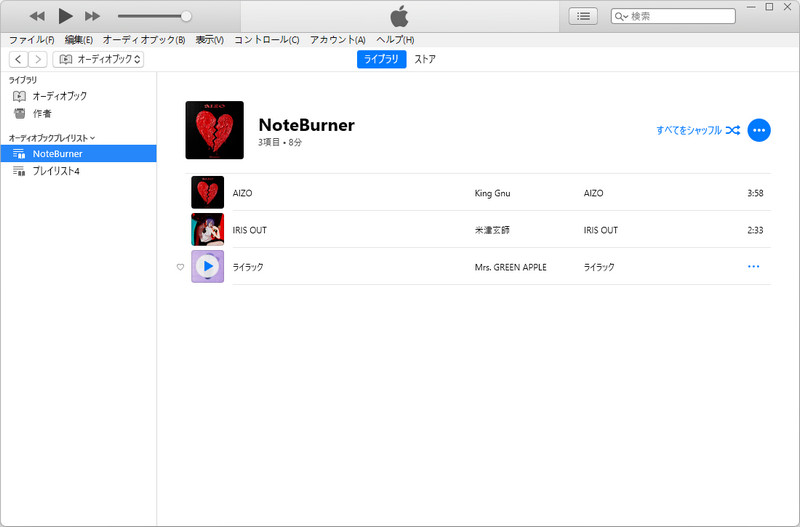
Step 3iTunes(またはApple MusicとApple デバイス)を利用して楽曲をiPhoneへ転送します。その後、「時計」アプリでアラームを編集し、「サウンド」>「曲を選択」をタップして、転送した楽曲を選択すれば設定完了です。
iPhoneで好きな曲をアラーム音に設定できない場合は、音楽ファイルの種類やApple Musicの契約状況、iPhoneの設定などが原因になっている可能性があります。また、Apple Musicやローカル音楽ファイルをアラーム音に設定しても、音楽が鳴らない場合はいくつかの原因が考えられます。ここでは、編集部で実際に検証した際に確認できた事例も含め、よくある原因と対処法をまとめました。
Apple Musicの音楽はサブスクリプション契約中のみ利用できます。Apple Musicを契約している場合は、好きな曲をライブラリやプレイリストに追加するだけで、簡単にアラーム音として設定できます。 ただし、サブスクリプションを解約すると、「ダウンロード済み」の楽曲やライブラリ・プレイリストに追加したApple Musicの楽曲は再生できなくなるため、アラーム音としても利用できなくなります。
対処法:Apple Musicへ再加入するか、MP3・AACなどのローカル音楽ファイルへ変更してください。
「曲を選択」を開いても目的の楽曲が表示されない場合は、「ミュージック」アプリのライブラリに楽曲が追加されていない可能性があります。また、PCから転送した楽曲の場合は、iPhoneとの同期が完了していないことも原因として考えられます。
対処法:Apple Musicの楽曲を利用する場合は、まず「ミュージック」アプリで目的の楽曲をライブラリへ追加してください。必要に応じてダウンロードしておくと、オフライン環境でも利用できます。PCから転送した楽曲の場合は、「ミュージック」アプリでライブラリに表示されていることを確認したうえで、再度「時計」アプリの「サウンド」>「曲を選択」から設定してみてください。
Apple Musicの楽曲をアラーム音として追加する際、「曲を選択」で楽曲を選んだにもかかわらず、「曲」一覧に空白の項目が表示されたり、曲名が正しく表示されなかったりすることがあります。この場合は、楽曲の読み込みや同期が正常に完了していないことが原因として考えられます。
対処法:「ミュージック」アプリで対象の楽曲をダウンロードしてから、再度「時計」アプリの「曲を選択」から追加してみてください。それでも改善しない場合は、一度楽曲を削除して再度追加する、または何度か追加し直すことで正常に曲名が表示され、アラーム音として設定できることがあります。
はい、その通りです。 Apple Musicを解約すると、ライブラリやダウンロード済みの楽曲は再生できなくなるため、アラーム音としても利用できなくなります。解約後も利用したい場合は、好きな音楽をMP3やAACなどの音楽ファイルに変換し、iPhoneに転送して利用するのがおすすめです。
いいえ、できません。Spotifyでダウンロードした楽曲はオフライン再生用のデータであり、「時計」アプリから直接選択することはできません。アラーム音として利用するには、MP3やAACなどのローカル音楽ファイルとしてiPhoneへ取り込む必要があります。Google時計には、SpotifyとYouTube Musicの曲をそのままアラーム音に設定できます。
WindowsではiTunesまたはApple デバイス、MacではFinderを利用して、音楽をiPhoneのミュージックライブラリへ追加できます。ライブラリへ追加された楽曲は、「時計」アプリの「曲を選択」からアラーム音として設定できます。
今回はiPhoneで好きな曲をアラーム音に設定する方法を詳しく解説しました。iPhoneでは、Apple MusicやiTunes Storeで購入した楽曲、またはローカル音楽をアラーム音として設定でき、Spotify・YouTube Musicなどの楽曲はそのまま利用することはできません。Apple Musicは手軽に設定できる反面、サブスクを解約すると楽曲が利用できなくなるという制限があります。
また、Spotify・Apple Music・YouTube Music・Amazon Musicなどの楽曲を自由にアラーム音に設定したい場合は、NoteBurner Music Oneを利用すれば、音楽をMP3・AACなどの形式で保存し、iPhoneへ転送して設定できます。サブスク解約後も利用できるため、アラーム音はもちろん、オフライン再生や動画編集など、さまざまな用途にも活用できます。
最後までお読み頂き、誠にありがとうございます。音楽関連記事をもっと読む



 無料体験
無料体験
 無料体験
無料体験