「Apple Music(アップルミュージック)」はAppleが提供する人気の定額制音楽配信サービスです。会員になると、1億曲以上の楽曲が聴き放題で楽しめるほか、オフライン再生やハイレゾ・ロスレス再生にも対応しています。Apple Musicには、個人プランや学生プラン、ファミリープランなど複数の料金プランが用意されているため、「料金はいくら?」「どのプランがお得なのか」「支払い方法や解約方法は?」と気になる方も多いでしょう。
この記事では、Apple Musicの料金プランをわかりやすく比較し、それぞれの特徴や値段、おすすめの選び方を詳しく解説します。また、Apple Musicの支払い方法、無料トライアルの使い方、プラン変更・解約の手順、および解約後も曲を楽しめる方法についてもまとめてご紹介します。自分に最適でお得なApple Music料金プランを選びたい方は、ぜひ参考にしてください。
まずは、Apple Musicの料金プランとそれぞれの違いについて見ていきましょう。Apple Musicには、「個人プラン」「ファミリープラン」「学生プラン」の3つの基本プランが用意されています。さらに、Apple Musicをはじめ、複数のAppleサービスをまとめて利用できる「Apple One」プランも提供されています。以下のApple Music料金プラン比較表では、各プランの月額料金や対象ユーザー、利用人数などを一覧でまとめていますので、自分に最適なプランを選ぶ際の参考にしてください。
| 項目 | 個人プラン | ファミリープラン | 学生プラン | Apple One |
|---|---|---|---|---|
| 料金 | 月額1,180円 年額11,800円 |
月額1,980円 | 月額680円 | 月額1,350円(個人) 月額2,500円(ファミリー) |
| 利用可能人数 | 最大1人 | 最大6人 | 最大1人 | 最大1人(個人) 最大6人(ファミリー) |
| プレイリスト作成 | 可能 | 可能 | 可能 | 可能 |
| フル再生 | 可能 | 可能 | 可能 | 可能 |
| オフライン再生 | 可能 | 可能 | 可能 | 可能 |
| 広告表示 | 無し | 無し | 無し | 無し |
| 含まれるサービス | Apple Music | Apple Music | Apple Music、Apple TV+ | Apple Music、Apple TV+、Apple Arcade、iCloud+ |
| 対象となる人 | 一般の方 | 家族で利用する方(2-6人) | 学生(大学生・専門学生) | Appleサービスをまとめて利用する方 |
上記の比較表を見ると、Apple Musicの各料金プランの違いをひと目で確認できます。月額料金や利用可能な人数、対象ユーザーに違いはありますが、利用できる機能や音質、配信楽曲数などに大きな差はありません。ここからは、それぞれの料金プランの特徴や詳細について確認していきましょう。
ヒント:Apple Musicサブスクリプションなしでも曲をダウンロード可能、解約後も楽しむ方法 >>
以下に、Apple Musicで利用できる「個人プラン」「ファミリープラン」「学生プラン」「Apple One」の4つの料金プランについて、それぞれの月額料金や特徴、おすすめの利用シーンを詳しく解説します。
Apple Musicの個人プランは、最も基本的で利用者の多いプランで、幅広いユーザーにおすすめです。月額料金は1,180円(税込)で、個人で利用する方に最適です。個人プランに加入すると、Apple Musicの豊富な楽曲ライブラリを高音質で自由に楽しめるほか、自分だけのプレイリストを作成したり、楽曲をダウンロードしてオフライン再生したりすることもできます。また、Apple Musicでは年額11,800円(税込)の年間プランも提供されています。年間を通してApple Musicを制限なく利用でき、長期間利用する予定がある方にとっては、月額プランよりもお得な選択肢です。
一人で音楽を楽しみたい方や、毎日たくさんの音楽を聴く方には、Apple Musicの個人プランがおすすめです。Apple Musicの基本機能をすべて利用できるほか、加入条件や利用資格などの制限もないため、誰でも気軽に利用を始められます。初めてApple Musicを利用する方にも適したスタンダードなプランです。
Apple Musicのファミリープランは、家族でApple Musicを共有して利用したい方におすすめの料金プランです。月額1,980円(税込)で最大6人まで利用できるため、家族みんなで音楽を楽しみたい場合に最適です。利用人数が増えるほど1人あたりの料金が安くなり、6人で利用した場合は1人あたり330円となるため、個人プランよりもお得に利用できます。
また、Apple Musicのファミリープランに加入しても、全員で1つのアカウントを共有する必要はありません。ファミリー共有を設定すれば、各メンバーは自分のApple IDを使って利用でき、音楽ライブラリやプレイリスト、再生履歴なども個別に管理できます。家族それぞれが自分好みの音楽環境を楽しめる点は、Apple Musicファミリープランの魅力です。
Apple Musicの学生プランは、学生向けに提供されている学割料金プランです。月額680円(税込)だけで通常の個人プランとほぼ同じサービスを利用できるため、Apple Musicを最もお得に利用できるプランとなっています。ただし、学生プランを利用するには申し込み条件があり、大学や短期大学、専門学校などの高等教育機関に在籍している学生のみが対象です。学割プランの登録時には学生認証が必要となり、継続利用する場合も定期的に在学状況の確認を行う必要があります。
Apple Music学生プランは在学証明の手続きは必要ですが、個人プランと比べて毎月500円お得に利用できるほか、「Apple TV+」のサービスも追加料金なしで楽しめます。Apple Musicの料金を抑えたい学生にとって、非常に魅力的なプランといえるでしょう。
「Apple One」は、Appleが提供する複数のサブスクリプションサービスをまとめて利用できるバンドルプランです。Apple Musicに加え、Apple TV+、Apple Arcade、iCloud+の追加ストレージを1つのプランで楽しめます。Apple Musicだけでなく、複数のAppleのサービスも利用したい方にとっては、それぞれを個別に契約するよりもお得になる場合があります。
「Apple One」には個人プランとファミリープランの2種類が用意されており、個人プランは月額1,350円(税込)、ファミリープランは月額2,500円(税込)で利用できます。ファミリープランでは、Apple Musicを含む対象サービスを最大6人まで家族で共有することが可能です。Apple Oneに含まれるApple Musicサービスでは、通常のApple Musicと同じ機能を利用できるため、音楽を楽しみながら、他のAppleサービスもまとめて活用したい方におすすめのプランです。(Apple Oneについて詳しく見る →)
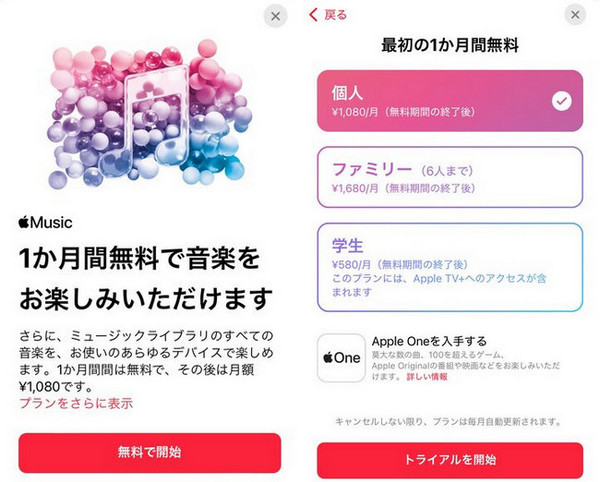
Apple Musicでは、初めて利用する方を対象に1ヶ月間の無料トライアルが提供されています。どの料金プランを選んでも、初回登録時に無料トライアルを楽しめ、Apple Musicのすべての機能を1ヶ月間無料で体験できます。Apple Music無料体験の申し込み方法も通常の登録手順と同じで、初回登録時に「無料トライアルを開始」ボタンを押せば簡単に利用できます。ただし、Apple Musicの無料体験期間が終了すると、自動的に選択したプランへ移行し、月額料金が請求されます。無料期間のみ利用したい場合は、無料トライアル期間中にサブスクリプションを解約する必要があります。
また、対象のApple製品を購入した場合や、一部の通信サービスのキャンペーンを利用した場合には、初回限定で3〜6か月間の無料トライアルが提供されることもあります。通常の1ヶ月無料体験よりも長期間利用できるため、対象条件に当てはまる方は事前に確認しておくことをおすすめします。
Step 1Apple Musicアプリ(ミュージックアプリ)を起動します。初めてApple Musicプランに登録する場合は、無料トライアルの画面が表示されます。
Step 2画面から「無料で開始」をタップし、プランを選択します。
Step 3「トライアルを開始」をタップし、サブスクリプションに登録します。
Step 4Apple IDに支払い情報を登録して、お支払方法を選択すれば、Apple Musicの登録と無料トライアルの申し込みが完了します。
Apple Musicでは、Apple IDに登録した支払い方法を利用して、サブスクリプションを解約しない限り毎月自動的に料金が請求されます。以下に、Apple Musicで利用できる支払い方法について説明いたします。
Apple Musicの支払い方法を変更したい場合、iPhone/iPadの設定アプリから簡単に変更可能です。設定アプリを開き、自分の名前 >「お支払いと配送先」>「お支払い方法を追加」の順にタップすれば、Apple Accountのお支払い方法を変更します。(Apple Music支払い方法の変更について詳しく見る →)
Apple Musicは、料金プランを解約しても、現在の利用期間または無料トライアル期間が終了するまでは引き続き利用できます。また、無料トライアル期間中に解約した場合は、更新後の料金は請求されません。以下では、Apple Musicの料金プランを解約する方法と、変更する方法をそれぞれ分かりやすく解説します。
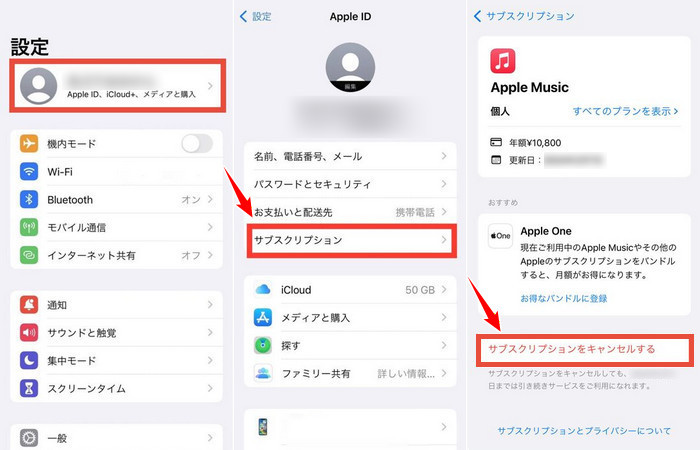
Step 1iPhoneの「設定」アプリを開き、画面上部にある自分の名前をタップします。
Step 2「サブスクリプション」項目をタップし、「Apple Music」を選択します。
Step 3「サブスクリプションをキャンセルする」をタップします。
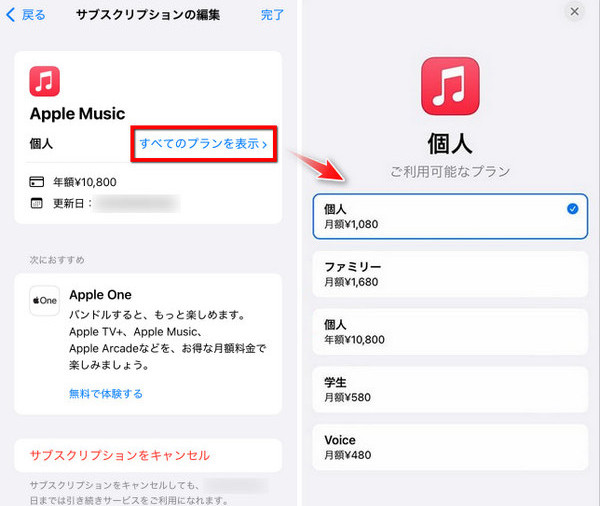
Step 1「設定」アプリを開き、画面上部にある自分の名前をタップして「サブスクリプション」を選択します。
Step 2「Apple Music」項目に入り、「すべてのプランを表示」をタップします。
Step 3変更したいApple Musicの料金プランを選択して、「変更を確定」をタップします。
Apple Musicの料金プランに加入すると、1億曲以上の楽曲を自由に楽しめるほか、好きな音楽をダウンロードしてオフライン再生することも可能です。ただし、Apple Musicからダウンロードした楽曲は、料金プランを解約すると聴けなくなります。Apple Musicの楽曲をロカールに保存していつでも制限なく聴きたい場合は、専用の音楽変換ソフトを使って音楽をMP3、AAC、WAVなどの汎用形式に変換する必要があります。
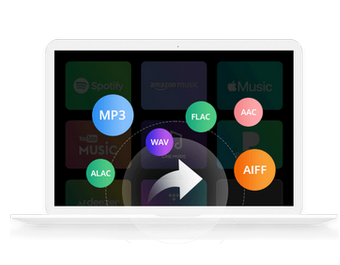
NoteBurner Apple Music Converter は、Apple Musicの楽曲をダウンロードしてパソコンに保存できるApple Music音楽変換ソフトです。お気に入りのApple Music楽曲をMP3、AAC、WAV、FLAC、AIFF、ALACなどの形式へ高音質のまま変換・保存できるため、さまざまなデバイスで活用できます。変換した楽曲はパソコンに保存されるため、料金プランを解約してもオフラインで再生できるほか、スマホやタッブレト、USBメモリへ転送したり、CDに書き込んだりして楽しむことも可能です。また、最大10倍速の高速変換やプレイリストの一括変換にも対応しており、複数の楽曲も効率よく保存できます。曲名やアーティスト名、アルバム名などのID3タグ情報も保持し、使いやすい操作で初心者の方でも手軽に利用できます。
以下に、NoteBurner Apple Music Converter を使って、Apple Music の曲を MP3 形式に変換して解約後も楽しめる手順をご紹介します。
Step 1NoteBurner Apple Music Converter をインストールして実行すると、Web版のApple Musicが内蔵プレイヤーで自動に表示されます。
Step 2画面の左下にある歯車のようなアイコンをクリックして設定ウィンドウを開きます。ここで、変換設定や出力設定などを自由に行えます。
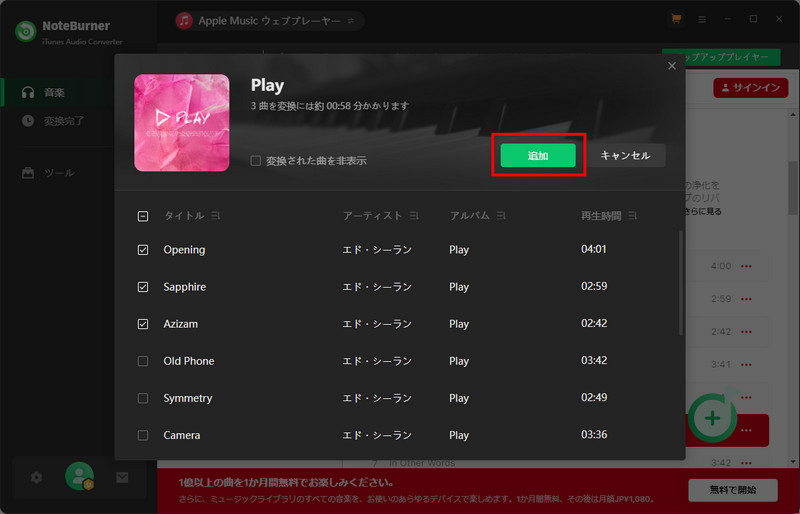
Step 3Apple MusicウェブプレーヤーでApple IDにサインインすると、変換したいApple Musicの音楽を探して詳細ページに入り、右下の「+」アイコンをクリックして、「追加」ボタンを押します。
Step 4「変換」ボタンをクリックすると、自動的に録音と変換が行われます。変換の完了後、左側の「変換完了」から変換履歴を確認できます。
次の動画では、NoteBurner Apple Music 音楽変換ソフトを使って、Apple Music から音楽を MP3 形式にダウンロード変換して解約後もオフライン再生できる方法を解説します。操作手順を画像付けて詳しくご紹介しますので、ご参考にしてください。
Apple Musicには、4種類の料金プランが用意されており、それぞれの料金または機能設定が異なります。そのため、ご自身のニーズと予算に合わせて最適なApple Music料金プランを選ぶことが大切です。
以上の内容を参考にして、自分の利用人数や予算、利用したいサービスに合わせて最適な料金プランを選び、より快適かつお得にApple Musicを活用しましょう。
Apple Musicでは、個人プランに限り、月額プランに加えて年額払いのプランも用意されています。料金は年額11,800円で、月額プランを1年間利用する場合と比べると、約2か月分の料金がお得になります。そのため、Apple Musicを長期間利用する予定の方には、年払いのプランがおすすめです。ただし、ファミリープラン、学生プラン、Apple Oneには年間プランは用意されておらず、月額料金のみでの提供となります。そのため、年間契約を希望する場合は、個人プランを選択する必要があります。
Apple Music以外にも、SpotifyやAmazon Music Unlimited、LINE MUSIC、YouTube Musicなど、さまざまな音楽配信サービスが提供されています。それぞれ料金プランや配信楽曲数、音質、対応機能が異なるため、「どのサービスを選べばよいの?」と迷う方も多いでしょう。Apple Musicと他の音楽配信サブスクの違いについて詳しく知りたい方は、以下の比較記事も参考にしてください。
各音楽配信サブスクの料金や音質、無料プラン、オフライン再生などを詳しく比較していますので、自分に最適な音楽ストリーミングサービスを選びやすくなります。
一般的に、Apple Musicの料金プランを解約しても、すぐにサービスが利用できなくなるわけではありません。契約期間が終了するまでは、引き続きApple Musicを利用できます。ただし、サブスクリプションの有効期限が切れると、Apple Musicで配信されている楽曲は再生できなくなり、オフライン再生機能も利用できなくなります。また、ダウンロード済みの楽曲も解約後は再生できません。一方で、専用のApple Music 音楽変換ソフトを利用してダウンロードした音楽ファイルは、解約後も引き続き楽しめます。なお、保存したプレイリストや音楽ライブラリの情報は解約後もしばらく保持される場合がありますが、その保存期間は保証されておらず、アカウントの状況によって異なる可能性があります。
今回の記事では、Apple Music料金プランを徹底的に比較し、それぞれの月額や特徴、対象ユーザーを説明しました。また、Apple Music無料トライアルのやり方、支払い方法、プラン変更・解約の手順、および解約後も曲を楽しむ方法も詳しく紹介しました。Apple Musicは「個人プラン」「ファミリープラン」「学生プラン」「Apple One」の4つの料金プランを提供しています。自分のニーズに合ったプランを選ぶことで、より快適に音楽を楽しめます。
Apple Musicを解約した後も、お気に入りの楽曲をオフラインで楽しみたい場合、専用の音楽変換ソフト「NoteBurner Apple Music Converter」の利用がおすすめです。このソフトは、Apple Musicの楽曲をMP3、AAC、WAV、FLAC、AIFF、ALACなどの形式へ高音質で変換できます。変換した音楽ファイルはパソコンに保存されるため、任意の音楽プレーヤーで再生したり、スマホやUSBメモリ、SDカードなどへ転送して利用することも可能です。高速変換やプレイリスト・アルバムの一括変換にも対応しており、Apple Musicの楽曲をより便利に管理・再生したい方に最適です。操作もシンプルで分かりやすく、初心者でも手軽に音楽をダウンロードしてオフライン再生できます。
NoteBurner Apple Music Converter は有料ソフトですが、無料体験ができます。体験版は曲ごと1分しか変換できないが、有料版との機能は全く同じです。お使いの PC でうまく動作できることを確認した上で、気に入れば購入できます。
最後までお読み頂き、誠にありがとうございます。Apple Music 関連記事をもっと読む



 無料体験
無料体験
 無料体験
無料体験