> 音楽関連記事 >
SoundCloud(サウンドクラウド)は音楽や音声ファイルを投稿できるストリーミング音楽共有サービスです。世界中のアーティストやクリエイターが自分のインディーズ音楽やオリジナル楽曲、DJミックス、ポットキャストなどをアップロードして配信可能、多くの音楽ファンに支持されています。他のストリーミング配信サービスでは聴けない楽曲を自由に楽しめるだけでなく、お気に入りのアーティストの最新情報をチェックすることもできます。一方で、「SoundCloudとはどんなサービス?」「サンクラの使い方は?」「日本語表示にできる?」「音楽をダウンロードできる?」など、初めて利用する方が気になる点も少なくないでしょう。
今回の記事では、SoundCloudの特徴や使い方、日本語化の手順、料金プランなどをわかりやすく紹介し、SoundCloudをMP3にダウンロード方法も解説します。SoundCloudをこれから使い始める方はもちろん、より便利に活用したい方もぜひ参考にしてください。
SoundCloud(サウンドクラウド)は、世界中のクリエイターがオリジナル楽曲やリミックス作品を自由に投稿・共有できるドイツ発の音楽共有サービスです。数億曲以上の楽曲やポッドキャスト、DJミックスなどの豊富なコンテンツを配信しており、多くの音楽ファンに愛用されています。一般的なストリーミング音楽サービスとは異なり、SoundCloudでは音楽を無料で聴くだけでなく、誰でも自分の作品を自由にアップロードして配信することが可能です。YouTubeのように新しい音楽やアーティスト、クリエイターを気軽に発見できる点もSoundCloudの魅力です。
SoundCloudには、ほかの音楽サービスにはない独自の魅力があります。以下に、SoundCloud(サウンドグラウド)の主な特徴を説明します。
SoundCloudでは、音楽の再生や楽曲のアップロードなどの基本機能は無料で利用できます。リスナーとして利用するだけであれば、ほとんどの機能を無料で楽しめます。一方、プロの音楽クリエイターとしてSoundCloudを活用したい場合は、「SoundCloud Artist」または「SoundCloud Artist Pro」プランへのアップグレードがおすすめです。特にArtist Proプランでは、サウンドグラウドの全機能を制限なく利用でき、より高度な配信・分析・収益化機能も利用できます。SoundCloudの各プランの料金や違いについては、以下の比較表をご覧ください。
| Basic(無料プラン) | Artist プラン | Artist Pro プラン | |
|---|---|---|---|
| 価格 | 無料 | 月額650円 年額3900円(325円/月) |
月額1600円 年額9900円(825円/月) |
| アップロード制限 | 最大2時間まで | 最大3時間まで | 無制限アップロード |
| 楽曲の配信・収益化 | × | 月2曲 | 無制限 |
| 楽曲のプロモーション | × | 月2曲 | 無制限 |
| トラックの差し替え | × | 月3曲 | 無制限 |
| AIマスタリング | × | 月1曲 | 無制限 |
| おすすめの人 | SoundCloudを試してみたい方、楽曲を少しだけ公開したい方、本格的な収益化は考えていない方 | 配信サービスへ音楽をリリースしたい方、収益化を始めたい方、初めて音楽活動を行うクリエイター | 定期的に楽曲をリリースする方、本格的に収益化したい方、レーベル・共同制作で活動している方、ファン分析を活用したい方 |
また、SoundCloudでは、無料プランのほかに、リスナー向けの有料プラン「SoundCloud Go」と「SoundCloud Go+」も提供されています。これらのプランに加入すると、広告なしでの再生やオフライン再生、高音質再生など、より快適に音楽を楽しめる機能を利用できます。しかし、「SoundCloud Go」と「SoundCloud Go+」は、現在日本では提供されていません。そのため、日本国内からはこれらの有料プランへ登録・利用することはできません。日本で利用できるプランは無料プランとクリエイター向けのSoundCloud Artist、SoundCloud Artist Proが中心となります。
SoundCloudは、世界中で利用されている信頼性の高い音楽共有プラットフォームです。公式サイトや公式アプリを利用すれば、安全に音楽を楽しむことができます。サイトはSSL暗号化通信を採用しており、不審なポップアップ広告が表示されることもほとんどないため、安心して利用できます。ただし、SoundCloudにはユーザーが自由に楽曲をアップロード・投稿できるサービスであるため、著作権者の許可を得ずに投稿された楽曲やコンテンツが含まれている場合があります。また、一部のコンテンツは、著作権者からの申し立てにより削除されたり、再生できなくなったりする場合があります。
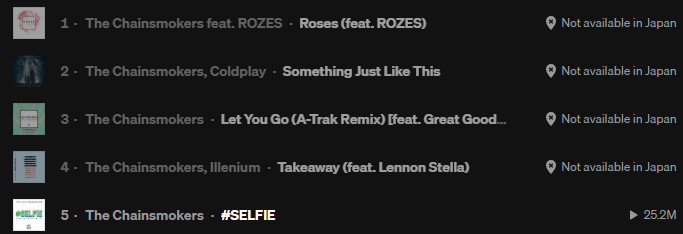
一方で、SoundCloudでは著作権や配信ライセンスの都合により、一部の楽曲は日本国内から再生できない場合もあります。地域によって配信権が異なるため、海外では再生できる楽曲でも、日本からアクセスすると「Not available in Japan」と表示され、再生できないことがあります。このような地域制限は、SoundCloudの仕様ではなく、各楽曲の権利者や配信設定によるものです。そのため、同じアーティストの楽曲でも、日本で再生できるものとできないものが存在する場合があります。
SoundCloud(サウンドクラウド)はスマートフォンやパソコンから無料で利用でき、世界中のさまざまな楽曲やポッドキャスト、DJミックスを手軽に楽しめる人気の音楽ストリーミングサービスです。しかし、SoundCloudは海外発のサービスであるため、画面が英語で表示されることが多く、「使い方が分かりにくい」「日本語で利用したい」と感じる方も多いでしょう。そこで、以下では、SoundCloudの基本的な使い方をわかりやすく解説するとともに、画面を日本語で利用するためのコツもご紹介します。
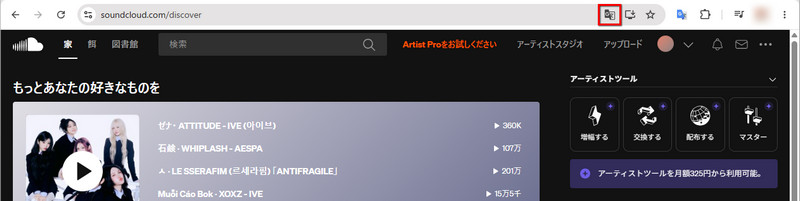
まずは、SoundCloudを日本語で表示する方法を紹介します。残念ながら、SoundCloudには日本語へ切り替える公式の言語設定はありません。スマホ版のSoundCloudアプリでは、アプリのバージョンや端末の言語設定によって表示内容が変わる場合がありますが、日本語表示に対応していないことがほとんどです。そのため、SoundCloudを日本語で利用したい場合は、Google Chromeなどのブラウザに搭載されている翻訳機能を利用するのが最も簡単で便利な方法です。ここでは、Google ChromeでSoundCloudを日本語化する手順を例として解説します。
Step 1Google ChromeブラウザでSoundCloudの公式サイトにアクセスします。
Step 2アドレスバーに表示される翻訳アイコンをクリックするか、ページ上で右クリックして「日本語に翻訳」を選択します。
Step 3スマホの場合は、ブラウザの画面右上にあるメニューアイコンをタップし、「翻訳...」を選択します。
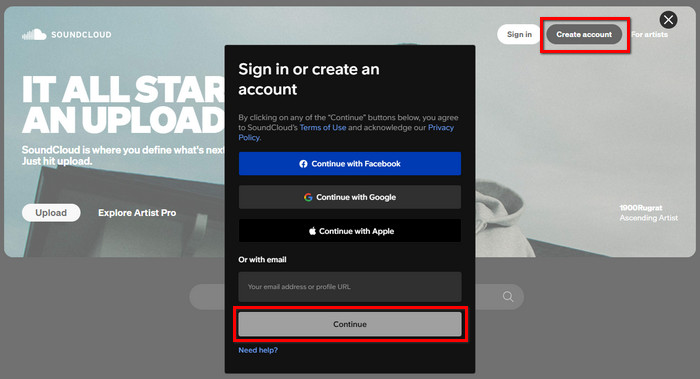
SoundCloudで音楽を自由に聴いたり、楽曲をアップロードしたり、他のユーザーと交流したりするには、まずアカウントを作成してログインする必要があります。登録は無料で、初めての方でも数分で簡単に始められます。登録手順は以下のとおりです。
Step 1SoundCloudの公式サイトまたは公式アプリを開きます。
Step 2画面上の「Create account」(アカウントを作成) をクリックして、メールアドレスやGoogleアカウント、Apple IDで登録します。
Step 3「Continue」をクリックしてパスワードを設定した後、「Accept & continue」を押します。
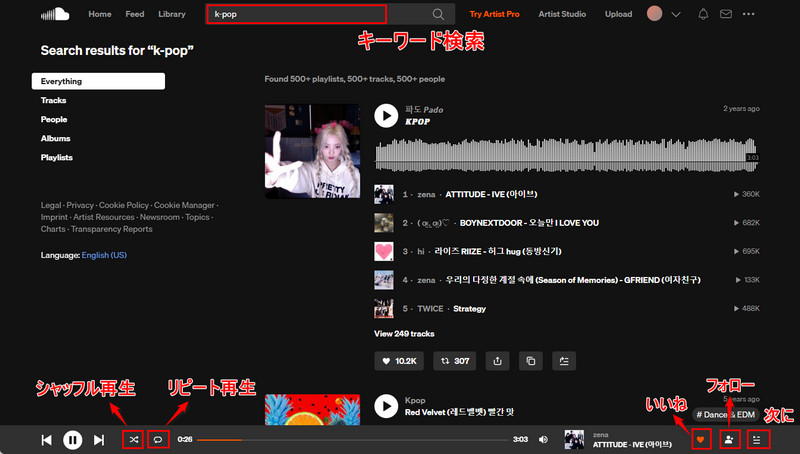
SoundCloudでは、アーティスト名、曲名、音楽ジャンルなどのキーワードを入力して、聴きたい楽曲を簡単に検索できます。気になる楽曲を見つけたら、クリックするだけですぐに再生を開始できます。
曲を検索して再生すると、画面の下部にプレーヤーが表示され、シャッフル再生やリピート再生を切り替えられます。また、プレーヤー右側のボタンから、再生中の楽曲をワンクリックで「いいね」にして、自分の音楽ライブラリに追加したり、アーティストをフォローしたりすることも可能です。
さらに、右端にある「Next Up」(再生キュー)アイコンをクリックすると、次に再生される楽曲の一覧が表示されます。再生順を並べ替えたり、シャッフル再生やリピート再生を設定したりできるため、自分好みの再生スタイルで音楽を快適に楽しめます。
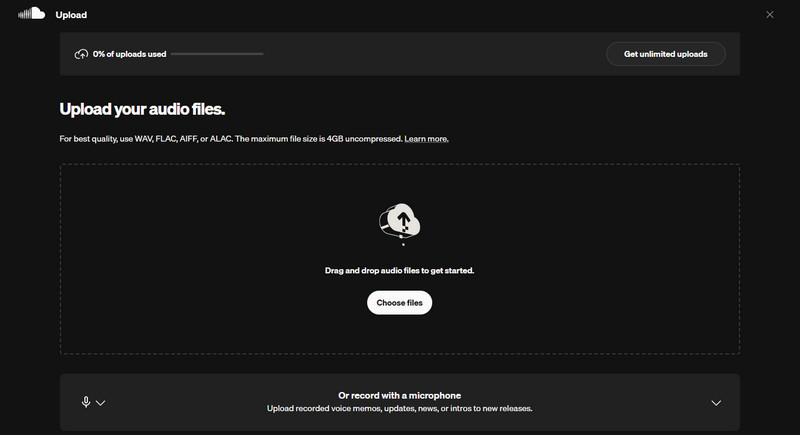
SoundCloudは、誰でも自由に無料で音楽をアップロード・公開できる音楽共有プラットフォームです。オリジナル楽曲はもちろん、リミックス作品やポッドキャストなども簡単に投稿し、世界中のユーザーと共有できます。ここでは、SoundCloudに音楽をアップロードする方法を解説します。自作の楽曲やリミックス作品、好きな音楽などをSoundCloudにアップロードしてシェアしたい方は、ぜひ参考にしてください。
Step 1SoundCloudの公式サイトにアクセスして、上部にある「Upload」(アップロード)をクリックします。
Step 2アップロードしたい音楽ファイルを選択して追加します。より高音質で楽曲を投稿するには、WAV、FLAC、AIFF、ALAC形式をおすすめします。
Step 3音声トラックのタイトルやアーティスト、カバーなどを設定してから、下部の「Upload」ボタンをクリックします。
SoundCloudでは数億曲以上の音楽を無料で楽しめますが、著作権や地域制限の影響により、一部の楽曲が突然再生できなくなる場合もよくあります。そのため、お気に入りのSoundCloud楽曲をMP3にダウンロードして永久保存しておきたいと考えるユーザーも少なくありません。SoundCloudの音楽をダウンロード保存するには、SoundCloud公式のダウンロード機能を利用する方法と、専用のSoundCloudダウンロードソフトを利用する方法の二つがあります。ここからは、SoundCloudの音楽をダウンロードしてオフライン再生する方法をわかりやすく解説します。
SoundCloudでは、リスナー向けの有料プラン「SoundCloud Go+」に加入すると、一部の楽曲を公式アプリに保存してオフライン再生を楽しめます。また、アーティストがダウンロードを許可している楽曲も、SoundCloud公式サイトから直接ダウンロードすることが可能です。SoundCloud公式サイトから楽曲をダウンロードする方法はとても簡単で、ワンクリックで保存可能です。
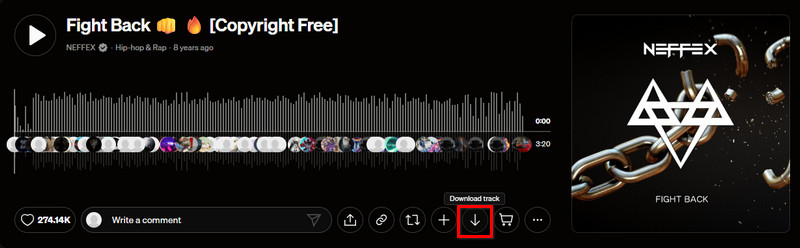
Step 1SoundCloudの公式サイトにアクセスして、ダウンロードしたい楽曲を検索します。
Step 2楽曲の詳細ページを開き、波形の下にあるダウンロードボタンをクリックします。(検査結果から楽曲の右側にある「…」を押して、「Download file」をクリックすることも可能です。)
Step 3保存先を指定してダウンロードを完了する。
SoundCloudには公式のダウンロード機能が提供していますが、ダウンロードの可否は各アーティストの設定によって異なり、すべての楽曲が保存できるわけではありません。実際に調査したところ、多くのSoundCloud楽曲はダウンロードが許可されておらず、ストリーミング再生のみに対応しています。また、現在、日本では「SoundCloud Go」と「SoundCloud Go+」の利用を対応していないため、公式アプリのオフライン再生機能を使って楽曲を保存することもできません。
そのため、日本からSoundCloudの音楽をダウンロード保存したい場合や、ダウンロードが許可されていない楽曲をオフライン再生したい場合は、専用のSoundCloud音楽保存ソフトを利用することがおすすめします。
SoundCloud公式のダウンロード機能は便利ですが、ダウンロードできる楽曲が限られており、プレイリストやアルバムを一括保存できないなどの制限もあります。SoundCloudをより快適にダウンロードするために、NoteBurner SoundCloud Music Converter のような専用SoundCloud音楽変換ソフトを利用することは最適です。このソフトはSoundCloudの楽曲やプレイリスト、ポッドキャストを高音質のままダウンロードし、MP3、AAC、WAV、FLAC、AIFF、ALACなどの形式に変換できます。無料プランでもSoundCloudの音楽を手軽にダウンロード可能、配信終了や地域制限、アーティストの設定変更などの影響を受けにくく、インターネット環境がない場所でも安定して再生できます。
ダウンロードしたSoundCloudの曲は、MP3ファイルとしてパソコンに永久保存できるため、スマホやウォークマン、USBメモリなどのデバイスに自由に転送できます。さらに、プレイリストやアルバムの一括ダウンロードにも対応しており、お気に入りのSoundCloud音楽を高速かつ効率的に保存・管理できます。操作はシンプルで初心者でも使いやすく、広告表示もないため、安全かつ快適に利用できます。また、SoundCloudの楽曲変換機能に加えて、NoteBurner SoundCloud Music Converterにはフォーマット変換、CDに書き込む、音声編集、タグ編集、AA/AAX変換などの便利なツールも搭載しています。ID3タグ情報も保持したまま保存でき、音楽のダウンロードから管理までを1本のソフトで実現できます。
Step 1ソフトを起動して、録音ソースから「SoundCloud」を選択します。
Step 2画面の左下にある歯車マークをクリックし、設定で出力形式を「MP3」にします。ここでは音質や出力フォルダなども変更できます。
Step 3開かれたSoundCloudウェブプレイヤーからアカウントにサインインして、変換したい音楽やプレイリスト、アルバムの詳細ページに入り、右側の追加ボタン「+」をクリックします。すると、曲を選択して「追加」を押します。
Step 4曲を確認してから、「変換」ボタンをクリックしてSoundCloud音楽のダウンロード変換を開始します。変換の完了までしばらく待ちましょう。変換の完了後、左側の「変換完了」を開き、変換されたSoundCloudの曲を確認します。
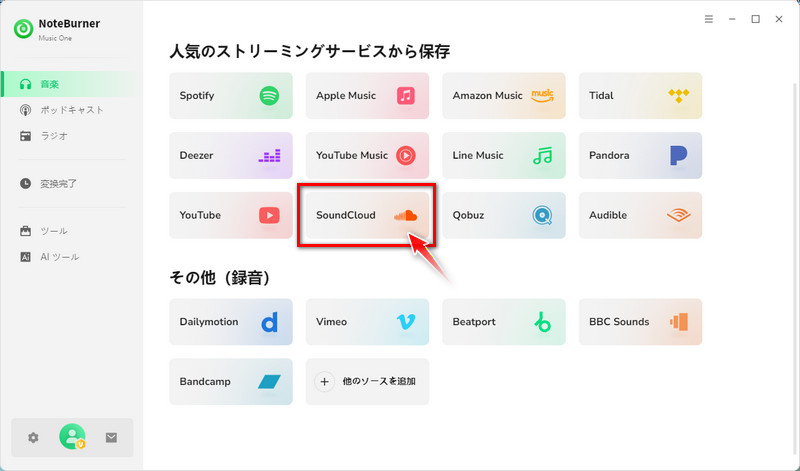
SoundCloudを選択
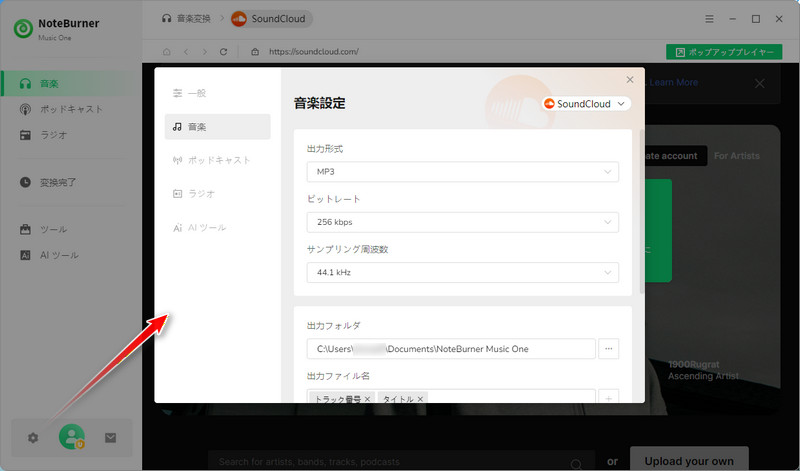
出力形式をMP3に選択
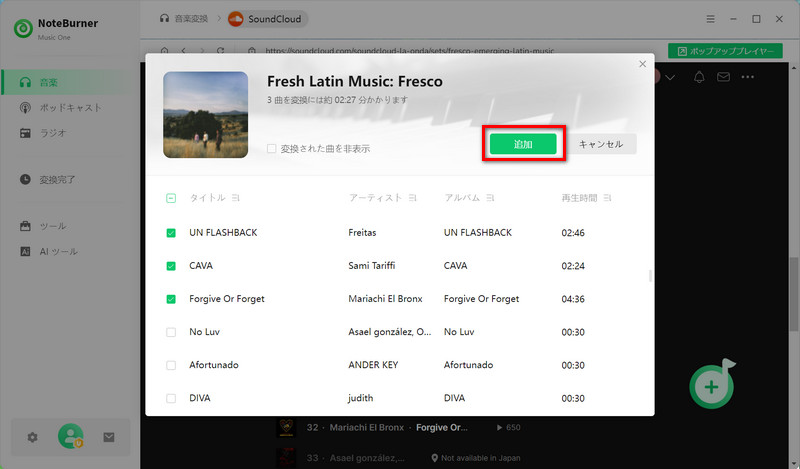
SoundCloudの音楽を追加
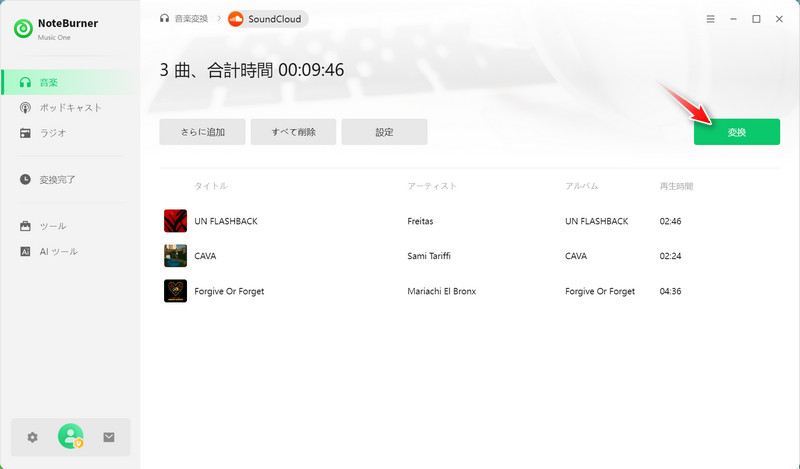
SoundCloudのダウンロードを開始
ヒント:NoteBurner SoundCloud Music Converter は SoundCloud だけでなく、Apple Music、Spotify、YouTube Music、Amazon Music、Line Music、Tidal、Qobuz などの音楽配信サービスにも完全対応し、曲をタグ情報付で MP3、AAC、WAV などの形式に高音質で変換保存できます。また、このソフトは任意のストリーミング音楽サービスを新規の音源ソースとして追加して、最高音質に録音しながら保存できます。
残念ながら、SoundCloudは現在、公式には日本語表示に対応していません。SoundCloudの対応言語は英語、ドイツ語、スペイン語、イタリア語を含む9ヶ国語に限られており、日本語で表示することはできません。SoundCloudを日本語で利用したい場合は、Google Chromeなどのブラウザに搭載されているページ翻訳機能を利用するのがおすすめです。英語の画面を日本語に翻訳して表示できるため、操作内容を理解しやすくなります。ただし、ブラウザの翻訳機能は自動翻訳のため、一部の内容が不自然になったり、正しく翻訳されなかったりする場合があります。
はい、SoundCloudは基本的に無料で利用できます。SoundCloudの無料プランでは、楽曲の検索やストリーミング再生、プレイリストの作成などの基本機能を楽しめます。リスナーとして利用するだけであれば、完全無料でSoundCloudを利用することが可能です。ただし、無料プランにはいくつかの制限もあります。SoundCloudの無料プランには広告が表示される場合があり、一部の楽曲や機能は利用できず、公式アプリで曲を保存してオフライン再生する機能も使えません。また、楽曲のアップロードにも制限があり、音楽クリエイターとして活用したい場合はアーティストプランになる必要があります。
SoundCloudでは、著作権保護のため、ダウンロードできるのはアーティストがダウンロードを許可している楽曲のみです。 そのため、すべての楽曲を保存できるわけではありません。SoundCloudから楽曲をダウンロードしたい場合は、まず楽曲の詳細ページにダウンロードボタンが表示されているかを確認しましょう。ダウンロードボタンが表示されない場合、その楽曲は公式にはダウンロードできません。また、日本では現在「SoundCloud Go」および「SoundCloud Go+」に対応していないため、公式アプリのオフライン再生機能も利用できません。そのため、SoundCloudの楽曲をダウンロード保存したい場合は、専用のSoundCloud音楽ダウンロードソフト「NoteBurner SoundCloud Music Converter」を利用することをおすすめします。専用ソフトを使えば、無料プランを利用している場合でも楽曲をパソコンに保存してオフラインで再生できます。
SoundCloudの音質は、お使いの料金プランや楽曲のアップロード形式によって異なります。SoundCloudの無料プランでは、音質は最大128kbpsに制限されています。一方、有料プラン「SoundCloud Go」および「SoundCloud Go+」では最大320kbpsの高音質で音楽をストリーミング再生可能、よりクリアで臨場感のあるサウンドを楽しめます。また、SoundCloudで配信される楽曲の音質は、アーティストがアップロード時に使用した音源の品質にも左右されます。高音質で配信したい場合は、WAV、FLAC、AIFF、ALACなどのロスレス音源をアップロードすることが推奨されています。さらに、「NoteBurner SoundCloud Music Converter」を利用すれば、無料プランでも楽曲を最大320kbpsの音質でダウンロード保存できます。
今回の記事では、SoundCloudについて詳しく紹介し、SoundCloudの特徴や料金プラン、安全性、使い方、日本語化する方法などを説明しました。また、SoundCloudをダウンロードする方法も解説しました。SoundCloudは公式ダウンロード機能で曲を保存するか、専用のSoundCloud 音楽変換ソフトを使って楽曲をMP3にダウンロード保存することができます。
ただし、SoundCloudの公式ダウンロード機能には制限があり、多くの曲はダウンロードに対応していません。より快適にSoundCloudの楽曲をダウンロードするには、「NoteBurner SoundCloud Music Converter」を利用して楽曲をMP3、AAC、WAV、FLACなどの形式に変換保存することをおすすめします。SoundCloud無料ユーザーでも手軽に音楽を高音質でダウンロード可能、いつでも自由にオフライン再生できます。安全性と効率性にも優れており、好きなSoundCloud楽曲、プレイリスト、アルバムを一括ダウンロードして永久に楽しみたい方に最適です。無料で体験できますので、ぜひダウンロードしてお試しください。
最後までお読み頂き、誠にありがとうございます。音楽関連記事をもっと読む



 無料体験
無料体験
 無料体験
無料体験