> 音楽関連記事 >
SpotifyやApple Musicなどの音楽配信サービスからダウンロードした楽曲はMP3形式ではなく、聴くには様々な制限があります。また、好きなYouTube動画や音楽をMP3に変換してダウンロードしたい声もよくあります。音楽や動画ファイルをMP3形式に変換すれば、任意のデバイスやプレイヤーで再生でき、いつでも自由に楽しめます。しかし、MP3変換ツールは数多く存在し、中には安全性に不安があるものも少なくありません。そのため、「どのツールを選べば安全かつ高音質で変換できるのか」と迷う方も多いでしょう。
そこで、この記事では、安全で高音質なMP3変換を実現できるフリーソフト・サイトを厳選してご紹介します。WindowsやMacに対応するMP3変換フリーソフトだけでなく、インストール不要でスマホやPCで使える無料MP3変換サイトもおすすめします。また、それぞれの使い方やメリット・デメリット、および選択する際の注意点も説明しますので、自分に合った最適なMP3変換ツールを探しましょう。
まずは、お気に入りの音楽を高音質でMP3に変換できるおすすめソフト5選をご紹介します。SpotifyやYouTube Musicなどの音楽配信サービスに対応した音楽変換ソフトのほか、M4A、WAV、FLAC、MP4などさまざまな形式に変換できる強力なMP3変換フリーソフトも厳選しましたので、ご自身にぴったりのMP3変換ソフトを見つけてみてください。
公式サイト:https://www.noteburner.jp/
「NoteBurner Music One」はSpotifyやApple Music、Amazon Music、YouTube Music、LINE MUSICなど、様々な主要ストリーミング音楽サービスから楽曲をMP3形式に変換できるソフトです。お気に入りの楽曲を最大10倍速でMP3、AAC、FLAC、WAV、AIFF、ALACなどの形式へ高音質のまま変換できます。変換した楽曲はパソコンに保存されるため、サブスクリプションの解約後でも、任意のデバイスに転送してオフラインでも制限なく楽しめます。曲のID3タグ情報の保持と編集も対応し、音楽ライブラリを管理しやすいのも魅力です。
また、プレイリストやアルバム、複数の楽曲をまとめて変換・保存できる一括ダウンロード機能にも対応しており、効率よく音楽を保存したい方にもおすすめです。広告やポップアップも一切なし、安全性と安定性に優れております。さらに、ストリーミング音楽のダウンロード・変換機能に加え、PC上の音楽ファイルを無料でMP3、AAC、FLACなどの形式へ変換できる「フォーマット変換」機能も搭載されているため、MP3変換フリーソフトとしても幅広く活用できます。操作画面はシンプルで分かりやすく、初心者でも簡単に利用できます。
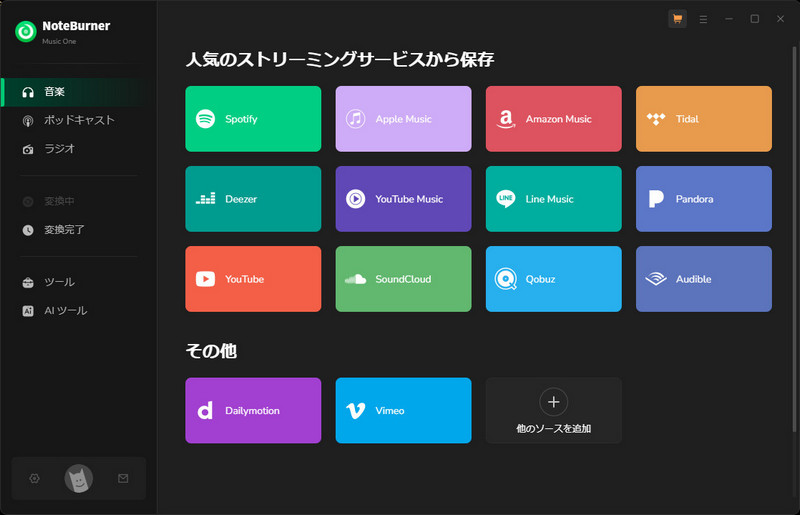
Step 1NoteBurner Music Oneを起動して、音楽の録音ソースを選択する画面から、MP3に変換したい音楽配信サービスの項目をクリックします。ここでは、YouTube Musicの音楽変換を例として選びます。
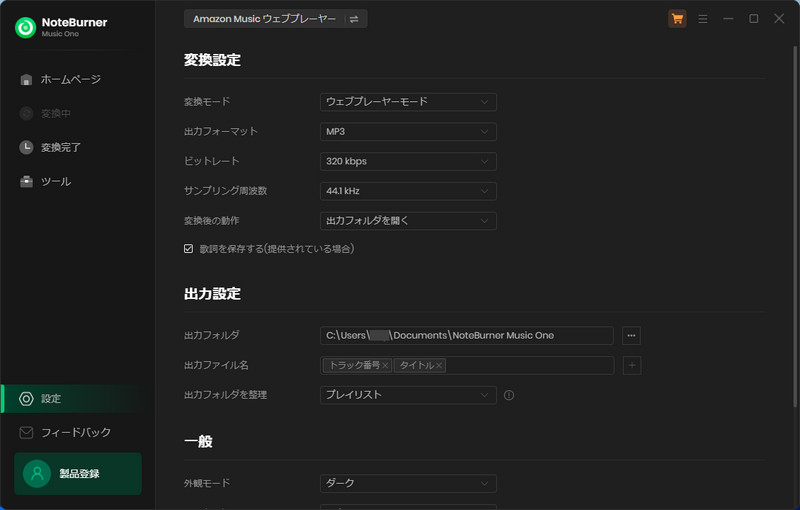
Step 2画面左下の歯車マークをクリックして、設定ウィンドウを開きます。設定画面から出力形式を「MP3」に選択します。
Step 3変換したい楽曲やプレイリスト、アルバムを検索して詳細ページに入り、右下の追加ボタン「+」をクリックして「追加」ボタンを押します。
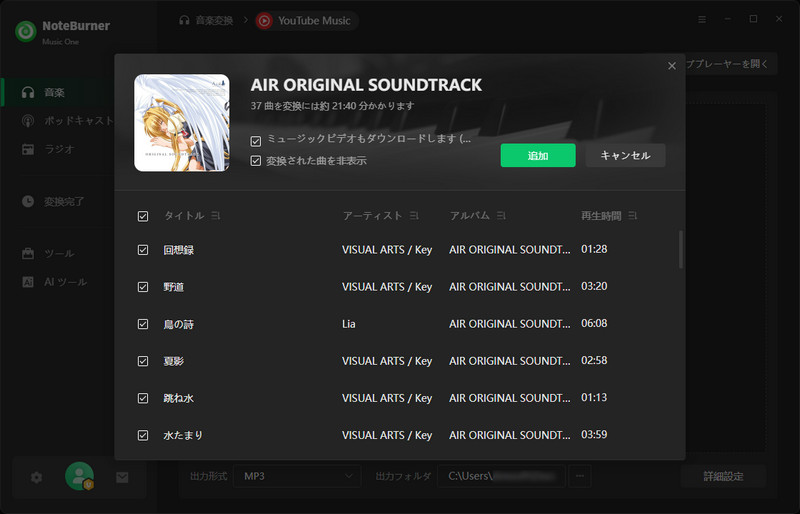
Step 4曲を確認してから、「変換」ボタンをクリックして変換を開始します。変換の完了後、左の「変換完了」を開き、変換されたYouTube Musicの音楽ファイルを確認します。
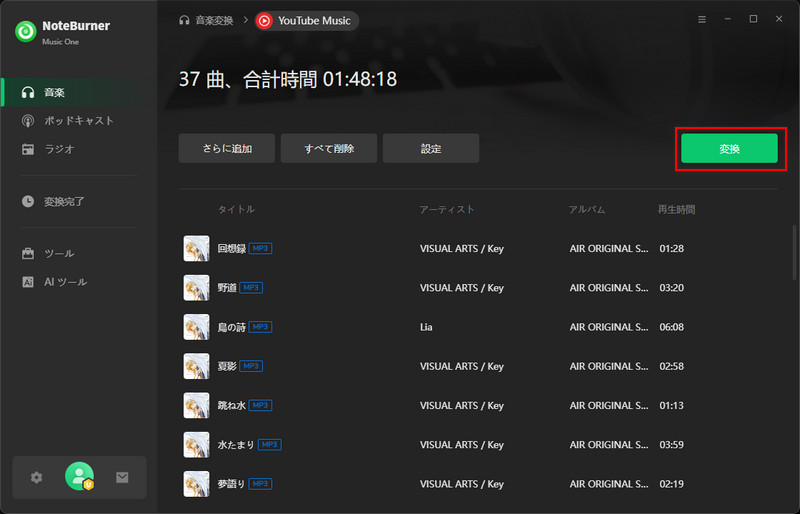
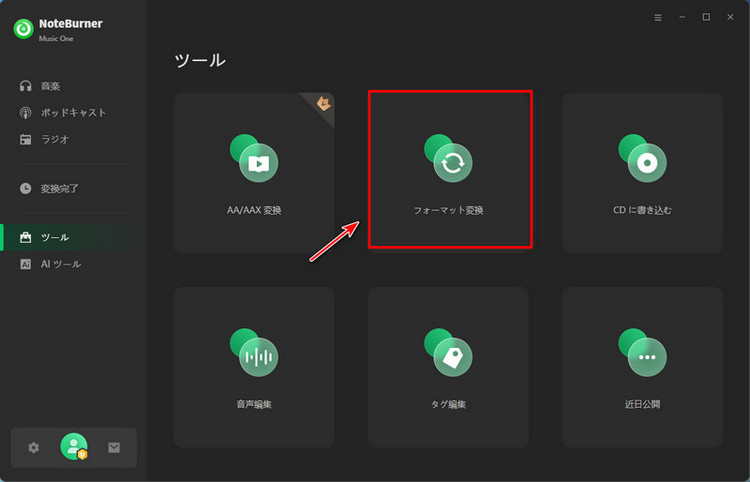
Step 5PC上に保存した音楽ファイルをMP3形式に変換するには、左側の「ツール」を開き、「フォーマット変換」をクリックします。ロカールに保存したファイルを追加して、出力形式を「MP3」に選択すると、「変換」ボタンを押します。こうして、簡単に音楽を無料でMP3形式に変換できます。
| メリット | デメリット |
|---|---|
|
|
関連記事:【最新】SoundCloudの曲をダウンロードする方法!無料ダウンロードサイトも紹介|安全・高音質
公式サイト:https://www.any-video-converter.jp
「Any Video Converter フリー」 は動画や音声ファイルの形式変換、動画ダウンロード、動画編集などの多機能に対応した無料MP3変換ソフトです。動画や音声ファイルをMP4、MKV、MP3、M4A、FLACなどの様々な形式へ無料で変換可能、初心者でも簡単に利用できます。また、このソフトはファイル形式変換の他に、YouTube、TVer、Twitter、Facebook、ニコニコ動画など、たくさんのサイトから動画をMP4やMP3、M4A形式にダウンロードすることもできます。さらに、動画のトリミングや結合、音声エフェクトの追加、AI字幕生成、透かしの追加など、豊富な動画編集機能も利用できるため、一本で幅広い作業をこなせる実用性の高いMP3変換フリーソフトとして活用できます。
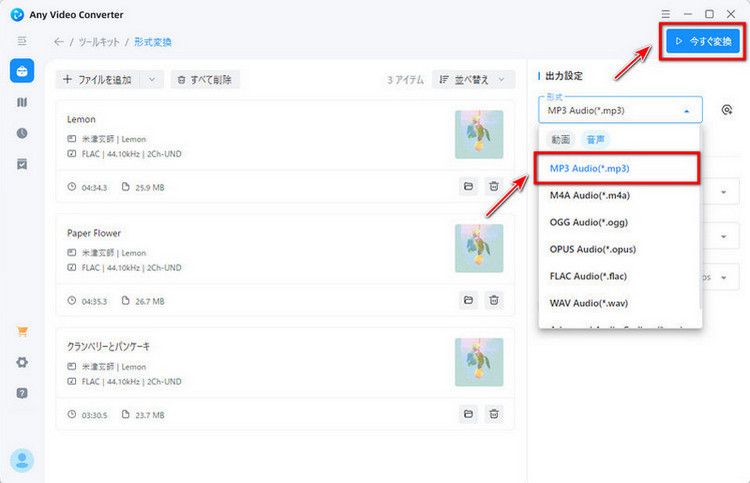
Step 1Any Video Converter フリーを起動し、メイン画面から「形式変換」を選択します。
Step 2「メディアファイルを追加」ボタンをクリックして、MP3に変換したいメディアファイルを追加します。
Step 3右側の設定パネルで出力形式を「MP3」に選択して、「今すぐ変換」ボタンをクリックすると、MP3への変換を開始します。
| メリット | デメリット |
|---|---|
|
|
関連記事:【最新】JPOPをMP3にダウンロードする方法は?JPOP無料ダウンロードサイトおすすめ|安全・高音質
公式サイト:https://www.noteburner-video.jp/all-in-one-downloader.html
「NoteBurner All-In-One Video Downloader」は動画のダウンロードに特化したソフトですが、音声を抽出してMP3形式で保存できるため、MP3変換フリーソフトとしても活用できます。YouTube、ABEMA、TVer、Amazonプライムビデオ、Netflix、Huluなど、1000以上の動画配信サービスやサイトに対応しており、幅広いコンテンツを保存できます。動画をMP4やMKV形式でダウンロードできるだけでなく、音声のみを抽出してMP3やM4A形式で保存することも可能です。これにより、YouTube音楽をMP3ファイルとして保存し、オフライン再生したい場合にも手軽に楽しめます。また、MP4やMKV、MP3、M4A、WebMなどの出力形式に対応し、最大10倍速で複数の動画を一括ダウンロードすることもできるため、効率性にも優れています。操作もシンプルで使いやすく、初心者でも安心して利用できます。
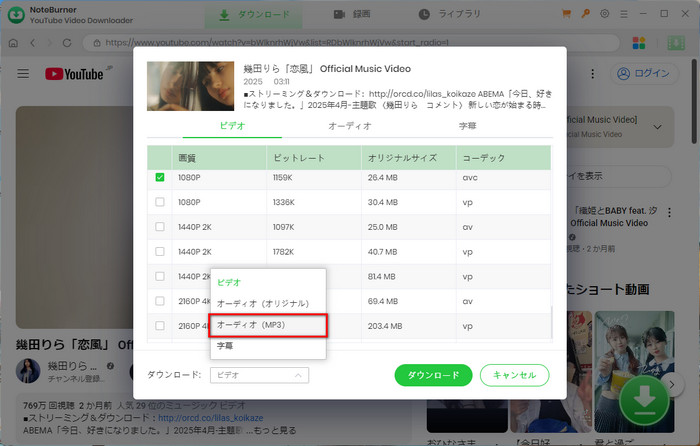
Step 1NoteBurner All-In-One Video Downloaderを開き、MP3としてダウンロードしたい動画のURLを画面上部のアドレス欄に入力します。
Step 2動画の再生ページを開き、右下にあるダウンロードボタンをクリックして設定ウインドウを開きます。
Step 3左下のダウンロード形式を「オーディオ(MP3)」に選択すると、YouTube動画をMP3形式に変換してダウンロードできます。
Step 4右下の「ダウンロード」をクリックして、YouTubeのMP3変換を開始します。ダウンロードしたMP3ファイルは、上部の「ライブラリ」で確認できます。
| メリット | デメリット |
|---|---|
|
|
関連記事:「2026最新」SoundCloudとは?使い方や日本語化する方法、ダウンロード方法まで徹底解説!
公式サイト:https://jp.videoproc.com/video-converter/
「VideoProc Converter」はフォーマットの変換や動画ダウンロード、動画編集、画面録画など、多様な機能を備えたマルチメディア処理ソフトです。MP4、AVI、MKV、WMV、MP3、M4Aなど420以上のファイル形式に対応しており、動画や音声ファイルを簡単にMP3形式へ変換できます。また、YouTubeなど1000以上のサイトから動画をダウンロードでき、動画から音声を抽出してMP3として保存することも可能です。複数の機能を1つのソフトでまとめて扱えるため、作業効率を大幅に向上させたい方に適したMP3変換ソフトといえます。ただし、このソフトの無料体験版では変換できる動画・音声の長さが5分までに制限されている点には注意が必要です。すべての機能を制限なく利用するには、有料版へのアップグレードが必要になります。
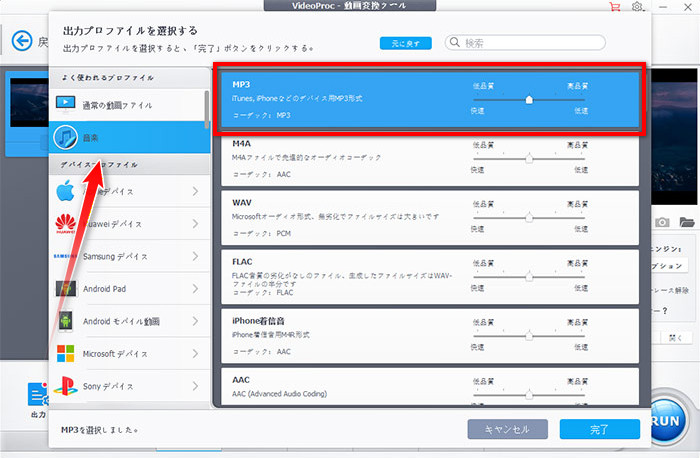
Step 1ソフトのメイン画面から「動画」をクリックします。
Step 2MP3に変換したいファイルに応じて「動画」または「音楽」を選択して、動画や音楽ファイルを追加します。
Step 3画面左下の「出力」をクリックし、「音楽」→「MP3」→「完了」の順に選択します。
Step 4歯車アイコンをクリックすれば、MP3のビットレートを調整できます。右下の「RUN」を押すと、動画や音声ファイルをMP3に変換します。
| メリット | デメリット |
|---|---|
|
|
公式サイト:https://www.freemake.com/jp/free_audio_converter/
「Freemake Audio Converter」は動画サイトからの音声抽出やファイル形式の変換、複数音声ファイルの結合などに対応したMP3変換フリーソフトです。YouTubeなどの動画サイトから動画や音声をダウンロードしてMP3形式に変換可能、様々なメディアファイルを扱うことができます。50種類以上のフォーマット間の変換を対応しており、簡単に動画や音楽をMP3、WMA、M4A、MP4、MKVなど多様な形式へ変換できます。また、複数のオーディオを一つにまとめる音声結合機能も搭載しているため、プレイリスト作成や長時間音声の編集にも便利です。動画ファイルから音声だけを抽出してMP3形式で保存することもでき、シンプルな操作で扱える点も特徴です。
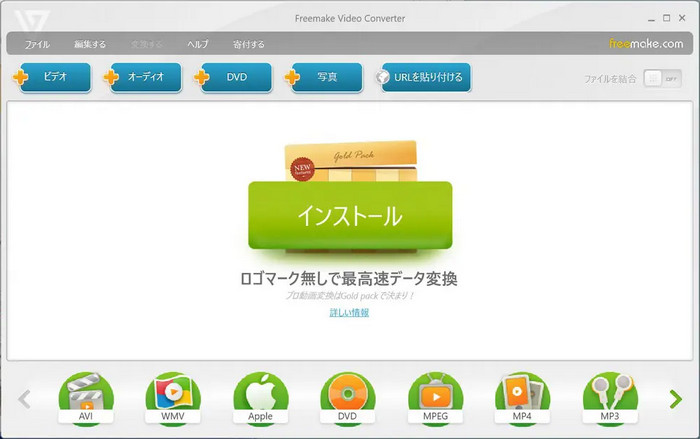
Step 1ソフトを起動して、変換したいファイルに応じて画面上部の「ビデオ」または「オーディオ」を選択します。
Step 2MP3に変換したいファイルを追加すると、画面下部のフォーマットを「MP3」に選択します。
Step 3希望のビットレートと出力フォルダを設定し、「変換する」ボタンを押します。これで、動画や音声ファイルをMP3に変換します。
| メリット | デメリット |
|---|---|
|
|
MP3変換フリーソフトは便利で使いやすいですが、パソコンにインストールして利用する必要があります。一方、オンラインの無料MP3変換サイトであれば、ソフトをインストールすることなく、ブラウザ上で簡単に音声や動画をMP3形式へ変換できます。スマホやタブレットからも利用できるため、手軽さを重視する方にもおすすめです。ここでは、おすすめの無料MP3変換サイトを3つご紹介します。
公式サイト:https://wwv-y2mate.com/ja/
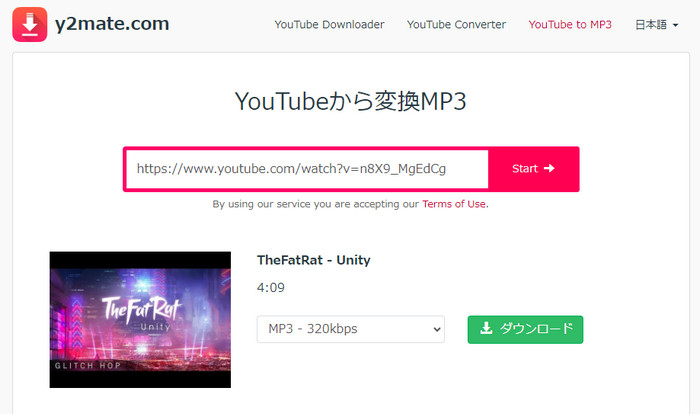
「Y2mate」は、動画や音楽を無料でMP3に変換できる人気のオンラインMP3変換サイトです。YouTubeをはじめ、X(Twitter)、TikTok、Facebook、Dailymotionなど、様々な動画サイトに対応しており、URLを貼り付けるだけで簡単にMP3ファイルへ変換できます。MP3のほか、MP4、M4V、WMV、FLV、WebMなど複数の出力形式でダウンロードすることも可能、最大320kbpsの高音質で保存できるのも魅力です。ソフトやアプリをインストールする必要がなく、Webブラウザから手軽に利用できます。ただし、無料サービスのため広告やポップアップが表示される場合があり、誤ってクリックしないよう注意が必要です。また、YouTubeの仕様変更の影響により、一時的に変換できなくなったり、ダウンロードに失敗したりする場合もあります。
| メリット | デメリット |
|---|---|
|
|
公式サイト:https://spotimate.io/
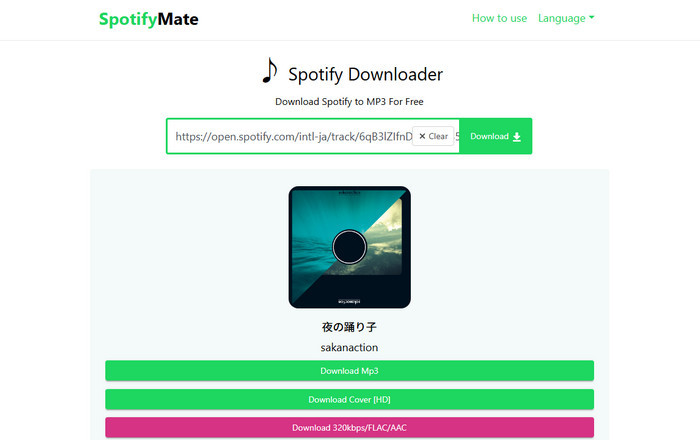
「SpotifyMate」は、Spotifyの楽曲を無料でMP3形式に変換・ダウンロードできるMP3変換フリーサイトです。ソフトやブラウザ拡張機能をインストールする必要がなく、Spotifyの楽曲やプレイリストのリンクを貼り付けるだけで、手軽にMP3ファイルとして保存できます。Spotify音楽をMP3に変換して高音質で保存可能、オフライン再生にも対応しており、いつでもお気に入りの楽曲を楽しめます。ただし、広告が表示されて外部サイトへリダイレクトされる場合があり、利用時に煩わしさを感じることもあります。また、変換に失敗したり、MP3ファイルが正常に保存されないケースもあるため、安定性の面ではやや課題があります。
| メリット | デメリット |
|---|---|
|
|
公式サイト:https://online-audio-converter.com/ja/
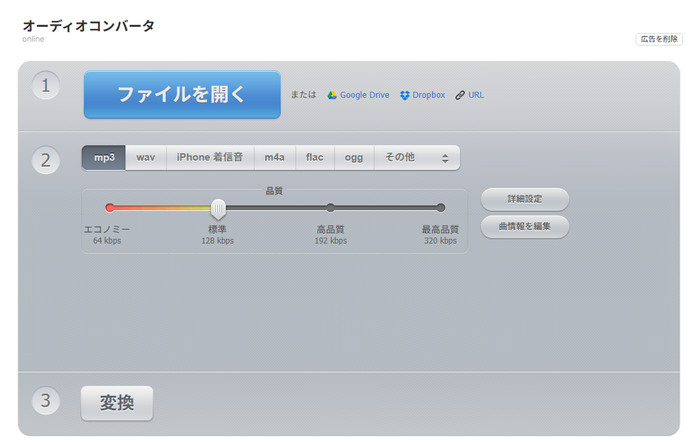
「Online Audio Converter」は、MP3、WAV、FLAC、M4A、OGGなど、多くの音声ファイル形式への変換に対応した無料オーディオ変換サイトです。ブラウザ上で手軽に動画や音声ファイルをMP3形式に変換でき、ソフトのインストールは不要です。また、ローカルファイルだけでなく、Google DriveやDropboxから直接ファイルをアップロードして変換することもできます。最大320kbpsの高音質でMP3へ変換できるため、音質を重視する方にも適しています。一方、無料版では広告が表示されるほか、1日に処理できるファイル数は最大70件までという制限もあるため、大量のファイルをMP3に変換したい場合は注意が必要です。
| メリット | デメリット |
|---|---|
|
|
現在では、無料で利用できるMP3変換フリーソフトやオンラインMP3変換サイトが数多く提供されており、それぞれ対応形式や機能、安全性、使いやすさが異なります。そのため、自分の用途に合ったMP3変換ツールを選ぶことが重要です。ここでは、MP3変換フリーソフトや無料のMP3変換サイトを選ぶ際に確認したい注意点をご紹介します。安全性、変換速度、対応形式、使いやすさなどを総合的に比較し、自分に最適なMP3変換ツールを選びましょう。
MP3変換フリーソフトの利用は違法かどうかは、その利用目的によって大きく異なります。MP3変換フリーソフトを使用する行為自体は違法ではありません。一般的に、MP3変換フリーソフトでダウンロード・変換したMP3ファイルを個人利用の範囲内で利用する場合は違法ではありません。ただし、変換したMP3形式の音楽を商用利用したり、販売したり、他人に配布したりする行為は著作権侵害になります。また、違法にアップロードされた動画や音楽ファイルを、著作権で保護されたコンテンツをMP3に変換する行為は、私的利用であっても違法となることがあります。そのため、MP3変換フリーソフトを使ってファイルを変換する前に、そのコンテンツが正規に公開されているかどうかを確認し、著作権法を遵守したうえで利用するようにしてください。
はい。MP3変換フリーソフトで変換・保存した音楽ファイルは、基本的に制限なく自由に再生できます。MP3形式に変換した音楽は、オフラインで再生できるだけでなく、任意のデバイスや音楽プレーヤーへ転送して楽しむことも可能です。また、NoteBurner Music Oneのような高機能なMP3変換ソフトを利用すれば、対応する音楽配信サービスの楽曲をMP3、AAC、FLAC、WAVなどの一般的な音声ファイル形式に変換して保存できます。これにより、音楽ファイルの転送や管理がより自由になり、スマホやMP3プレーヤー、車載オーディオ、USBメモリなど、お好みのデバイスで快適に再生できます。
無料のオンラインMP3変換サイトは、ソフトをインストールすることなく手軽に利用できる一方で、安全性には十分注意する必要があります。一部のサイトには広告やポップアップが頻繁に表示されたり、不審なサイトへリダイレクトされたりするなど、セキュリティ上のリスクが伴う場合があります。より安全かつ安定した環境で、高品質なMP3変換を行いたい場合は、信頼性の高いMP3変換フリーソフトを利用するのがおすすめです。本記事で紹介したMP3変換フリーソフトや無料MP3変換サイトは、すべて安全性に配慮された信頼できるツールです。また、安全性や安定性、変換品質を重視する方には、専用のMP3変換ソフト「NoteBurner Music One」が適しています。広告などは一切なし、安全な環境でYouTubeをはじめとする様々な音楽サービスから音楽を高音質でMP3形式に変換・ダウンロードできます。
この記事では、厳選5つのMP3変換フリーソフトおよび3つの無料MP3変換サイトを8つ厳選してご紹介します。それぞれの使い方やメリット・デメリット、および選ぶ際の注意点について詳しく解説しました。無料のMP3変換サイトは、ソフトをインストールせずに手軽に利用できるのが魅力です。一方で、MP3変換フリーソフトは、安全性や機能性、変換の安定性に優れており、高品質な変換を求める方に適しています。
特に、変換成功率の高さや使いやすさ、安全性を重視する方には、強力な音楽MP3変換ソフト「NoteBurner Music One」がおすすめです。Spotify、YouTube Music、Apple Music、Amazon Musicなど、17以上の主要な音楽配信サービスに対応し、最大10倍速で楽曲をダウンロードしてMP3、AAC、FLAC、WAVなどの汎用形式へ高音質のまま変換できます。変換した楽曲はパソコンに保存されるため、さまざまなデバイスへ転送してオフラインで楽しむことが可能です。ぜひ自分の用途に合った無料MP3変換ツールを選び、快適な音楽ライフをお楽しみください。
最後までお読み頂き、誠にありがとうございます。音楽関連記事をもっと読む