> 音楽関連記事 >
FLACをMP3に変換すると、FLACの音楽ファイルをより幅広い機器や音楽プレーヤーで再生しやすくなり、ファイルサイズも小さくできます。FLACは音質を劣化させずに圧縮できるロスレス形式ですが、MP3と比べてファイルサイズが大きく、対応していない機器では再生できない場合があります。そのため、互換性やファイルサイズを重視する場合は、FLACからMP3への変換が便利です。
今回の記事では、FLACをMP3に無料で変換できるフリーソフトを5つ厳選して紹介します。それぞれの対応形式や変換機能、使いやすさなどを比較し、FLACファイルをMP3に変換する具体的な方法も解説します。FLACからMP3への変換に対応した無料ソフトを探している方は、用途に合ったものを選んでみてください。
FLACをMP3に変換するなら、使いやすさや変換速度、対応形式、無料版の制限などを比較して、自分の用途に合ったソフトを選ぶのがおすすめです。特に迷った場合は、以下を参考にしてください。
| 目的 | おすすめ |
|---|---|
| 無料・高音質・一括変換・多機能 | NoteBurner Music One(一番おすすめ) |
| 動画・音声をまとめて変換したい | Any Video Converter フリー版 |
| 音声編集もしたい | Audacity |
NoteBurner Music Oneは、FLACなどの音声ファイルをMP3に変換する「フォーマット変換」機能を無料で利用できます。変換速度や対応形式、操作のしやすさも重視したい場合に向いています。
FLAC(Free Lossless Audio Codec)は、音質を一切劣化させずに音声データを圧縮できる可逆圧縮の音声ファイル形式です。Spotifyのロスレス音質にも採用されているFLACは、音楽を高音質で楽しみたい人にも適しています。「ロスレス(可逆圧縮)」方式を採用しており、音楽CDやハイレゾ音源を元の品質そのまま保持できるのが特徴です。ただし、音楽データの情報を完全に保持するため、MP3やOGGといった非可逆圧縮の音声ファイルに比べると圧縮効率は低く、ファイルサイズが大きくなります。その分、高音質を求めるリスニング環境やアーカイブ用途に適しています。
また、FLACは高音質を維持できる一方で、一般的なMP3に比べると認知度がまだ低く、対応しているプレーヤーやデバイスが限られるというデメリットもあります。そのため、再生環境によってはFLACファイルが再生できない場合もあり、汎用性の面ではMP3に劣ると言えます。
MP3は、音質をある程度維持しながらファイルサイズを小さくできる非可逆圧縮形式で、幅広いデバイスやプレーヤーに対応しています。おすすめの無料MP3ダウンロードサイトについても、別記事で詳しく紹介しています。
以下に、FLACとMP3の違いを比較してみます。
| 比較項目 | FLAC | MP3 |
|---|---|---|
| 圧縮方式 | 可逆圧縮(ロスレス) 音質劣化なし |
非可逆圧縮(ロッシー) 一部のデータを削除 |
| 音質 | 元の音源品質を完全に保持、CD音源と同等の高音質 | 圧縮時に一部のデータが削除されて、音質は劣化する |
| ファイルサイズ | 大きい(MP3の約2~5倍、1曲で約20~40MB) | 小さい(1曲で約3~12MB、音質によって異なる) |
| 再生互換性 | 一部のデバイスやプレイヤーは非対応、専用のプレーヤーが必要となる場合がある | ほぼすべてのデバイス・プレーヤーで再生可能 |
| 主な用途 | 高音質保存・アーカイブ・ハイレゾ配信・音楽制作 | 日常の音楽再生・ストリーミング・容量節約 |
| おすすめな場合 | 音質重視・ハイレゾ機器を使用・容量に余裕がある | 汎用性重視・容量が限られる・日常再生や持ち運び・共有 |
FLACは楽曲の音質を劣化せずに保持できますが、ファイルサイズが大きく、再生互換性も限られています。そこで、より軽くて互換性の高いMP3に変換する方法があります。FLAC形式の音声ファイルをMP3に変換すれば、容量を大幅に節約できるだけでなく、再生互換性も高まり、ほぼどんな環境でも気軽に再生できるようになります。また、MP3に変換する際はビットレートを適切に設定することで、音質の劣化を抑えながら、より軽量で扱いやすい音声ファイルにでき、ストリーミングや共有も便利になります。
ここでは、おすすめの5つのFLACをMP3に変換できるフリーソフトの違いを比較して、参考になるようご紹介します。FLACをMP3に変換するソフトを選ぶときは、対応形式だけでなく、変換速度、一括変換の可否、ビットレート設定、ID3タグの保持、対応OS、無料版の制限なども確認しておくと安心です。この比較一覧表を参考にして、自分に合った最適なFLAC MP3変換フリーソフトを選びましょう。
| 比較項目 | NoteBurner Music One | Any Video Converter フリー版 | VLC Media Player | fre:ac - free audio converter | Audacity |
|---|---|---|---|---|---|
| おすすめ度 | ★★★★★ | ★★★★★ | ★★★ | ★★★★ | ★★★★ |
| 特徴 | 音楽の高音質変換対応、DRM解除対応、高速で一括変換可能、多機能 | 動画も音声も変換・編集可能、動画ダウンロード対応、多機能 | 無料で動画や音声を再生・変換可能、多機能プレイヤー | 無料で様々な形式への変換に対応、オープンソース、軽量 | 音声編集機能付き、形式変換も可能、マルチ機能 |
| 対応形式 | MP3、AAC、FLAC、WAV、AIFF、ALACなど | MP3、FLAC、M4A、MP4など | MP3、AAC、FLAC、MP4など、ほとんどの形式に対応 | MP3、AAC、FLAC、MP4、M4Aなど | WAV、MP3、OGG、FLAC、M4Aなど |
| ロスレス対応 | FLAC対応 / MP3は最大320kbps | 設定次第で高音質可 | 音質調整不可 | ロスレス変換・可逆変換も対応 | 高音質出力可、細かく調整可能 |
| 一括変換 | 可能 | 可能 | 個別設定必要 | 可能 | 不可 |
| 無料/有料 | フォーマット変換無料 | 形式変換無料 | 無料 | 無料 | 無料 |
| 変換速度 | 10倍超高速 | 高速 | 普通 | 高速 | 速い |
| ID3タグ保持 | 可能 | 可能 | 不可 | 可能 | 不可 |
FLACファイルをMP3に変換するには、専用のMP3変換ツールを利用することがあります。ここでは、FLACをMP3に変換できるおすすめのフリーソフトを厳選して5つご紹介します。適切なFLAC MP3 変換ソフトを使えば、簡単に音声ファイルをFLACからMP3へ変換することができます。FLACをMP3に変換する方法も説明いたしますので、ご参考にしてください。
公式サイト:https://www.noteburner.jp/
基本特徴:NoteBurner Music One は、FLACをMP3に無料で変換できるフォーマット変換ソフトです。FLAC、MP3、AAC、WAV、AIFF、ALAC、OGGなど、複数の音声形式に対応しており、FLACからMP3への変換はもちろん、FLACからAACへの変換など、さまざまな形式の変換に対応しています。
FLACファイルを追加して出力形式にMP3を選択するだけで、簡単に変換できます。複数のFLACファイルをまとめてMP3に変換できるため、大量の音楽ファイルを一括処理したい場合にも便利です。
NoteBurner Music Oneでは、フォーマット変換以外にも、CDへの書き込み、音声編集、タグ編集、AA/AAX変換などの機能を搭載しています。

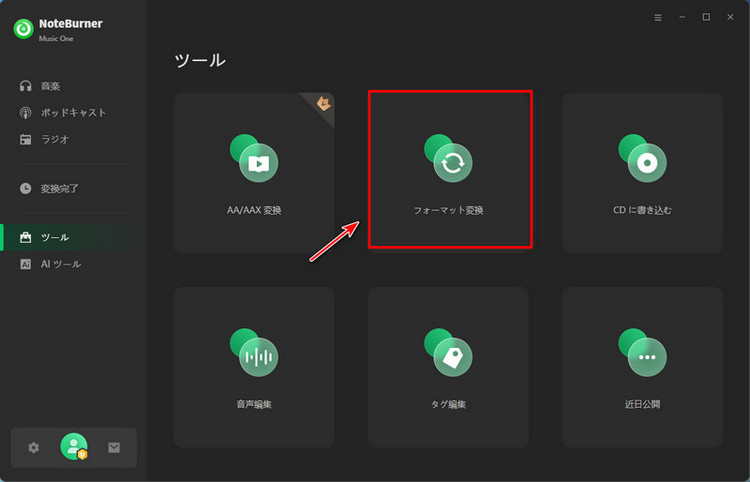
Step 1NoteBurner Music Oneを起動して、左側のメニュー欄から「ツール」を開き、「フォーマット変換」を選択します。
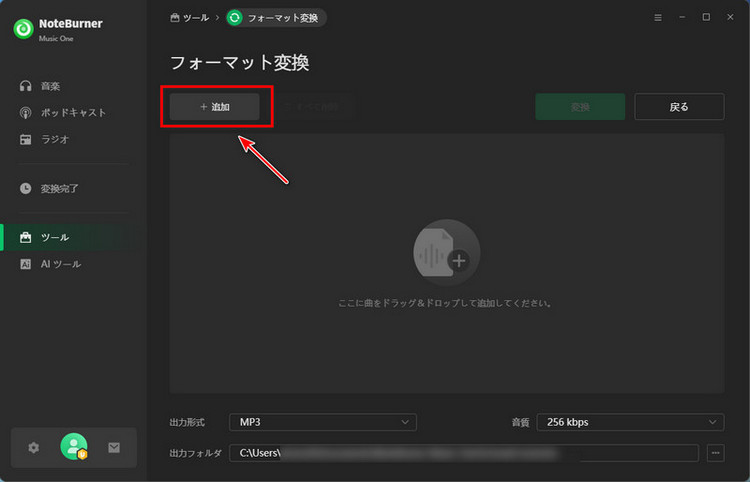
Step 2フォーマット変換画面の右上にある「追加」ボタンをクリックして、MP3に変換したいFLACファイルを追加します。
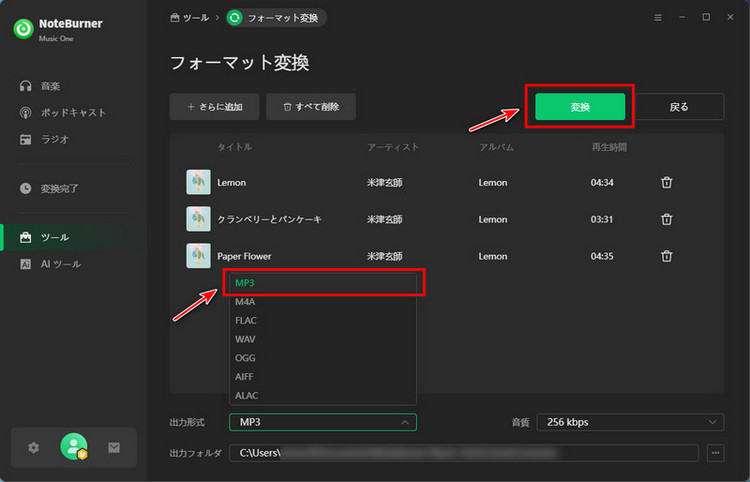
Step 3FLAC形式のファイルを追加した後、画面の下側で出力形式を「MP3」に設定し、「変換」ボタンを押します。
ヒント:NoteBurner Music Oneはフォーマット変換だけでなく、Apple Music、Spotify、YouTube Music、Amazon Music、LINE MUSIC、Tidal、Qobuz、SoundCloudなどの音楽ストリーミングサービスから楽曲をダウンロードする機能も搭載しています。ストリーミング音楽をMP3、FLAC、AAC、WAVなどの形式で保存したい場合にも利用できます。
| メリット | デメリット |
|---|---|
|
|
関連記事:【最新】SoundCloudの曲をダウンロードする方法!無料ダウンロードサイトも紹介|安全・高音質
公式サイト:https://www.any-video-converter.jp
基本特徴:Any Video Converter フリー版、FLACをMP3に無料で変換できる多機能な音声・動画変換ソフトです。FLAC、MP3、M4A、MP4、MKVなど、音声・動画のさまざまな形式に対応しており、FLACからMP3への変換も無料で利用できます。
FLACファイルを追加して出力形式にMP3を選択するだけで、簡単に変換できます。出力時にはビットレートなどを設定できるため、FLACをMP3に変換する際に、用途に合わせて音質やファイルサイズを調整することも可能です。
FLACからMP3への変換以外にも、音声・動画形式の変換、動画のカット・結合、音声フィルター、AI字幕生成、透かし追加など、さまざまな無料機能を搭載しています。FLACやMP3を含む音声・動画ファイルをまとめて扱える多機能な変換ツールとして利用できます。
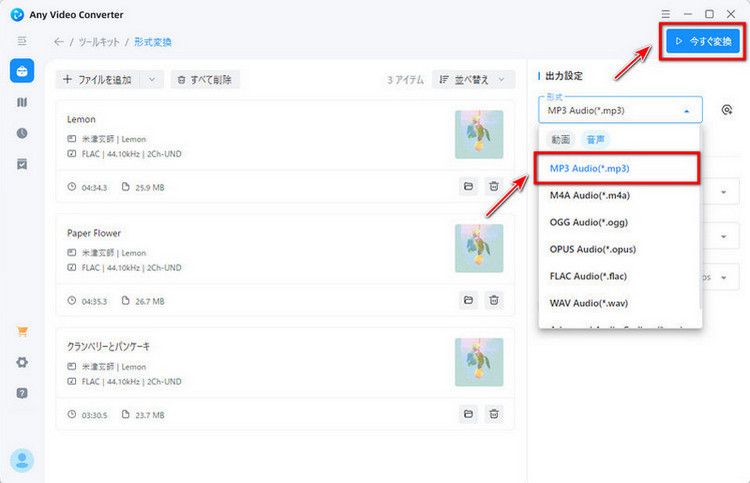
Step 1Any Video Converter フリー版を起動し、メイン画面から「形式変換」を選択します。
Step 2「メディアファイルを追加」ボタンをクリックして、MP3に変換したいFLAC形式のファイルを追加します。
Step 3右側の設定パネルで出力形式を「MP3」に選択し、「今すぐ変換」ボタンを押すと変換を開始します。
| メリット | デメリット |
|---|---|
|
|
関連記事:【最新】JPOPをMP3にダウンロードする方法は?JPOP無料ダウンロードサイトおすすめ|安全・高音質
公式サイト:https://www.videolan.org/vlc/
基本特徴:VLC Media Player(VLCメディアプレーヤー)は、無料で利用できる定番の動画再生ソフトで、ほとんどの動画形式や音声フォーマットに対応しています。ほとんどのマルチメディアファイルやディスク、デバイスなどをサポートしているため、世界中で人気を集めています。動画や音楽を再生できるだけでなく、簡単な録画や形式変換、ストリーミング再生にも対応しています。ソフト内蔵の変換機能を利用して音声ファイルを追加すれば、手軽にFLACをMP3に変換できます。
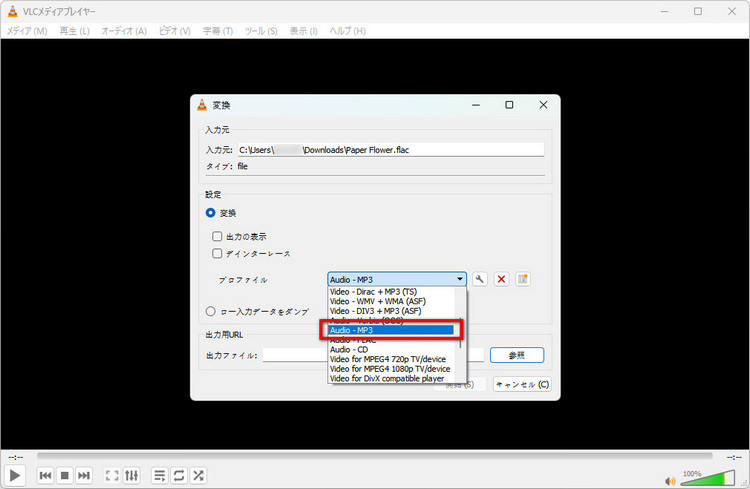
Step 1VLC Media Playerを起動し、画面左上の「メディア」をクリックし、ドロップダウンメニューから「変換/保存」を選択します。
Step 2ポップアップした「メディアを開く」画面から「追加」ボタンをクリックして、MP3に変換したいFLACファイルを追加すると、「変換/保存」ボタンを押します。
Step 3表示された「変換」画面で「プロファイル」のドロップダウンメニューから「Audio - MP3」を選択して、「参照」ボタンをクリックします。
Step 4変換後のMP3ファイルの保存先とファイル名を指定し、「開始」ボタンを押すと、変換プロセスが開始されます。ファイル名を入力する際に、拡張子が「.mp3」になっていることを確認する必要があります。
| メリット | デメリット |
|---|---|
|
|
公式サイト:https://www.freac.org/
基本特徴:fre:ac(free audio converter)は、様々な形式の音声ファイルを無料で相互に変換できるオープンソースの音楽変換ソフトです。FLAC、MP3、AAC、OGG、WMA、WAVなど多彩な形式への変換が可能で、簡単にFLACからMP3への変換も実現できます。また、fre:acはCDリッピング機能を搭載しており、オーディオCDをMP3やM4Aに変換して保存・再生することも可能です。操作はシンプルで初心者でも使いやすく、さらにバッチ変換にも対応しているため、複数の音楽ファイルをまとめて処理できるのが大きな特徴です。
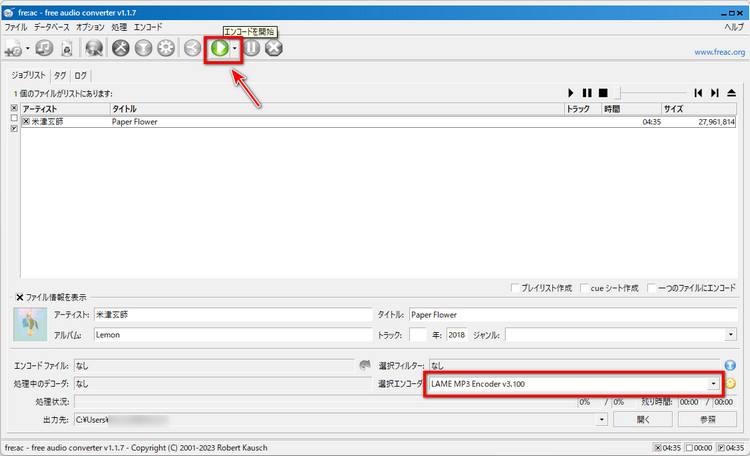
Step 1fre:ac - free audio converterを起動し、画面左上のファイル追加アイコン「ファイルをリストに追加」をクリックして、変換したいFLACファイルを追加します。
Step 2 下側の「ファイル情報を表示」オプションをチェック入れ、選択エンコーダを「LAME MP3 Encoder v3.100」に設定します。
Step 3設定が終わったら、上側の「エンコードを開始」アイコンをクリックすると、FLAC形式からMP3形式への変換が開始します。
| メリット | デメリット |
|---|---|
|
|
公式サイト:https://www.audacityteam.org/
基本特徴:Audacityは無料で使えるオープンソースの音声編集ソフトであり、音声の編集や録音、変換など豊富な機能を備えています。音声のカットや結合、ノイズ除去、エフェクトの追加といった編集作業が簡単に行えるだけでなく、FLACやMP3など多様な形式への変換にも実現可能です。WAV、MP3、OGG、FLAC、M4Aなど幅広い音声形式に対応しているため、さまざまなファイルを編集・変換できます。使い方も簡単で分かりやすく、手軽に音楽ファイルをFLAC形式からMP3に変換できます。
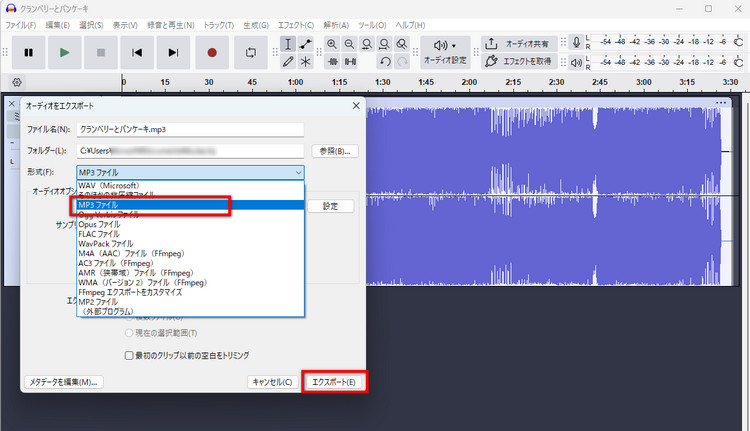
Step 1Audacityを起動し、画面左上のメニューバーから「ファイル」→「開く」をクリックして、変換したいFLACファイルを選択します。
Step 2ファイルを追加した後、メニューバーから「ファイル」→「オーディオを書き出す」を選択して保存先とファイル名を指定します。
Step 3「フォーマット」のドロップダウンメニューで「MP3 Files」を選択し、「書き出す」をクリックします。これで、MP3への変換が開始します。
| メリット | デメリット |
|---|---|
|
|
FLACをMP3に変換すると、MP3は非可逆圧縮形式のため、FLACの音質を完全に維持することはできません。ただし、変換時のビットレートを適切に設定することで、音質の劣化をできるだけ抑えることができます。
MP3のビットレートは、数値が高いほど一般的に音質が良くなる一方、ファイルサイズも大きくなります。用途に応じて、以下を目安に選ぶとよいでしょう。
| ビットレート | 特徴 | おすすめの用途 |
|---|---|---|
| 128kbps | ファイルサイズを小さくできる | 容量をできるだけ抑えたい場合 |
| 192kbps | 音質とファイルサイズのバランスがよい | 普段の音楽再生 |
| 256kbps | 比較的高音質で再生できる | 音質と容量の両方を重視する場合 |
| 320kbps | MP3では高いビットレート | できるだけ高音質で保存したい場合 |
FLACの高音質をできるだけ維持したい場合は、MP3のビットレートを320kbpsに設定するのがおすすめです。128kbpsや192kbpsと比べてファイルサイズは大きくなりますが、MP3形式の中では高音質で保存できます。
FLACをMP3に高音質で変換したい場合は、ビットレートだけでなく、使用するソフトの設定も確認しましょう。変換ソフトによっては、ビットレートやサンプルレートなどを細かく設定できます。
残念ですが、FLACからMP3へ変換する際には、必ず一部の音質が劣化してしまいます。FLACは可逆圧縮(ロスレス)形式で、元の音源を劣化させずに音質をそのまま保持できますが、MP3は非可逆圧縮を採用しており、ファイルサイズを小さくする代わりに一部の音質情報を削除してしまいます。そのため、FLACをMP3に変換すると一部の音質情報が失われ、変換後に元の音質へ戻すことはできません。音質の劣化を最小限に抑えたい場合は、MP3のビットレートを高く設定し、複数回の変換を避けてください。FLACからMP3に変換した後に再度変換すると、音質はさらに劣化します。また、音声ファイルを変換しながら高音質を維持できる専用ソフトを使用すれば、FLACを320kbpsのMP3形式に変換でき、変換した楽曲もより高音質で楽しめます。
FLACをMP3に変換する一番のメリットは、ファイルサイズを大幅に削減できることです。MP3は非可逆圧縮形式のため、FLACよりも保存容量を節約でき、スマホやMP3プレーヤーに数多くの楽曲を保存できます。また、MP3は再生互換性が非常に高く、ほぼすべてのデバイスや音楽プレーヤーで再生可能なため、FLACに対応していない機器でも問題なく音楽を楽しめます。さらに、ファイル転送や共有もスムーズになり、ストリーミングやBluetooth再生との相性も良好です。
一方でデメリットは、音質が落ちることです。FLACは可逆圧縮で音源をそのままロスレス保存できますが、MP3に変換すると一部の音声データは失われ、音質の劣化は避けられません。また、一度MP3に変換したファイルを再度変換すると、さらに音質が劣化する点にも注意が必要です。
スマホでもFLACをMP3に変換できます。AndroidやiPhone向けにFLACをMP3に変換できるアプリも存在します。音声形式変換アプリを利用すれば、パソコンがなくても手軽にFLACからMP3へ変換可能です。ただし、パソコン用のFLAC MP3変換フリーソフトに比べると、音声変換アプリの機能が制限される場合が多くて、安全性や実用性も低いです。複数の音声ファイルへの変換や高音質を求める場合は、NoteBurner Music Oneなどの専用音楽変換ソフトの利用がおすすめです。
いいえ、iTunesではFLACを直接MP3に変換できません。iTunesで変換できる対応形式にFLACは含まれていないため、FLACファイルをiTunesで管理したい場合は、あらかじめALACやMP3などの対応形式に変換する必要があります。iTunesで対応している音声形式や、FLACをほかの形式に変換する方法については、「iTunesで曲をMP3に変換する方法」も参考にしてください。
はい、一般的にFLACをMP3に変換すると、ファイルサイズを小さくできます。FLACは音質を劣化させずに保存できる可逆圧縮形式であるため、MP3よりファイルサイズが大きくなります。一方、MP3は非可逆圧縮形式で、音質とファイルサイズのバランスを調整できるため、スマホやMP3プレーヤーなどで音楽を持ち運びたい場合にも便利です。
FLACの主な欠点は、MP3などの非可逆圧縮形式と比べてファイルサイズが大きいことと、再生環境によっては対応していない場合があることです。また、FLACからMP3などの非可逆形式に変換すると、元の音質を完全に維持することはできません。そのため、高音質で保存したい場合はFLAC、ファイルサイズや再生互換性を重視する場合はMP3というように、用途に応じて使い分けるのがおすすめです。
音質を重視する場合、FLACとWAVのどちらも高音質で保存できますが、用途によって適しています。FLACは可逆圧縮形式で、WAVよりファイルサイズを小さくできるうえ、元の音質も維持できます。一方、WAVは非圧縮形式のためファイルサイズが大きくなりますが、幅広いソフトや機器で扱いやすいのが特徴です。音楽を長期保存したい場合はFLAC、編集や制作などで互換性を重視する場合はWAVが向いています。

この記事では、音声ファイルをFLACからMP3に変換可能なフリーソフトを5つおすすめして、FLACをMP3に変換するやり方を紹介しました。便利なFLAC MP3変換フリーソフトを利用すれば、手軽にFLAC形式の音声ファイルを汎用なMP3形式に変換して、思う存分楽しめます。
そこで、最も実用的で簡単にFLACからMP3への変換を実現可能な音楽変換ソフト「NoteBurner Music One」をおすすめします。Apple Music、Spotify、YouTube Music、Amazon Musicなど、あらゆる音楽配信サービスから楽曲をMP3、AAC、WAV、FLACなどにダウンロードし、永久に保存できます。フォーマット変換やCD書き込み、音声編集、タグ編集、AA/AAX変換など、豊富な実用機能も搭載、音楽の再生や編集をより楽にします。無料で体験できますので、ぜひお試しください。
最後までお読み頂き、誠にありがとうございます。音楽関連記事をもっと読む