iTunes Storeで購入した楽曲や、iTunesに取り込んだ音楽をMP3にしたい場合は、iTunesの標準機能を使って変換できます。ただし、DRMで保護された楽曲やApple Musicのサブスクリプション楽曲など、iTunesではMP3に変換できないケースもあります。
この記事では、iTunesの曲をMP3にする方法を中心に、M4P・M4A・AAC・FLACの違い、iTunesでMP3に変換できない原因、変換できない場合の対処法までまとめて解説します。

iTunesの曲をMP3にできるかどうかは、楽曲の入手先やファイル形式、DRM保護の有無によって決まります。
iTunesでは、音楽をさまざまなファイル形式で保存・管理できます。まず、それぞれの形式と拡張子の違いを整理しておきましょう。
| 音声形式 | 主な拡張子 | 圧縮方式 | 特徴 |
|---|---|---|---|
| MP3 | .mp3 | 非可逆圧縮 | 幅広い機器や音楽プレーヤーで利用されている代表的な音声形式 |
| AAC | .m4a | 非可逆圧縮 | MP3より効率よく圧縮でき、同程度のビットレートでも高音質を保ちやすい |
| Apple Lossless(ALAC) | .m4a | 可逆圧縮 | 音質を劣化させずに圧縮できるApple独自のロスレス形式 |
| M4P | .m4p | DRM保護 | Appleが過去にDRMで保護された音楽に使用していた拡張子 |
| WAV | .wav | 非圧縮が一般的 | 高音質だがファイルサイズが大きくなりやすい形式 |
| AIFF | .aiff | 非圧縮 | Apple環境でも利用されるデジタルオーディオ形式 |
AACは「Advanced Audio Coding」の略で、デジタルオーディオを圧縮・エンコードするための方式です。Appleは、AACは同じビットレートでエンコードしたMP3より高音質で、同程度の音質であればMP3より小さいファイルサイズにできると説明しています。
また、Apple Lossless(ALAC)は音声データを失わずに圧縮する方式で、Apple MusicではAACに加えてALACによるロスレス音源も提供されています。
MP3は、パソコンだけでなくiPhone、iPad、iPodをはじめとするさまざまなデジタル音楽プレーヤーで再生できる汎用性の高い形式です。そのため、iTunesの曲をMP3に変換して、幅広い機器で再生したい場合にも適しています。
「M4A」と「M4P」は名前が似ていますが、.m4aは主にAACやALACなどに使われる拡張子、.m4pは過去のDRM保護付き音楽に使われていた拡張子です。
| M4A | M4P | |
|---|---|---|
| 拡張子 | .m4a | .m4p |
| 主な音声形式 | AAC、Apple Lossless(ALAC)など | DRM保護されたAAC |
| DRM | なしの場合が多い | あり |
| iTunesでMP3変換 | DRMなしなら可能 | 標準機能では不可、変換ソフトが必要 |
現在のiTunes Storeで購入できるiTunes Plusの楽曲はDRMフリーのAAC(.m4a)で提供されているため、過去のM4Pとは扱いが異なります。一方、Apple Musicのサブスクリプション楽曲にはDRMによる保護があり、iTunesの標準機能ではMP3に変換できません。
また、M4Aはファイルの拡張子で、その中にAACやALACなどの音声データが入ります。つまり、「M4A=AAC」というわけではありません。一方、M4PはAppleが過去にDRMで保護された音楽に使用していた拡張子です。
そのため、iTunesの曲をMP3に変換するときは、拡張子だけでなくDRM保護の有無を確認することが重要です。
「iTunesの曲」といっても、入手先やDRM保護の有無によって、iTunes公式の標準機能でMP3に変換できるかどうかが変わります。
| 音楽の入手先・形式 | DRM保護 | iTunes公式機能でのMP3変換 | 推奨される対処法 |
|---|---|---|---|
| iTunes Store購入したiTunes Plusの曲(AAC) | なし | ○ | - |
| 旧iTunes Store購入曲(M4P) | あり | × | NoteBurner Apple Music ConverterでMP3に変換 |
| Apple Musicのサブスク楽曲 | あり | × | NoteBurner Apple Music ConverterでMP3に変換 |
| DRMなしのAAC / AIFF / ALAC / WAV | なし | ○ | - |
| FLACファイル | なし | × | NoteBurner Apple Music ConverterでMP3に変換 |
| CDから取り込んだ曲 | 通常なし | ○ | - |
Apple公式では、iTunes Storeで購入した楽曲のうち、標準の変換機能で変換できるのはiTunes Plusの曲と案内されています。また、iTunes for WindowsではAAC、Apple Lossless、MP3、WAV、AIFFなどのエンコード形式を選択できます。
iTunes Storeで購入したiTunes Plusの曲や、iTunesに取り込んだDRMフリーの音楽であれば、iTunesの標準機能を使ってMP3に変換できます。元の曲は削除されず、MP3バージョンのファイルが新しく作成されます。
Step 1まず、MP3への変換設定を行います。iTunes for Windowsを起動し、「編集」>「環境設定」>「一般」>「読み込み設定」の順に開き、「読み込み方法」で「MP3エンコーダ」を選択して「OK」をクリックします。

Step 2ライブラリからMP3に変換したい曲を選択します。
Step 3「ファイル」>「変換」>「MP3バージョンを作成」を選択します。元の曲を残したまま、MP3形式の新しい曲が作成されます。

Step 1MacではiTunesではなく「ミュージック」アプリを使用します。「ミュージック」>「設定」>「ファイル」>「読み込み設定」の順に開き、「読み込み方法」で「MP3エンコーダ」を選択して「OK」をクリックします。
Step 2ライブラリからMP3に変換したい曲を選択します。
Step 3「ファイル」>「変換」>「MP3バージョンを作成」を選択します。元の曲を残したまま、MP3形式の新しい曲が作成されます。
なお、iTunesやMacのミュージックアプリで変換できるのは、iTunesの標準変換機能に対応した楽曲とフォーマットです。特にiTunes Storeで購入した楽曲については、Apple公式がiTunes Plusの曲のみ変換可能としています。
関連記事:Apple MusicにCDの曲を取り込む方法!iPhoneでも聴ける【Windows・Mac対応】
iTunesの「MP3バージョンを作成」が利用できない、または変換したい曲をMP3にできない場合は、主に次のような原因が考えられます。
iTunesの標準機能で変換できない楽曲や、Apple Musicの音楽をMP3などの一般的な形式で保存したい場合は、NoteBurner Apple Music Converterを利用する方法があります。
NoteBurner Apple Music Converterは、Apple Musicの音楽だけでなく、iTunes Storeで購入した音楽やPCに保存した音楽ファイルにも対応し、MP3、M4A、FLAC、WAV、OGG、AIFF、ALACなどへ変換できます。
Apple MusicやiTunesライブラリにある曲を変換する場合は、NoteBurner Apple Music ConverterのApple Music / iTunes連携機能を利用できます。
Step 1NoteBurner Apple Music Converterを起動し、「iTunesアプリ」モードまたは「Apple Musicウェブプレイヤー」モードを選択します。「iTunesアプリ」モードを利用する場合は、あらかじめiTunesをインストールしておきます。
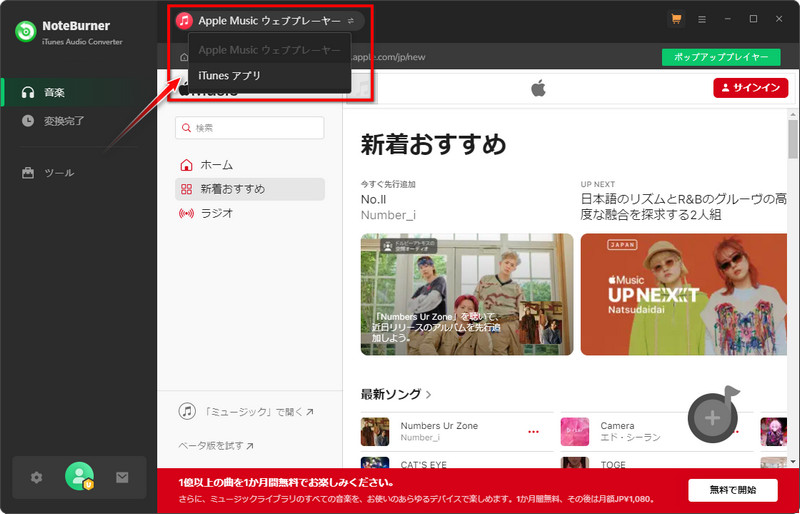
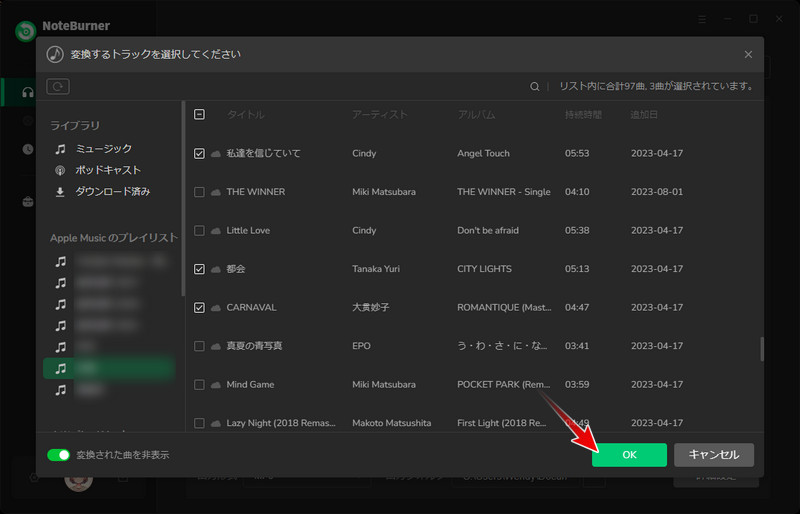
Step 2「iTunesアプリ」モードでは、iTunesライブラリ全体が読み込まれるので、MP3にしたい曲にチェックを入れて「OK」をクリックします。
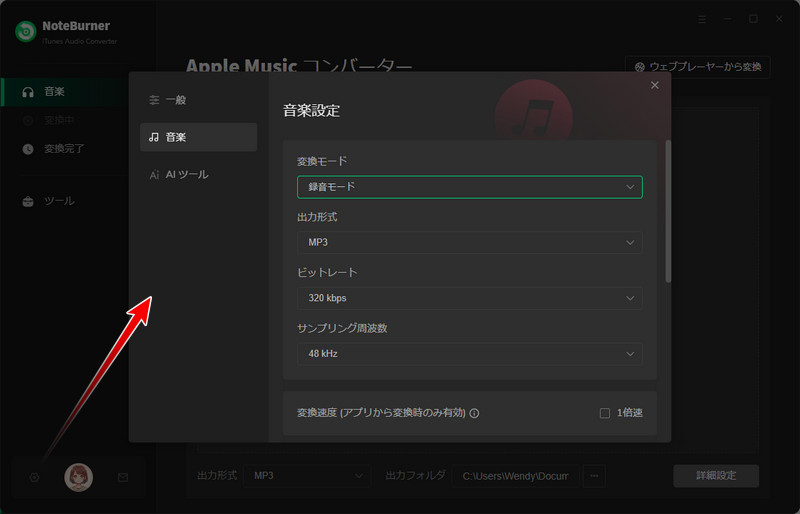
Step 3追加した曲の出力形式を「MP3」に設定します。必要に応じて音質や保存先なども設定できます。
Step 4「変換」をクリックして、MP3への変換を開始します。
iTunesアプリモードでは、iTunesライブラリ全体を読み込んで、その中から変換したい曲を選択できます。また、Apple MusicのWebプレーヤーから曲を追加する方法も用意されています。
すでにM4AやFLACなどの音楽ファイルをPCに保存している場合は、内蔵の「フォーマット変換」機能を利用できます。
Step 1NoteBurner Apple Music Converterを起動し、左側の「ツール」をクリックし、「フォーマット変換」を選択します。
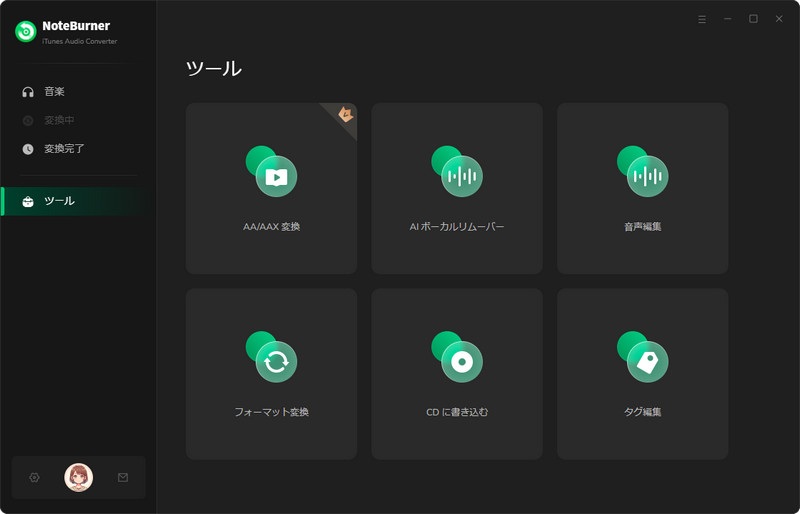
Step 2MP3に変換したい音楽ファイルを画面にドラッグ&ドロップし、「出力形式」で「MP3」を選択します。
Step 3出力先などを設定し、「変換」をクリックします。
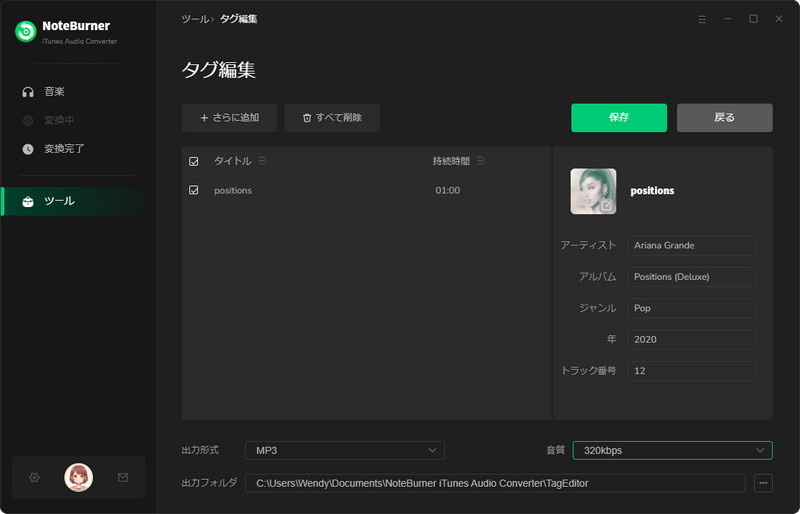
MP3だけでなく、M4A、FLAC、WAV、OGG、AIFF、ALACなどの出力形式も選択できます。
Apple Music の音楽を保存して制限なしで楽しめるには、専用の Apple Music 変換ソフトを使って、Apple Music の DRM 保護 を解除して、曲を MP3 などの形式に変換する必要があります。そのため、今回の記事では、おすすめの人気 Apple Music 変換ソフトを9つ厳選してご紹介していきます。ご参考いただければ幸いです。
FLACは音質を維持したまま圧縮できるロスレス形式ですが、iTunesの標準的な読み込み・変換設定には含まれていません。
そのため、FLACをiTunesで管理したい場合は、まずMP3、AAC、ALACなどの対応形式へ変換してから取り込む必要があります。
FLACとApple Lossless(ALAC)は、どちらも元の音声データを維持できるロスレス形式です。
FLACは幅広い環境で利用される形式で、Apple Lossless(ALAC)はAppleが開発したロスレスコーデックです。Appleの音楽環境で音質を維持したまま管理したい場合は、ALACに変換する方法が適しています。
一方、MP3プレーヤーや幅広い機器との互換性を重視するなら、FLACをMP3へ変換する方法もあります。
FLACを目的に応じて次の形式へ変換できます。
| FLAC → MP3 | iTunesを含むさまざまな機器やMP3プレーヤーで再生したい場合に適しています。 |
|---|---|
| FLAC → AAC | iTunesとの互換性が一番優れているAAC形式に変換したく、ファイルサイズを抑えたい場合に適しています。 |
| FLAC → ALAC | ロスレス音質を維持したまま、iTunesで管理したい場合に適しています。 |
NoteBurner Apple Music Converterの「ツール」>「フォーマット変換」では、FLACファイルをMP3、M4A、WAV、OGG、AIFF、ALACなどの形式へ変換できます。変換したFLACファイルはiTunesに取り込めて管理できます。
逆に、MP3ファイルをiTunesで管理したい場合は、音楽ファイルをiTunesのライブラリに追加します。
iTunesを起動して「ファイル」メニューから音楽ファイルを追加するか、MP3ファイルをライブラリへドラッグ&ドロップすれば取り込めます。
MP3だけでなく、AAC、Apple Lossless、WAV、AIFFなど、iTunesが対応する形式もライブラリで管理できます。CDから曲を取り込む場合も、AAC、Apple Lossless、MP3、WAV、AIFFなどの形式を選択できます。
iTunesに取り込んだMP3は、iPhoneやiPodなどの対応デバイスへ同期して再生することもできます。

現在のiTunes Storeで購入したiTunes Plusの楽曲はDRMフリーのAACで提供されているため、iTunesの標準機能を使ってMP3に変換できます。Apple公式では、iTunes Storeで購入した曲のうち変換できるのはiTunes Plusの曲と案内しています。
変換されたMP3ファイルは、iTunesの設定によって主に以下の2つの場所のいずれかに保存されます。
AACからMP3への変換は、圧縮フォーマットから別の圧縮フォーマットへの再エンコードとなるため、理論上はわずかな音質低下が発生します。ただし、一般的なイヤホンや日常のリスニング環境では、違いを体感するのは困難なレベルです。
iTunesの曲をMP3に変換する場合、まず確認したいのは、その楽曲がiTunesの標準変換機能に対応しているかどうかです。
iTunes Storeで購入したiTunes Plusの曲やDRMフリーのAACなどは、iTunes for WindowsやMacのミュージックアプリからMP3へ変換できます。一方、旧iTunes StoreのM4PやApple Musicのサブスクリプション楽曲、FLACなどは、同じ方法では対応できません。
iTunesの標準機能で変換できない場合は、NoteBurner Apple Music ConverterというiTunes変換ソフトを利用する方法があります。PCに保存した音楽ファイルの形式変換だけでなく、Apple MusicやiTunesのライブラリにある楽曲をMP3、M4A、FLAC、WAV、AIFF、ALACなどの形式で保存することもできます。
自分の音楽の入手先やファイル形式、DRMの有無を確認して、適した方法でMP3へ変換しましょう。
NoteBurner Apple Music Converter は有料ソフトですが、無料体験版も提供されています。体験版では、曲ごとに1分までしか変換できませんが、有料版との機能は全く同じです。お使いの PC でうまく動作できることを確認した上で、気に入れば製品版を購入することができます。



 無料体験
無料体験
 無料体験
無料体験