> Apple Music 関連記事 >
Apple Musicでお気に入りの曲をiPhoneにダウンロードしてオフラインで楽しみたいと思ったことはありませんか?Apple Musicには公式のダウンロード機能がありますが、ダウンロードした楽曲はApple Musicアプリ内でのみ再生でき、サブスクリプションを解約した後は聴けなくなります。Apple Musicの曲をiPhoneにダウンロードして「ファイル」アプリに保存しておけば、解約後もお気に入りの楽曲を手元に残して、いつでも制限なく楽しめます。
この記事では、Apple Musicの曲をiPhoneにダウンロードして保存する方法を詳しくご紹介します。また、Apple Music音楽をMP3に変換する方法や、好きな曲をiPhoneの「ファイル」に保存する方法についても解説しますので、ぜひ参考にしてください。
最近はiPhone 18 ProやiPhone Duoなどが登場し、新しいiPhoneへ機種変更する人も増えています。Apple Musicのライブラリは引き継げますが、「ダウンロードした曲はそのまま残る?」「ファイルアプリにも保存できる?」と疑問に思う人も少なくありません。Apple Musicの曲をiPhoneにダウンロードしたい場合、最も簡単な方法はApple Musicアプリの公式ダウンロード機能を利用することです。Apple Musicの会員であれば、iPhoneのミュージックアプリから簡単に楽曲をダウンロードしてオフライン再生できます。ただし、ここで注意したいのが、Apple Musicから楽曲をダウンロードしても、それがファイルとしてiPhoneに保存されるわけではないという点です。
実際、Apple Musicの公式機能やiTunes Storeでダウンロードした曲は、iPhoneの「ファイル」アプリに保存されるわけではなく、Apple Musicアプリ内で管理されます。Apple Musicからダウンロードした曲はミュージックアプリ内しか再生できず、いつでも自由に楽しめるわけではありません。そのため、新しいiPhoneを機種変更したら、ミュージックアプリで楽曲を再度ダウンロードする必要があります。
| 項目 | Apple Music ダウンロード | ファイル保存 |
|---|---|---|
| オフライン再生 | 可能 | 可能 |
| ミュージックアプリで再生 | 可能 | 可能 |
| ファイルアプリに保存 | 不可 | 可能 |
| MP3ファイルとして利用 | 不可 | 可能 |
| 解約後の再生 | 不可 | 可能 |
| 別のデバイスに転送 | 不可 | 可能 |
Apple Musicの公式ダウンロード機能は、楽曲をiPhoneに保存して手軽に楽しめる便利な方法です。一方で、ダウンロードした楽曲はiPhoneのミュージックアプリ内しか利用できず、解約すると再生できなくなり、音楽ファイルとして手元に残したり、MP3に変換したりすることはできません。そのため、目的に合わせて保存方法を選ぶことが重要です。ここからは、Apple Musicの曲をiPhoneにダウンロードして保存する方法を詳しく解説し、Apple MusicをMP3に変換してiPhoneの「ファイル」アプリに保存する方法も合わせてご紹介します。
Apple Musicから楽曲をダウンロードしてiPhoneに保存する方法は、大きく分けて4つあります。以下に、Apple Musicの曲をiPhoneにダウンロードする基本的な方法をわかりやすく解説します。
Apple Musicの曲をダウンロードしてiPhoneに保存する方法には、公式ダウンロード機能、iTunes Storeでの購入、オンライン音楽保存サイト、専用音楽変換ソフトを利用する方法の4つがあります。ダウンロード方法によって特徴やできることが異なるため、まずは以下の比較表でそれぞれの違いを確認してみましょう。
| 保存方法 | Apple Music公式機能 | iTunes Storeで曲を購入 | オンラインサイト | 専用音楽変換ソフト |
|---|---|---|---|---|
| 対象音源 | Apple Musicのサブスク楽曲 | iTunes Storeで購入した楽曲 | サイトによって異なる | Apple Music内すべての楽曲 |
| iPhoneだけで完了 | ○ | ○(購入曲のみ) | ○ | ×(PCが必要) |
| ファイルに保存 | × | × | ○ | ○ |
| MP3として保存 | × | × | ○ | ○ |
| Apple Music会員 | 必要 | 不要 | 不要 | 不要 |
| 音質 | 最大24bit/192kHz | 256kbps | 劣化あり | 最大320kbps |
| 一括ダウンロード | ○ | ○ | × | ○ |
| 解約後も曲を残せる | × | ○ | ○ | ○ |
| 安全性 | 高い | 高い | リスクあり | 高い |
| メリット | 操作は簡単で使いやすい | 操作は簡単、購入した曲はいつでも楽しめる、iTunesと連携しやすい | ブラウザで利用可能、アプリ不要、無料で使える | 曲をMP3、AAC、WAV、FLACなどの形式に変換して永久に保存可能、デバイス間に管理しやすい |
| デメリット | MP3保存やファイル保存はできない、解約後は聴けなくなり、ミュージックアプリ内のみ再生可能 | MP3保存やファイル保存はできない、曲・アルバムの購入が必要、大量の曲の購入は料金高い | 一部の曲は解析できない、安定性は低い、セキュリティリスクあり、広告あり | PC経由が必要、iPhoneだけで出来ない、無料版は制限あり |
| おすすめの人 | より手軽にApple Musicをオフライン再生したい方 | iTunes Storeで購入した曲を管理したい方 | ブラウザでApple Musicを一時的に保存したい方 | Apple MusicのMP3変換とファイル保存を重視する方 |
結論:Apple Musicを手軽にオフライン再生したい場合は、Apple Musicの公式ダウンロード機能が最も簡単です。 一方、「Apple Musicの曲をiPhoneのファイルに保存したい」「MP3として管理したい」という場合は、専用の音楽変換ソフトを使ってApple MusicをMP3へ変換し、iPhoneに転送して「ファイル」アプリへ保存する方法がより便利です。購入済みの楽曲であれば、iTunes StoreからダウンロードしてiPhoneのミュージックアプリで管理することもできます。オンラインサイトでApple Musicをダウンロードするは手軽ですが、安全性と安定性が低い場合もあります。自分のニーズや目的に合わせて適切な方法を選び、Apple Musicの音楽をiPhoneで快適に楽しみましょう。
Apple Musicを契約している場合、iPhoneの「ミュージック」アプリから曲をライブラリに追加すれば、簡単に楽曲をダウンロードしてオフライン再生できます。しかし、iPhoneの「ミュージック」アプリでApple Musicをダウンロードする場合、保存した楽曲は公式アプリ内しか再生できず、iPhoneのファイルアプリに保存されないので、注意が必要です。
Step 1iPhoneで「ミュージック」アプリを開き、保存したい曲やアルバム、プレイリストを検索します。
Step 2曲またはアルバム、プレイリストの詳細画面に入り、右側の「・・・」をタップし、「ライブラリに追加」を選択します。
Step 3「ライブラリ」から追加した項目を開き、右上のダウンロードアイコンをタップすると、楽曲のダウンロードが開始されます。
Step 4ダウンロードが完了すると、ライブラリ画面の「ダウンロード済み」からダウンロードした曲を確認・再生できます。
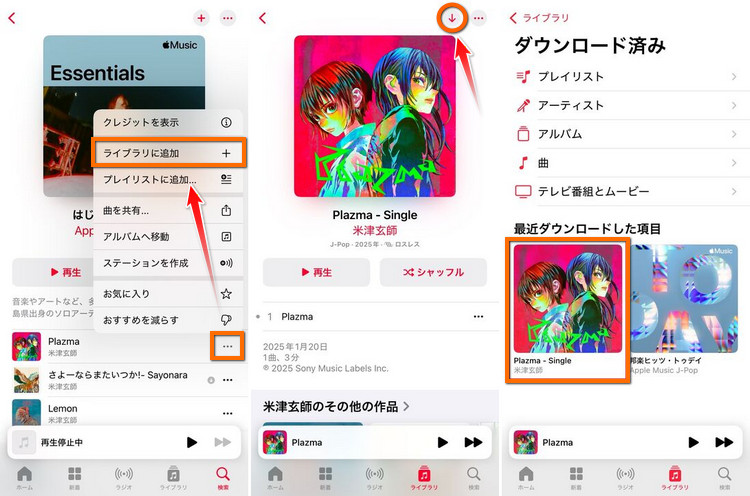
iPhone 18 Proシリーズや最新のiOS 27でも、Apple Musicのダウンロード手順は基本的に変わりません。楽曲をライブラリへ追加して、ダウンロードボタンを押すだけで、Apple Musicをオフラインで楽しめます。また、ダウンロードしたApple Musicの曲の保存先はどこか知りたい方は、Apple Musicのダウンロード保存先の関連記事も参考にしてください。
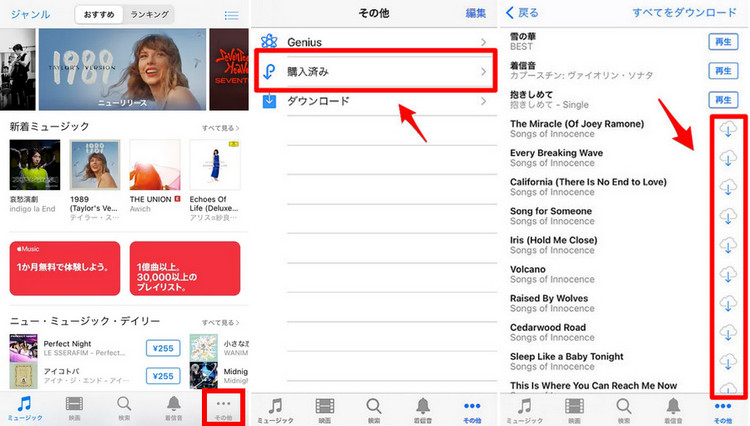
iTunes Storeで音楽を購入した場合、簡単にiTunesの曲をダウンロードしてiPhoneに保存できます。Apple Musicの公式機能とは異なり、iTunes Storeで購入した曲は自分が所有するコンテンツとして扱われるため、ダウンロードしたiTunes楽曲をiPhoneの着信音やアラーム音として利用できます。しかし、iTunes Storeで購入した曲をiPhoneにダウンロードしても通常は「ファイル」アプリに保存することではなく、「ミュージック」アプリのライブラリで管理されます。
Step 1iPhoneで「iTunes Store」アプリを開き、ダウンロードしたい楽曲を購入します。
Step 2曲を購入した後、画面下部の「その他」をタップして、「購入済み」を選択します。
Step 3「ミュージック」を選択し、購入した楽曲やアルバムの横にある雲マークをタップして、楽曲のダウンロードを開始します。
関連記事:Apple MusicをMP3でダウンロードする方法|高音質で永久保存【2026年】
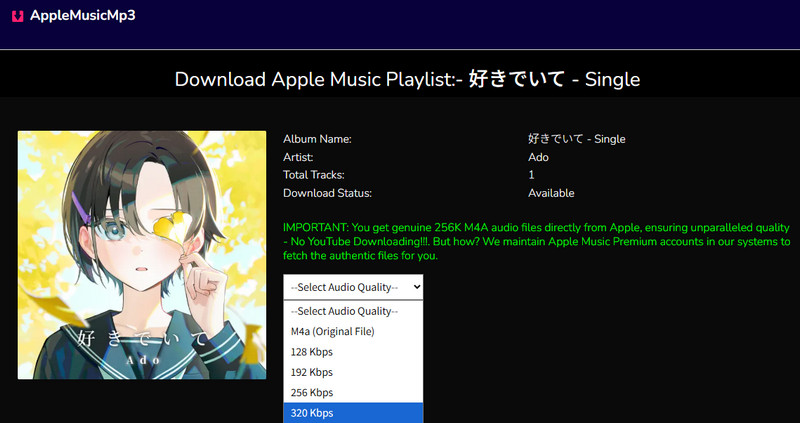
Apple Musicの曲をiPhoneにダウンロード・保存したい場合、Apple Musicに対応するオンライン変換サイトを利用する方法もあります。Apple Music Downloader Mp3などのオンラインサイトを使えば、iPhoneのブラウザで好きなApple Music音楽をダウンロードできます。簡単にApple Musicの楽曲をオンラインで保存でき、無料で利用することも可能です。ただし、オンラインのApple Musicダウンロードサイトには広告やポップアップが頻繫に表示され、ダウンロードされた曲の音質が劣化される場合もあります。さらに、一部の楽曲が正常に解析できない場合や、セキュリティリスクや不安定な場合もあります。
Step 1iPhoneのブラウザでApple Musicダウンロードサイトにアクセスします。
Step 2ダウンロードしたい曲やアルバムのURLをコピーして、オンラインサイト内に貼り付けます。
Step 3「Download ZIP」をタップして、楽曲のURLを分析します。
Step 4音質を選択すると、Apple Musicのダウンロードが自動的に開始されます。
Apple Musicの曲をiPhoneにダウンロードして、MP3などの音楽ファイルとしてiPhoneで保存したい場合は、専用のApple Music音楽変換ソフトを使って楽曲を変換する方法も便利です。NoteBurner Apple Music Converter はApple Musicから楽曲を高速かつ高音質でダウンロードできる専用ソフトです。このソフトを利用すれば、簡単にApple Musicの曲をMP3、AAC、WAV、FLAC、AIFF、ALAC形式に変換して、ロカールに永久保存できます。
専用ソフトで変換したApple Musicの音楽ファイルはいつでも制限なく利用可能、iPhoneやiPad、iPod、ウォークマンなどに転送したり、CDやUSBメモリに保存したりすることもできます。Apple Musicを解約した後でも、変換済みの音楽は自由に聴き続けます。また、このApple Music音楽変換ソフトは曲名やアーティスト、アルバムなどの情報をそのまま保持でき、タグの編集も可能です。複数の楽曲やアルバム、プレイリストを一括に変換可能、操作もシンプルで使いやすい、普通の録音ツールより手軽に好きなApple Music音楽をMP3ファイルとしてダウンロードできます。ここからは、Apple Musicの曲をMP3形式に変換して、iPhoneの「ファイル」に保存する手順を紹介します。
以下に、NoteBurner Apple Music Converter を使って、Apple Music の曲を MP3 形式にダウンロードする手順をご紹介します。同じような手順で Mac でも簡単にできます。
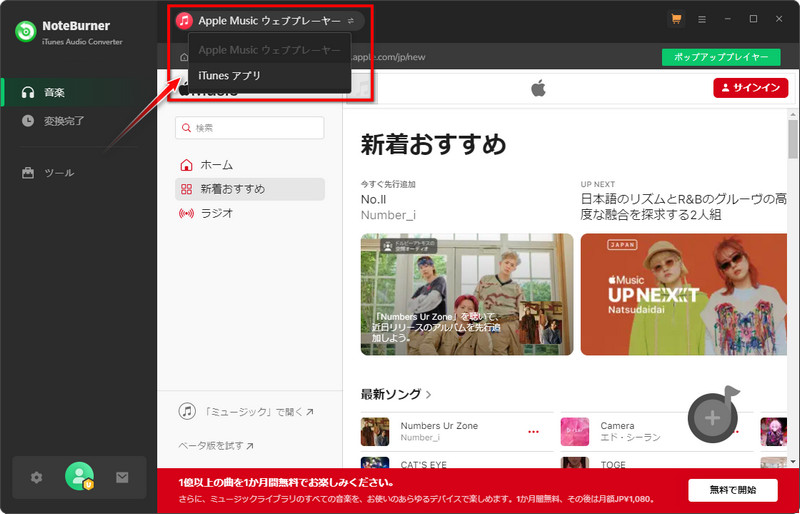
Step 1まずは NoteBurner Apple Music Converter を PC にインストールして実行すると、Web版のApple Musicが内蔵プレイヤーで自動に表示されます。画面上部の「Apple Music ウェブプレーヤー」をクリックし、「アプリ」か「ウェブプレーヤー」を選択して録音ソースを選びます。
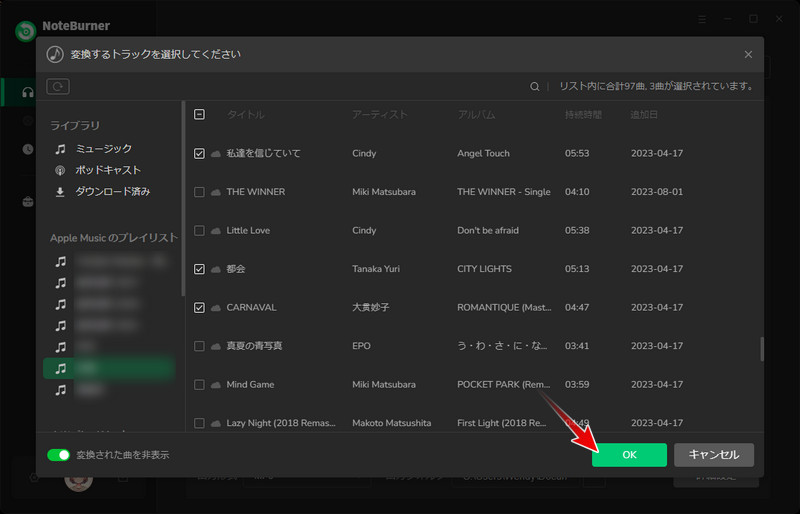
Step 2アプリモードを利用する場合、メイン画面から「追加」をクリックして音楽の追加ウィンドウを開きます。すると、iTunes ライブラリ全体が読み込まれる画面が表示されますので、その中から変換したい Apple Music の曲を選択して「OK」をクリックします。ウェブプレーヤーの場合は Apple Music 楽曲を探して詳細ページを開き、右下にある音楽の追加ボタンをクリックし、「追加」ボタンを押します。
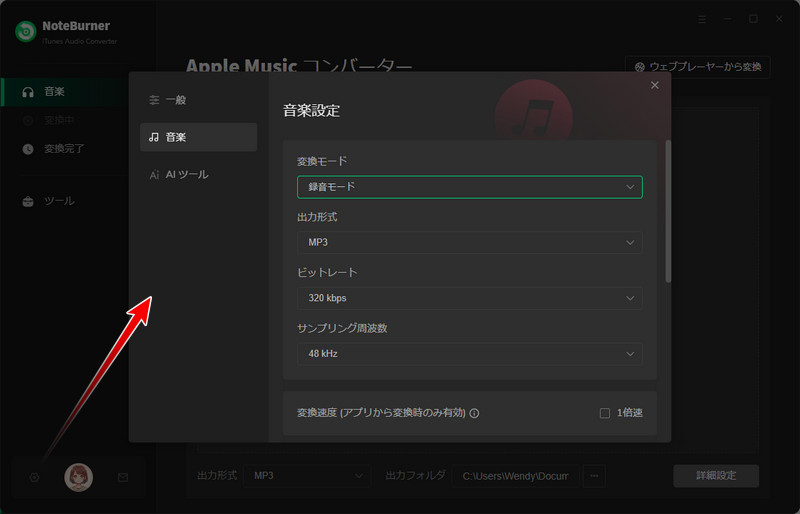
Step 3左下にある「設定」アイコンをクリックして、出力形式や出力品質、出力フォルダなどの設定を行います。
Step 4「変換」ボタンをクリックして変換を開始します。すると、自動的に曲の変換作業が行われます。変換が終わったら、左側の「変換完了」から変換履歴を確認できます。
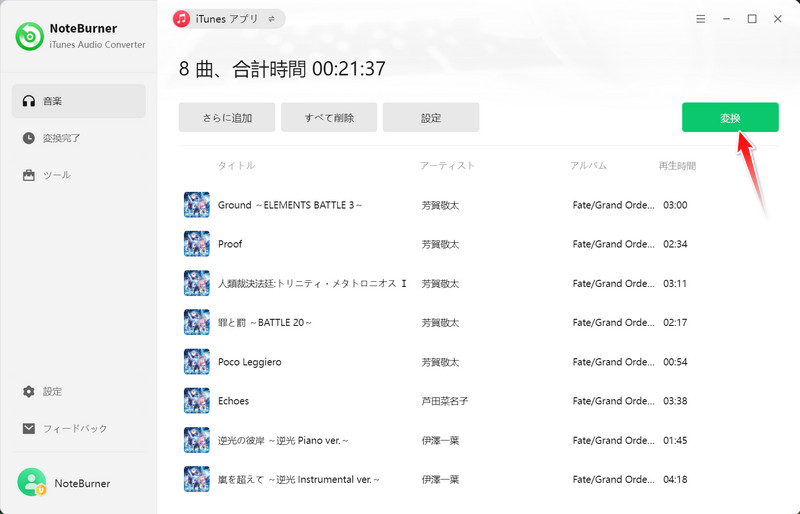
変換が完了すると、Apple Musicの楽曲は通常のMP3ファイルとして保存されます。変換したMP3ファイルは専用のソフト「Syncios Manager」を使って無料でiPhoneに転送できます。iPhoneをパソコンに接続して、ソフトの上部から「音楽」>「追加」をクリックするだけで、簡単にApple Musicの音楽をMP3ファイルとしてiPhoneに効率的に転送でき、「ファイル」アプリに保存されます。
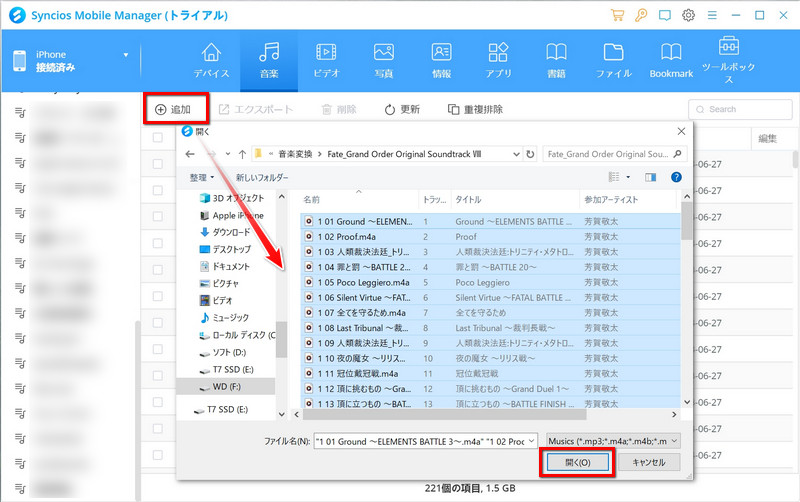
これにより、Apple Music の楽曲を MP3 形式に変換して iPhone のファイルに保存できます。変換した Apple Music 音楽は iPhone・Android スマホに転送できるだけでなく、CDに書き込んだり、車で聴きたり、解約後もオフライン再生できます。また、専用ソフトの他に、ダウンロードした Apple Music の MP3 ファイルは AirDrop や iCloud Drive、USB転送 を利用して iPhone の「ファイル」アプリへ保存することもできます。以下の一覧表を参考にして、MP3ファイルをiPhoneの「ファイル」アプリに入れる方法を確認しましょう。ファイルに保存したApple MusicやiTunesの曲はiPhoneの着信音またはアラーム音として利用可能、より快適に音楽を聴けます。
| 方法 | 操作手順 |
|---|---|
| iCloud Drive | ① PCでMP3をiCloud Driveへアップロードする ② iPhoneの「ファイル」アプリを開く ③「iCloud Drive」からMP3ファイルをダウンロード・保存する |
| AirDrop | ① MacでMP3ファイルを選択する ② AirDropでファイルをiPhoneへ送る ③ 受信後、iPhoneで「ファイルに保存」をタップする |
| ミュージックアプリへ取り込む | ① MP3ファイルをFinder(Mac)またはiTunes(Windows)へ追加する ② iPhoneをPCに接続して、音楽を同期する ③ ミュージックアプリで曲を再生する |
この記事では、好きな Apple Music の曲を iPhone の着信音にする方法を詳しいご紹介します。iPhone の着信音を好きな曲に変更したい方、または Apple Music の曲を iPhone の着メロに設定したい方は、ぜひ参考にしてみてください。
最近はiPhone 18 ProやiPhone Duoなどの新しいiPhoneが登場し、機種変更を検討している方も多いでしょう。iPhoneを新しい機種へ変更しても、Apple IDでサインインすればApple Musicのライブラリはそのまま引き継がれます。ただし、以前のiPhoneでダウンロードしたApple Musicの曲は自動的に引き継がれず、新しいiPhoneで再度ダウンロードする必要があります。MP3ファイルとして保存している曲は、「ファイル」アプリやiCloud Driveに保存していれば、そのまま新しいiPhoneへ移行できます。好きなApple Music音楽を新しいiPhoneにダウンロードしておけば、iPhone 18 ProやiPhone 18 Pro Max、iPhone Duoなどでも快適に楽しめます。
Apple Musicの公式ダウンロード機能で保存した曲は、サブスクリプション解約すると再生できなくなります。しかし、MP3ファイルとしてダウンロードしたApple Musicの楽曲は、ロカールに保存されるため、解約後も制限なく再生できます。Apple MusicをMP3に変換してiPhoneのファイルに保存する場合も、サブスクリプションが終了してもそのままiPhone内で残っております。
関連記事:完全ガイド!Apple Music 解約後どうなる?解約方法や料金、解約後も聴ける方法を徹底解説
残念ながら、iTunes Storeで購入した曲やiTunesに保存している音楽は、通常、iPhoneの「ファイル」アプリに直接保存されるわけではありません。iTunes Storeで購入した曲をiPhoneにダウンロードした場合は、「ミュージック」アプリのライブラリで管理・再生できます。ただし、専用のApple Music音楽変換ソフトを使って、iTunes Storeで購入した曲やiTunesの音楽をMP3形式に変換すれば、iPhoneの「ファイル」に保存することは可能になります。iTunesの曲をiPhoneのファイルへ保存したい場合、PCにiTunesの音楽ファイルを変換して、iPhoneに転送して保存することをおすすめします。
この記事では、Apple Musicの曲をダウンロードしてiPhoneに保存する4つの方法を詳しく解説しました。あわせて、Apple Musicの音楽をMP3に変換し、iPhoneの「ファイル」アプリに保存する方法も紹介しました。Apple Musicの曲をiPhoneでオフライン再生したいだけなら、公式のダウンロード機能が最も便利です。iTunes Storeで購入した曲もiPhoneにダウンロードして楽しめます。一方、オンライン音楽保存サイトは手軽に利用できますが、安全性や安定性に注意が必要です。Apple MusicをMP3形式に変換してiPhoneに保存したい場合は、専用ソフト「NoteBurner Apple Music Converter」の利用がおすすめです。Apple Musicの楽曲をMP3などの音声形式に変換して保存できるため、音声ファイルとしてiPhoneに保存したい場合にも活用できます。
以上で紹介した方法を活用すれば、Apple Musicの楽曲をiPhoneにダウンロードして保存可能です。ご自身の目的に合った方法を選んで、Apple Musicの音楽をiPhoneで快適に楽しみましょう。また、NoteBurner Apple Music ConverterでApple Musicの曲をMP3ファイルとして保存すれば、iPhone、iPod、Android スマホ、ウォークマンなどに転送してオフラインでも自由に楽しめます。
NoteBurner Apple Music Converter は有料ソフトですが、無料体験ができます。体験版は曲ごと1分しか変換できないが、有料版との機能は全く同じです。お使いの PC でうまく動作できることを確認した上で、気に入れば購入できます。
ご注意:著作権のため、このソフトは商用不可、個人利用のみになります。
最後までお読み頂き、誠にありがとうございます。Apple Music 関連記事をもっと読む



 無料体験
無料体験
 無料体験
無料体験