Apple Musicの曲をスマホやPCにダウンロードして、インターネット接続なしで楽しみたい方も多いのではないでしょうか。Apple Musicには有料会員向けの公式ダウンロード機能が用意されていますが、ダウンロードした曲はApple Musicの契約期間中のみオフラインで再生できます。「Apple Musicの曲をMP3に変換したい」「ダウンロードした曲を解約後も残したい」といった場合には、別の方法を検討する必要があります。
この記事では、Apple Music公式機能を使う方法をはじめ、専用ソフトやダウンロードサイトを利用する方法まで、Apple Musicの曲をダウンロードする3つの方法をわかりやすく解説します。それぞれのメリット・デメリットや注意点も比較して紹介するので、どの方法を選べばよいか迷っている方は、目的や用途に合った方法を選ぶ際の参考にしてください。
Apple Musicの曲をダウンロードする方法は、公式機能、専用ソフト、ダウンロードサイトの3つがあります。Apple Music会員としてオフラインで聴きたいのか、手軽に音源を取得したいのか、解約後も曲を残したいのかによって、適した方法が異なります。
以上のように、Apple Musicの曲をダウンロードする方法は、それぞれ特徴や向いている人が異なります。3つの方法について詳しく紹介する前に、まずは以下の比較表で、それぞれの違いを簡単に確認してみましょう。
| 比較項目 | Apple Music公式機能 | ダウンロードサイト | 専用ソフト |
|---|---|---|---|
| 音源の種類 | Apple Music音源 | YouTube音源 | Apple Music音源 + YouTube音源 |
| Apple Music会員 | 必要 | 不要 | 不要 |
| 一括ダウンロード | × | × | ○ |
| 音質 | 最高音質(最大24bit/192kHz) | 最大320kbps | 最高音質(最大24bit/192kHz) |
| 解約後も曲を残せる | × | △ | ○ |
| 出力形式 | キャッシュファイル | MP3音声ファイル | MP3、AAC、WAV、FLAC、AIFF、ALACなどの音声ファイル |
※ Apple Musicダウンロードサイトと専用ソフトは、Apple Music会員でなくても、曲名やアーティスト名に合ったYouTube音源をダウンロードできます。
上記の比較表からもわかるように、公式機能と専用ソフトはApple Musicの音源を高音質で保存できますが、Apple Music会員である必要があります。一方、ダウンロードサイトでは、主にYouTubeの音源を利用するため、Apple Music会員でなくても音楽をダウンロードできます。YouTubeの音源とApple Musicの音源では、主に音質に違いがありますが、まれに音源自体が完全に一致しない場合もあります。
それでは、ここから3つの方法について、それぞれの特徴やメリット・デメリット、具体的なダウンロード手順を詳しく解説していきます。

Apple Music有料会員に対しては、楽曲をデバイスにダウンロードして、オフラインも再生できる公式機能が用意されています。あらかじめ音楽をダウンロードしておけば、Wi-Fiに接続していない場所でも通信量を消費せず、好きな音楽をオフラインで楽しめます。特に、Apple Musicを長期的に利用する予定の方にとって、公式機能の最大のメリットは、操作が簡単で手軽に利用できることです。Apple Musicアプリ内で好きな曲やアルバム、プレイリストを追加してダウンロードするだけなので、他のツールを利用する必要もありません。
💡 Apple Music公式ダウンロード機能の制限
Step 1Apple Musicアプリを開きます。
Step 2ダウンロードしたい曲・アルバム・プレイリストをライブラリに追加します。
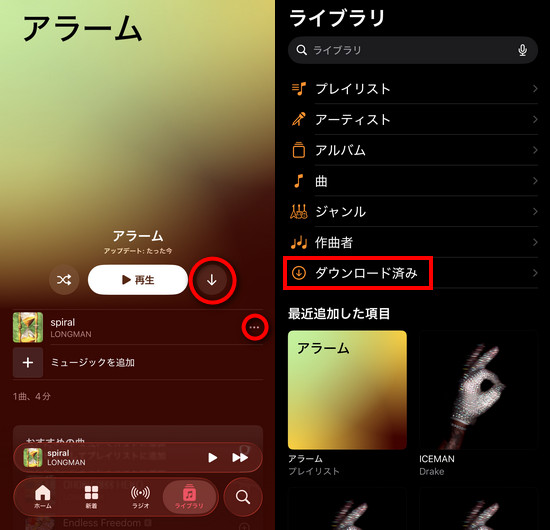
Step 3ダウンロードしたい項目の「・・・」をタップし、「ダウンロード」を選択します。また、上部のボタンをタップすると、ライブラリ内の楽曲をまとめてダウンロードできます。
Step 4ダウンロードした曲は「ダウンロード済み」から確認でき、オフラインでもApple Musicアプリから再生できます。
※ PCとスマホでのダウンロード方法は同じです。ダウンロード済みの曲には、ダウンロード済みであることを示すマークが表示されます。ダウンロードしたApple Musicの曲がどこに保存されているのか知りたい方は、Apple Musicの曲の保存先を詳しく解説した記事も参考にしてください。
関連記事:Apple MusicをMP3でダウンロードする方法|高音質で永久保存【2026年】
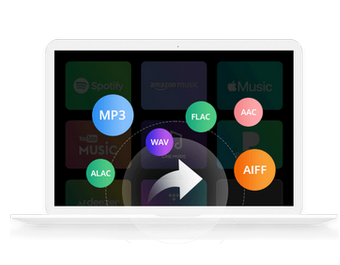
Apple Musicを解約すると、ライブラリに追加された曲とダウンロードした曲がすべて削除され、再生できなくなります。そのため、Apple Musicを解約後も聴き続けたい方には、専用の音楽変換ソフトを利用する方法がおすすめです。NoteBurner Apple Music ConverterはApple Musicから音楽をダウンロードして永久に保存できる便利なソフトです。Apple Musicの曲をMP3形式に変換して保存でき、解約後もデバイスに残して再生できます。
Apple Musicの公式機能とは異なり、音声ファイルとして自由に管理したい方にも適しています。iPhoneやiPad、iPod、ウォークマンなどに転送したり、CDやUSBメモリに保存したりすることもできます。さらに、Apple Musicの会員でない場合でも、YouTubeモードが用意されています。YouTubeから曲名やアーティスト名に合った音源を自動的に検索して取得できるため、Apple Music会員でない方でも音楽を保存できます。
以下に、NoteBurner Apple Music Converter を使って、Apple Music の曲を MP3 形式に変換して解約後も楽しめる手順をご紹介します。
Step 1NoteBurner Apple Music Converter をインストールして実行すると、内蔵のApple Musicウェブプレーヤーが自動に表示されます。
Step 2画面の左下にある歯車のようなアイコンをクリックして設定を開きます。ここで、変換設定や出力設定などを自由に行えます。
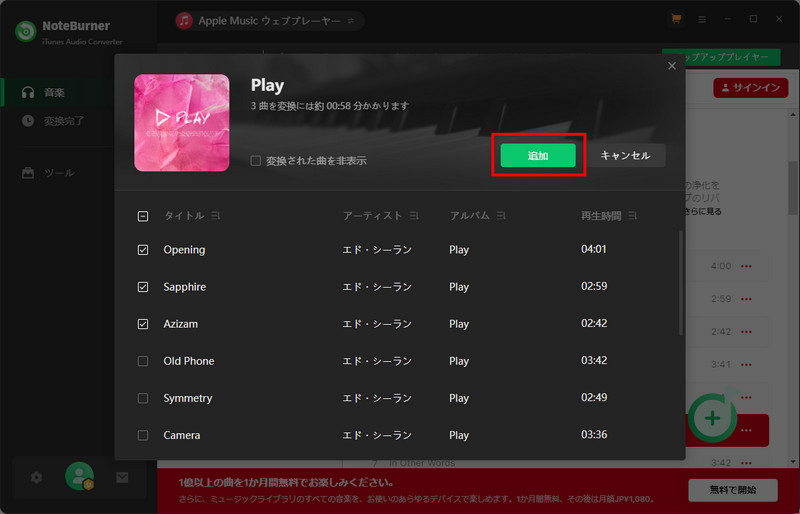
Step 3Apple MusicウェブプレーヤーでApple IDにサインインすると、変換したいApple Musicの音楽を探して詳細ページに入り、右下の「+」アイコンをクリックして、「追加」ボタンを押します。
Step 4「変換」ボタンをクリックすると、音楽の変換が行われます。変換の完了後、左側の「変換完了」から変換履歴を確認できます。
次の動画では、NoteBurner Apple Music 音楽変換ソフトを使って、Apple Music から音楽を MP3 形式にダウンロード変換して解約後もオフライン再生できる方法を解説します。操作手順を画像付けて詳しくご紹介しますので、ご参考にしてください。
APLMateやApple Music Downloader Mp3などのオンラインサイトはソフトをインストールする必要がなく、PC・スマホ・iPadのブラウザからApple Musicダウンロードサイトにアクセスし、音楽をMP3形式に変換して無料で保存できます。Apple Musicのサブスクリプションも不要で、無料アカウントでも利用できます。「お金をかけずに音楽を保存したい」「音質にはそれほどこだわらず、とにかく音楽を保存して使いたい」という方に適した方法です。
💡 Apple Musicダウンロードサイトの制限
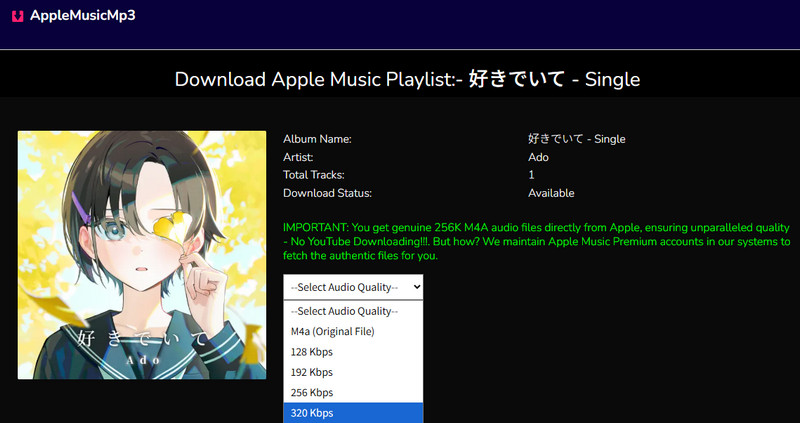
Step 1Apple Musicダウンロードサイトを開きます。オンラインサイトの利用方法は基本的に同じため、ここでは「Apple Music Downloader Mp3」を例に紹介します。
Step 2ダウンロードしたい曲・アルバム・プレイリストのURLを貼り付けます。
Step 3「Download ZIP」をクリックし、音質を選択します。
Step 4音質を選択すると、ダウンロードが自動的に開始されます。
※ 複数の曲やプレイリスト、アルバムをまとめてダウンロードするには、ログインして有料プランに登録する必要があります。また、日本語には対応しておらず、英語のみ表示されます。
関連記事:Apple Musicの曲をパソコンにダウンロード保存する方法|Windows・Mac対応【2026最新】
Apple Musicの有料会員であれば、Apple Musicアプリのダウンロード機能を利用して、曲やアルバム、プレイリストをデバイスに保存できます。ただし、Apple Musicアプリからダウンロードした曲は通常の音楽ファイルではないため、Apple Musicを解約するとオフラインで再生できなくなります。解約後も曲を残して自由に再生したい場合、または音楽を編集・利用したい場合、専用の音楽変換ソフトを利用する方法があります。
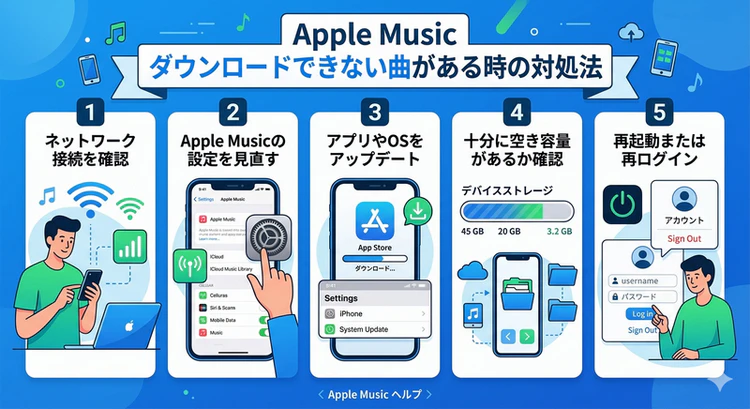
「Apple Music でグレーアウトしてる曲があり、ダウンロードが出来ません」や、「今までどおり曲をダウンロードしようとするとなぜかダウンロードできなくなりました」など、Apple Music での音楽ダウンロードについて色々質問が見つかりました。ここでは Apple Music ダウンロードできない曲がある時の対処法をまとめてご紹介します。
Apple Musicの公式機能では、アルバムやプレイリストをまとめてダウンロードできます。ただし、好きな曲を一気に音声ファイルとして保存したいなら、専用の音楽変換ソフトを利用するほうが効率的です。オンラインサイトの中には、有料プランに登録することでプレイリストやアルバムの一括ダウンロードに対応しているものもありますが、複数のアルバムやプレイリストを一度にまとめてダウンロードできません。
Apple Musicを解約すると、ライブラリに追加した曲やダウンロードした曲は利用できなくなり、解約後もそのまま再生することはできません。そのため、解約後も好きな曲を再生したい場合は、解約前に専用の音楽変換ソフトなどを利用して、あらかじめ音声ファイルとして保存しておくことをおすすめします。
Apple Musicからダウンロードした曲は、使用しているデバイスや設定によって保存場所が異なります。Windows・Macでは通常「ミュージック」フォルダ内の「Apple Music」フォルダに保存されます。一方、iPhoneやiPad、AndroidではApple Musicアプリによって管理されるため、MP3などの通常の音楽ファイルとして直接取り出すことはできません。また、Apple Musicからダウンロードした曲はDRMで保護されているため、他の音楽プレーヤーなどで自由に再生することもできません。
Apple Musicダウンロードサイトは、サイトによって安全性や機能が異なるため、利用する際には注意が必要です。サイト自体に問題がなくても、広告を誤ってクリックすることで、意図しないページや安全性に問題のあるサイトへ移動してしまう可能性があります。そのため、ダウンロードサイトを利用する際は広告やポップアップなどに十分注意し、不安を感じた場合は別のサイトや専用ツールを利用することをおすすめします。
今回の記事では、Apple Musicの曲をダウンロードする方法について、公式機能のダウンロード手順から、専用の音楽変換ソフトの使い方まで詳しく解説しました。今回紹介した3つの方法には、それぞれメリットとデメリットがあるため、どの方法が一番おすすめとは一概に言えません。Apple Musicを長期的に利用するのか、手軽に音源ファイルを取得したいのか、それとも解約後も曲を残して再生したいのかなど、自分の目的やニーズに合わせて、最適な方法を選びましょう。
Apple Musicの高音質な音楽を永久保存したい方には、NoteBurner Apple Music Converterがおすすめです。複雑な操作は必要なく、最大10倍速でApple Musicの曲をダウンロードできます。プレイリストやアルバムもまとめてダウンロードし、好きな保存先に音声ファイルとして保存可能です。さらに、音声ファイルの編集やタグ編集など、便利な音楽管理機能も搭載されているため、保存した音楽をその後も手軽に整理・管理できます。
NoteBurner Apple Music Converter は有料ソフトですが、無料体験ができます。体験版は曲ごと1分しか変換できないが、有料版との機能は全く同じです。お使いの PC でうまく動作できることを確認した上で、気に入れば購入できます。
最後までお読み頂き、誠にありがとうございます。Apple Music 関連記事をもっと読む



 無料体験
無料体験
 無料体験
無料体験