Offlibertyは、YouTubeやニコニコ動画、Vimeoなどの動画サイトから、動画や音声を無料でダウンロード可能なオンラインサイトです。URLを貼り付けるだけで、簡単にYouTube動画をMP3やMP4形式に変換・保存できる便利なツールとして知られています。しかし近年では、YouTube側の仕様変更や対策強化の影響により、「Offlibertyがダウンロードできない」「Offlibertyが使えなくなった」といった声も多く見られるようになりました。そこで、この記事では、Offlibertyがダウンロードできない原因と対処法を徹底的に解説し、Offlibertyの使い方や安全性、代替ツールについても分かりやすく紹介していきます。

OfflibertyでYouTube動画をダウンロードしようとしても、サイトが開かない、「Wait」のまま進まない、ダウンロードしたファイルがHTML形式になるなど、うまく保存できずに困っていませんか?Offlibertyでダウンロードできない場合、主に次の4つの原因が考えられます。
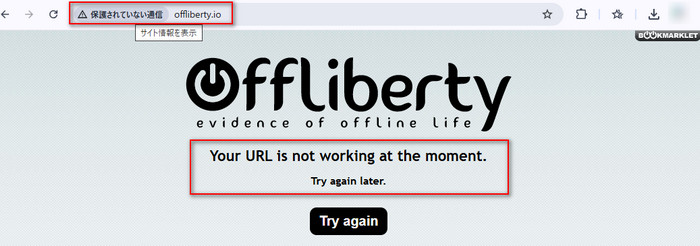
2026年11月5日時点で確認したところ、正規のOfflibertyはHTTPSではアクセスできず、HTTPでのみアクセスできます。実際に検証した場合、一部のURLでは「This URL is not working at the moment」と表示されたり、解析中の「Wait」画面から進まなくなったりするケースも確認されました。エラーが発生した場合は、本記事で紹介する原因と対処法を参考にしてみてください。
Offlibertyが使えないときは、最初にアクセスしているサイトのURLを確認しましょう。検索結果には、正規サイトに似た名称を悪用した非公式の偽サイトが存在します。
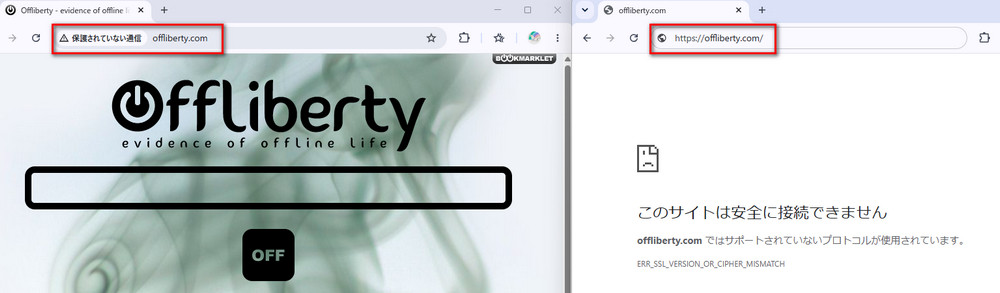
Offlibertyの正規サイトとして知られているのは、次のURLです。2026年11月5日に確認した際は、HTTPでは「offliberty.com」へアクセス可能ですが、HTTPSでは同ドメインに接続できませんでした。
HTTPは通信内容が暗号化されない接続方式です。HTTPSに対応していないこと自体が直ちにウイルス感染を意味するわけではありませんが、個人情報やパスワードなどを入力する用途には適していません。また、正規サイトでもGoogle AdSenseなどの広告配信に関する仕組みが読み込まれていることを確認しています。正規サイトだからといって、広告が表示されないわけではありません。広告の表示内容や表示数は、アクセス環境によって異なる場合があります。
検索結果やSNSのリンクから「Offliberty日本語版」と表記されたサイトは、「offliberty.net」に辿り着くことがあります。これらはOffliberty公式とは一切関係のない非公式サイトです。サイトのタイトルタグには「Offliberty日本語版」と記載されていますが、実際にページを確認すると、広告や他社製ソフトの宣伝ページを中心に構成されています。
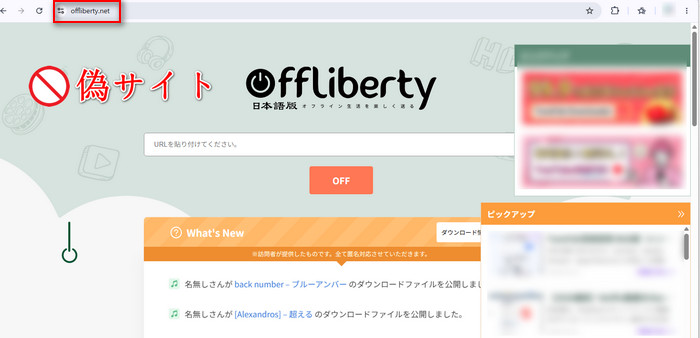
Offliberty日本語版にYouTube動画のURLを入力しても、「正しいURLを入力してください」や「ダウンロードに失敗しました」などのエラーメッセージが表示され、実際にはダウンロードできず、他社の変換ソフトや別サイトへリダイレクトされる仕様となっているケースが多いです。「Offliberty日本語版」という名称だけで公式サイトと判断せず、アクセスする前にドメインを確認することが大切です。
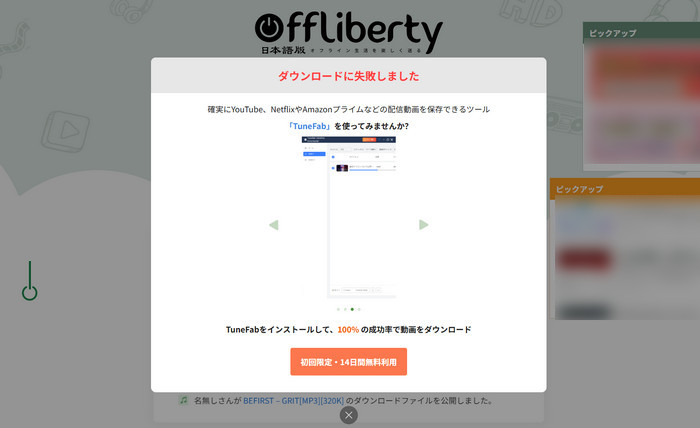
もしoffliberty.netなどの非公式サイトにYouTubeのURLを貼り付けてしまった場合でも、URLを入力しただけでパソコンがすぐにウイルスに感染するわけではありません。ただし、その後の操作によっては不要なソフトや不審なファイルをダウンロードしてしまう可能性があります。不安な場合は、次の手順で確認してください。
また、パスワードや個人情報を入力してしまった場合は、該当サービスのパスワードを変更し、必要に応じて二段階認証を設定してください。
Offlibertyの正規サイトにアクセスしているのにダウンロードができない場合は、表示されるエラーや症状から原因と対処法を確認できます。2026年11月時点で実際にOfflibertyへアクセスして検証した実測結果に基づき、よく発生する症状とその対処法をまとめました。
| 症状・エラー | 考えられる原因 | 試したい対処法 |
|---|---|---|
| サイトが開かない | HTTPS接続、Cookieの問題 | HTTP接続の確認、Cookie削除 |
| This url is not working at the moment | YouTubeの仕様変更または非対応動画 | ページを再読み込みするか、専用ソフトを使用する |
| ファイルを安全にダウンロードできません | ブラウザによるHTTPダウンロード制限 | ブラウザの「保持する/許可」を選択するか保護設定を変更 |
| Offliberating this URL is not possible now | URL解析の失敗 | URLの確認、時間を置いて再試行 |
| MP3ではなくHTMLになる | エラーページの保存 | ファイル形式とダウンロード先を確認 |
| 480pまでしか保存できない | 元動画の画質やOfflibertyの出力制限 | 元動画の画質を確認するか高画質(1080p/4K)対応の専用ツールを利用する |
| Waitのまま進まない | 解析処理の停止、サーバー負荷 | ページを再読み込みするか時間を置いて再試行 |
以下では、それぞれの症状について詳しく解説します。
Offlibertyにアクセスすると「ERR_TOO_MANY_REDIRECTS」と表示されたり、ページの読み込みが終わらずタイムアウトになったりする場合があります。実際にYahoo!知恵袋に寄せられた質問でも、質問者はCookieの削除やブラウザの変更を試しても「ERR_TOO_MANY_REDIRECTS」と表示され、Offlibertyにアクセスできないという事例が報告されています。このような症状は、サイト側のリダイレクト設定だけでなく、利用している回線やDNS、ルーターなど、ネットワーク環境が影響している可能性もあります。
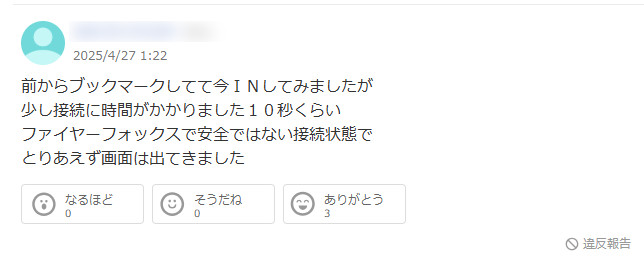
対処法:まずはCookieやキャッシュを削除して再アクセスし、それでも開けない場合は、Wi-Fiとモバイル回線を切り替えたり、別のネットワークやブラウザからアクセスしたりして、接続環境によって状況が変わるか確認してみましょう。実際にYahoo!知恵袋の回答者からは、Firefox(ファイヤーフォックス)に切り替えて約10秒待ったところ、安全ではない接続状態という警告は表示されたものの、ページ自体は開けたという報告もあります。
YouTubeのURLを貼り付けて解析すると、「This url is not working at the moment」や「Offliberating this URL is not possible now」といった英語のメッセージが表示されることがあります。これは、入力したURLから正常に解析できていない状態です。主な原因として、YouTube側の仕様変更、動画が非公開、限定公開、年齢制限付き、公式MVなど一部のコンテンツが対応していないことが考えられます。また、Offliberty側の解析サーバーに一時的な問題が発生している可能性もあります。

対処法:まずは、URLに不要なパラメータを削除し(&list= や &index= などの再生リスト情報)、YouTubeのアドレスバーから動画の短縮URL(例:https://www.youtube.com/watch?v=...)のみを貼り付けてみましょう。
複数の動画でも同じエラーが繰り返される場合は、YouTube側の仕様変更にOfflibertyの解析機能が対応できていない可能性があります。自身で対処できないケースもあるので、何度も再試行せず、別の保存手段を検討しましょう。
おすすめの代替方法:Offlibertyの代わりに使える安全なYouTubeダウンロードソフト
ChromeでOfflibertyからファイルを保存しようとした際に、「ファイルを安全にダウンロードできません」といった警告が表示されたり、保存したファイルが0バイト(0KB)になったりする場合があります。その原因は、Google Chromeなどのブラウザが「HTTP経由での直接ファイルダウンロード」をセキュリティ上のリスクと判断し、ダウンロードを一時遮断しているのです。その結果、途中で通信が切れて0バイトの空ファイルが生成されます。
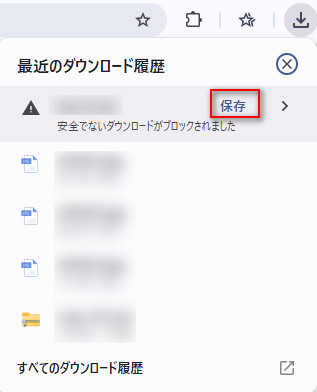
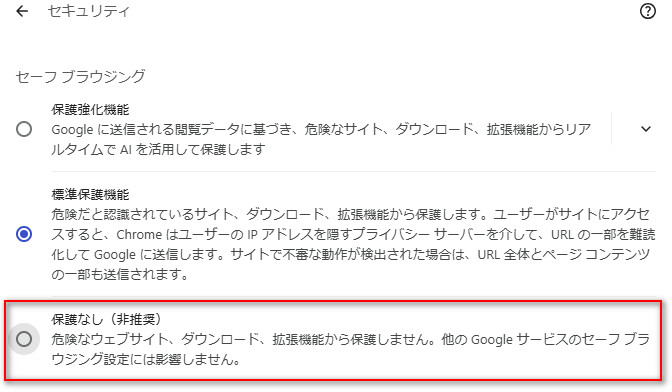
それでも解決できない場合は、HTTP通信を強制遮断するセキュリティ対策ソフトが作動している可能性があります。信頼できる安全な環境(VPNや暗号化通信に対応した専用ソフト)での保存を検討してください。
Offlibertyで動画や音声をダウンロードしたはずなのに、MP3ファイルではなくHTMLファイルが保存されてしまうことがあります。この現象は、本来取得すべきMP3音声ファイルの代わりに、中継用のWebページを保存してしまっている状態です。原因としては、ダウンロード中にエラーページへ移転してしまうケースのほか、Offlibertyの解析が失敗し正しいダウンロード直リンクが生成できていないことが考えられます。
何度試してもHTMLファイルが保存される場合は、特に複数の動画で同じ現象が起きる場合は、Offliberty側の不具合も考えられます。このような場合、何度も同じURLを入力し続けるより、別の保存手段を検討しましょう。
YouTubeでは1080pや4Kで公開されている動画なのに、Offlibertyで保存すると480p程度の画質になってしまうケースもよくあります。これは、Offlibertyが高画質の動画データを取得できないことや、動画の配信方式に対応できていないことなどが原因として考えられます。また、元動画の画質や音声、映像の配信形式によって、ダウンロードする時に選択できる画質が制限される場合もあります。
何度試しても480pまでしか保存できない場合は、Offlibertyの解析機能や画質取得の制限が関係している可能性があります。高画質で保存する必要がある場合は、「NoteBurner YouTube Video Downloader」などのような出力解像度を選択できるYouTube動画ダウンロードソフトを検討してください。

OfflibertyにYouTubeのURLを入力して解析ボタン「OFF」をクリックした後、「Wait...」と表示されたまま画面が進まないことがあります。この症状は、動画の解析やダウンロードリンクの生成が完了していない状態です。Offlibertyのサーバーにアクセスが集中していることや、YouTubeの仕様変更によって解析処理が停止していること、動画の長さやデータ量が大きいこと、ネットワーク接続が不安定になっていることなどが原因として考えられます。
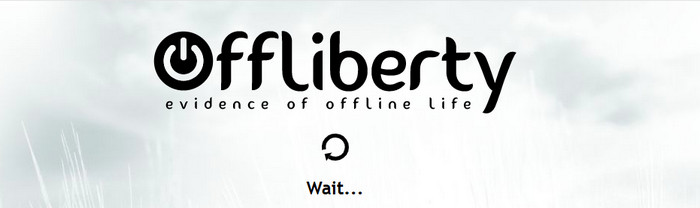
別の動画でも「Wait」のまま進まない場合は、Offliberty側の解析処理が正常に動作していない可能性があります。繰り返し再試行しても解決しないなら、Offlibertyの代替サイトを試すか、「NoteBurner YouTube Video Downloader」のような安定性の高い専用ソフトの利用をおすすめします。
Offlibertyはパソコンだけでなく、スマホのブラウザからも利用できます。しかし、iPhoneとAndroidではファイルの保存方法やダウンロードの管理方法が異なります。スマホでOfflibertyがダウンロードできない場合は、端末ごとの設定も確認してみましょう。
iPhoneのSafariでOfflibertyを利用した場合、ダウンロードボタンを押しても反応がない、どこに保存されたか分からないという質問がよくあります。Safariでダウンロードしたファイルは、基本的に「ファイル」アプリ内の「ダウンロード」フォルダに保存されます。
Safariのダウンロード設定によって保存先が異なる場合があるため、見つからない場合は「設定」アプリからSafariのダウンロード先も確認してください。また、Safariのダウンロードアイコンから、直近で保存したファイルの一覧を確認することもできます。
Step 1iPhoneのホーム画面から「ファイル」アプリを開きます。
Step 2画面下部の「ブラウズ」をタップします。「iCloud Drive」または「このiPhone内」を開きます。
Step 3「ダウンロード」フォルダから履歴を確認します。
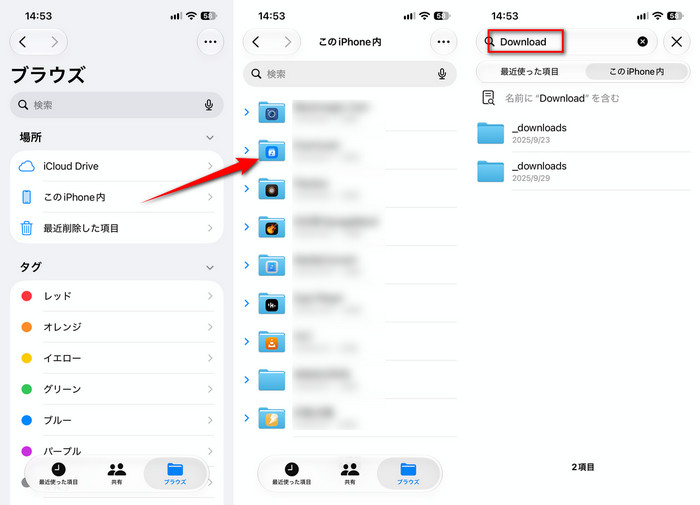
もしOfflibertyのダウンロードボタンを押しても反応がない、ダウンロードできない場合では、まずは以下の対処法を試してみましょう。なお、YouTube側の仕様変更によりの解析に失敗している場合は、iPhone側の設定を変更しても解決しません。この場合は、残念ながらOffliberty側のアップデートを待つしかありません。代替案として、Offlibertyの代わりになるY2mate、2Convなどのオンラインサイトを利用するのも有効な解決策となります。
iPhoneで動画を直接ダウンロードすると、ファイルの保存によってストレージの空き容量が少なくなったり、モバイル通信のデータ通信量が増えたりすることがあります。YouTubeの動画や音声をより安定して保存したい場合は、NoteBurnerのような専用ソフトを利用し、PCに保存する方法をご検討ください。オンラインサイトと比べて、YouTubeの仕様変更にも迅速に対応しやすく、広告や不審なページへの誘導を気にせず利用できる点もメリットです。詳細を見る>>
Android版のChromeを使って、Offlibertyからファイルを保存しようとすると、ダウンロードが開始されない、またはセキュリティ警告が表示されることがあります。主な原因としては、Chromeのセキュリティ確認機能によるダウンロードブロック、端末のストレージ容量不足、Offliberty側でのファイル解析失敗などが考えられます。下記の対処法をお試しください。
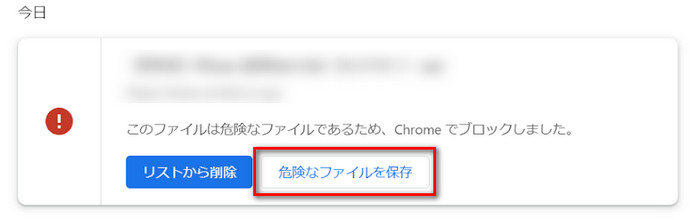
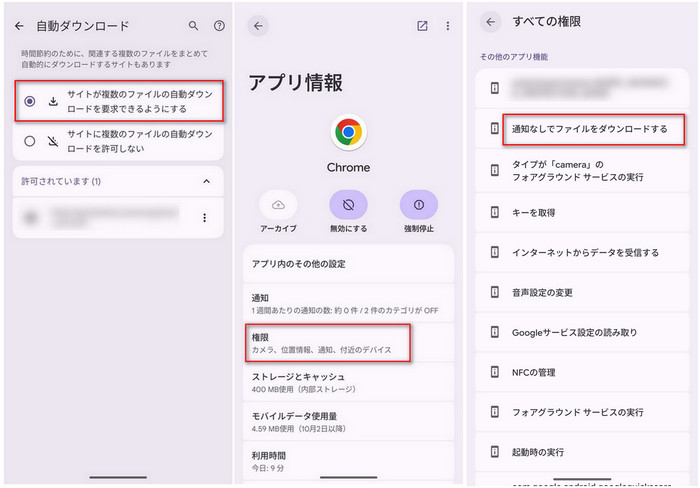
結論から言うと、Offlibertyは100%安全とはいえません。公式サイト(offliberty.com)であっても広告が表示され、中には安全性が確認できない怪しいリンクも含まれるため、クリックしないよう注意してください。また、「Offliberty 日本語版」を名乗る模倣サイトは、別ブランドのソフトページへ誘導されるケースも確認されています。利用時は公式サイトであることを確認し、偽サイトへのアクセスは避けましょう。
Offlibertyの公式サイトにも広告が表示されます。広告の中には、ダウンロードボタンに似せた表示や、別のWebサイトへ誘導するものが含まれる場合もあります。ファイルを保存する際は、実際のダウンロード操作と広告リンクを間違えないようにしましょう。また、HTTP接続では通信が暗号化されないため、個人情報やログイン情報を入力することは避けてください。ちなみに、2026年11月時点で実際に試したところ、YouTube動画のURL解析に失敗するケースが多く、現在は機能面での実用性や安定性に課題があります。
「Offliberty日本語版」を名乗るサイトは、公式のOfflibertyとは無関係の模倣サイトです。こうしたサイトでは、広告やポップアップが表示されたり、ダウンロードを装って別のページへ誘導されたりする可能性があるため、安易に利用しないよう注意が必要です。Offliberty公式サイトとの違いや具体的な注意点については、上記で述べたOffliberty日本語版に関する説明もあわせてご確認ください。
Offlibertyなどの外部サービスを使ってYouTubeの動画や音楽を保存する場合は、YouTubeの利用規約や著作権法にも注意する必要があります。YouTubeの利用規約では、サービス上で明示的に許可されている場合や、YouTubeおよび権利者から事前の許可を得ている場合以外に、コンテンツのダウンロードや複製などが禁止されています。
※参考:YouTube利用規約
ここまで紹介した対処法を試してもOfflibertyでダウンロードできない場合は、別の方法を検討してみましょう。特に、YouTubeの音楽をMP3などの音声ファイルとして保存したい場合や、動画を高画質で保存したい場合は、用途に合った専用ソフトを利用する方法があります。
より安全かつ快適にYouTube Musicの楽曲をMP3などの形式で保存したい場合は、専用のYouTube MP3変換ソフト「NoteBurner YouTube Music Converter」の利用がおすすめです。このソフトは、YouTubeの音楽を高速でダウンロードし、MP3、AAC、WAV、FLAC、AIFF、ALACなどの形式に変換できます。YouTubeの音楽を高音質でMP3形式へ変換して、オフラインでも制限なく再生でき、車内や外出先でも快適に音楽を楽しめます。
複数のYouTube音楽をまとめて一括ダウンロードできるほか、ミュージックビデオをMP4形式で保存することにも対応しています。変換した楽曲は、CDに書き込んだり、USBメモリに保存したり、スマートフォンやその他のデバイスへ転送したりと、用途に応じて幅広く活用できます。操作画面もシンプルで分かりやすく設計されており、初心者でも比較的簡単にYouTubeの音楽をMP3形式へ変換・保存できる点も魅力の一つです。Offlibertyの代替ツールとして、高音質・高成功率・安全性を重視する方に最適な選択肢と言えるでしょう。
Step 1NoteBurner YouTube Music Converterを起動すると、YouTube Music ウェブプレーヤーがソフトの内蔵プレイヤーで表示されます。ここで、YouTubeアカウントにログインします。
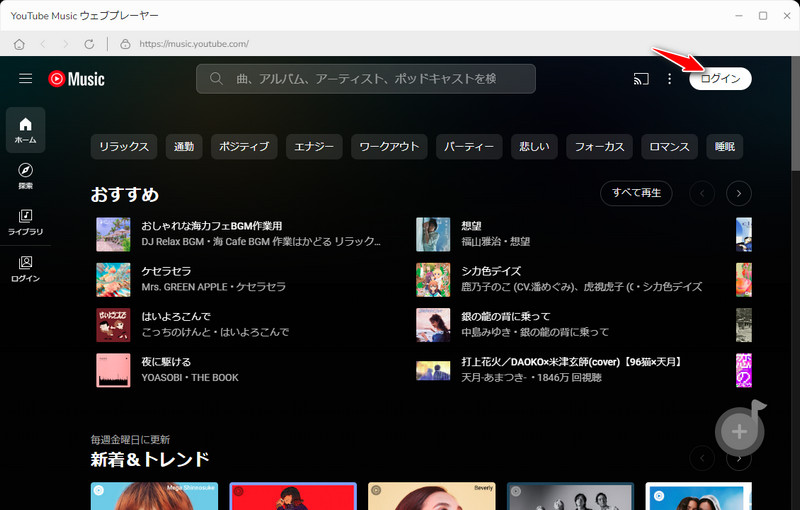
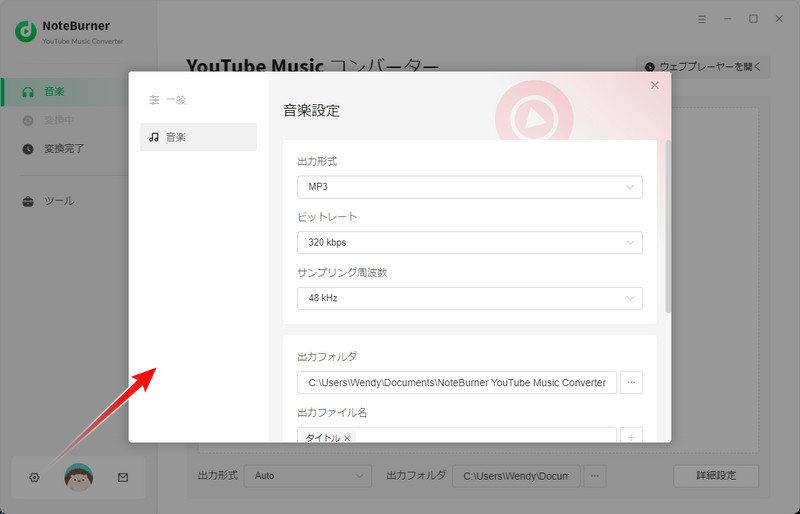
Step 2ソフトの左下の歯車のような設定ボタンをクリックして、出力形式、音質、出力フォルダなどの設定を行います。
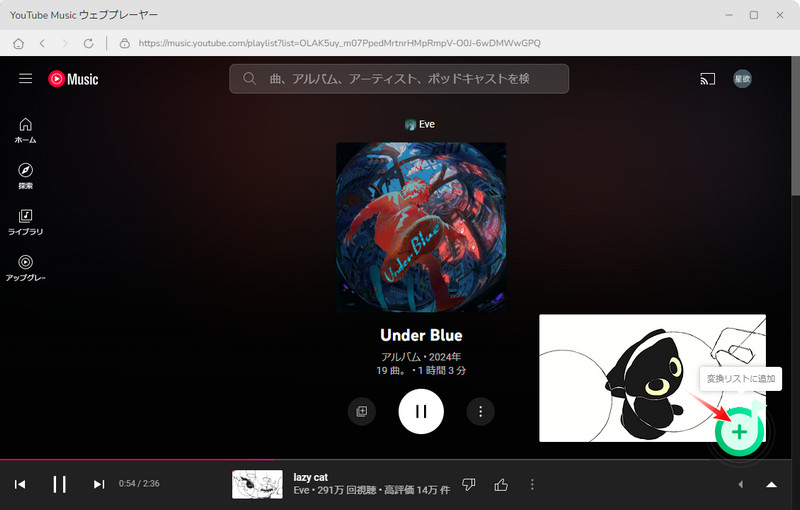
Step 3ダウンロード変換したいYouTube音楽を探して、詳細ページを開きます。画面の右側にある「+」ボタンをクリックすると、曲が自動的に読み込まれ、リストされます。変換したい曲をチェックしてから「追加」ボタンをクリックします。
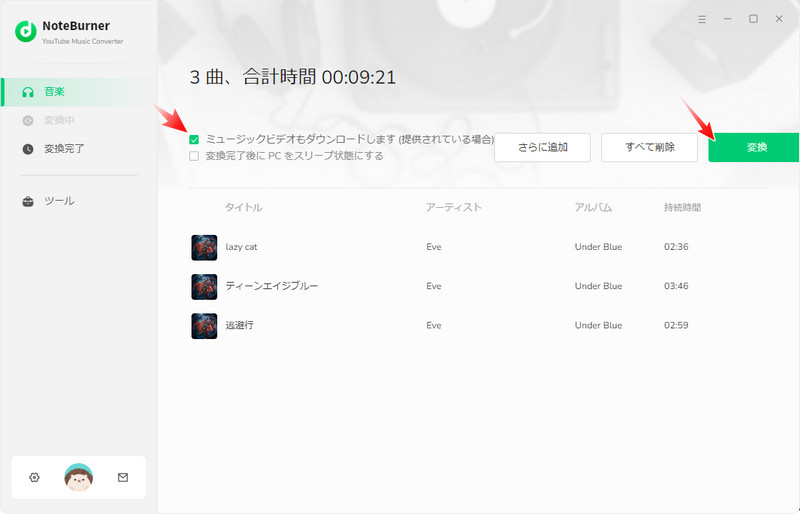
Step 4「変換」ボタンをクリックして、音楽の変換保存を開始します。変換が完了後、ホーム画面の左側から「変換完了」をクリックすれば、変換履歴を確認できます。
「NoteBurner YouTube Music Converter」には無料体験版が用意されています。購入前に実際の操作感や変換機能を試すことができます。ただし、無料体験版では各楽曲の最初の1分間のみ変換可能という制限があります。楽曲全体を保存するには製品版への登録が必要です。料金プランは以下のとおりです。
| 料金プラン | 価格 |
|---|---|
| NoteBurner YouTube Music Converter 年間ライセンス | 7,980円 |
| NoteBurner YouTube Music Converter 永久ライセンス | 12,980円(通常価格17,980円) |
※価格は購入ページの表示に基づいています。キャンペーンや販売条件によって変更される場合があります。最新の価格は以下の公式購入ページをご確認ください。
YouTube Musicの音楽ではなく、通常のYouTube動画やMV、YouTube Shortsなどを動画ファイルとして保存したい場合は、「NoteBurner YouTube Video Downloader」を利用できます。Offlibertyのようなオンラインサイトと比べて、動作の安定性やダウンロード成功率、画質の面で優れているのが大きな特徴です。特に、高画質での保存やMP3変換を重視する方に適しています。使い方もシンプルで、YouTube動画や音楽のURLをコピーしてソフトに貼り付けるだけで、MP4、MP3、M4A、WebMなどの形式に変換できます。最大4K/8Kの高画質動画のダウンロードに対応しており、高速かつ安定した処理でYouTube動画を保存可能です。さらに、YouTubeから音声のみを抽出してMP3形式で保存することも可能なため、お気に入りの音楽を高音質で楽しみたい場合にも活用できます。
Step 1 NoteBurner YouTube Video Downloaderを開き、内蔵ブラウザでダウンロードしたいYouTube動画を検索します。
Step 2 動画の再生ページを開き、右下にあるダウンロードボタンをクリックします。
Step 3 設定ウインドウを開き、動画の出力画質や字幕などを自由に設定できます。左下のダウンロード形式を「オーディオ(MP3)」に選択すれば、YouTubeのMP3ダウンロードも可能です。
Step 4 右下の「ダウンロード」をクリックしてダウンロードを開始します。ダウンロードした動画や音声は、上部の「ライブラリ」で確認できます。

「NoteBurner YouTube Video Downloader」は完全無料で使えるYouTube動画ダウンロードソフトです。画質や音声を個別に選択し、安全にPCへ保存できます。以下のボタンからダウンロードして試してみましょう。
もしYouTube以外の動画配信サービスをご利用する場合なら、NoteBurner YouTube Video Downloader 究極版にアップグレードするのをおすすめします。Amazonプライムビデオ、Netflix、ABEMA、TVer、NHK ONE、U-NEXTなど、1000以上の動画サイトから好きな動画をダウンロードできます。専用ソフトのため、一般的なオンラインサイトに見られるような広告表示やポップアップが一切なく、安全に動画を高画質でダウンロードしていつでもオフライン再生可能です。詳細を見る>>

本記事では安全かつ信頼性の高いYouTube MP3変換・ダウンロードサイトを厳選し、それぞれの基本情報や特徴、メリットとデメリットを詳しくご紹介します。YouTubeから音楽や動画を気軽にMP3としてダウンロードし、安全に楽しむ方法を知りたい方は、ぜひお読みください。
2026年11月5日時点では、正規サイトの「offliberty.com」がHTTPSでは接続できず、HTTPでのアクセスが確認された状態です。なお、サイトへアクセスできても、YouTubeの仕様変更や動画ごとの対応状況によってダウンロードできない場合があります。以前と同じようにすべての動画を保存できるとは限らないため、現時点ではOfflibertyが完全に使えなくなったわけではありませんが、動作がかなり不安定な状態であることが確認されています。
はい、Offlibertyは完全無料で利用できるオンラインツールです。アカウント登録やソフトのインストールは不要で、ブラウザ上で動画のURLを貼り付けるだけで、YouTubeの動画をMP3やMP4形式に簡単にダウンロードできます。ただし、Offlibertyには公式を装った偽サイトが存在する点には注意が必要です。「Offliberty日本語版」のような偽サイトでは、広告やポップアップが頻繁に表示され、有料ソフトのインストールへ誘導されることもあります。そのため、Offliberty を利用する際は、必ず正規サイトであるかを確認したうえでアクセスすることが重要です。安全に利用するためにも、偽サイトには十分注意しましょう。
Offlibertyで公式MVがダウンロードできないのは、一部のYouTube公式MVには強力な著作権保護(DRM)や特殊な暗号化配信方式が適用されているためです。Offlibertyのような簡易的な解析ツールではこれらの保護を解除できないため、ダウンロード不可となります。このような場合は、Noteburner YouTube Music Converterなどの専門の変換ソフトのご利用をおすすめします。YouTubeからお好きな楽曲のMV動画をMP4形式で安全に保存できます。
Y2mateや2conv、FLVTOなどのオンラインサイトでも、YouTubeの仕様変更やサーバーの不具合、ブラウザのセキュリティ制限などによって、突然ダウンロードできなくなることがあります。ただし、すべてのサイトが一斉に使えなくなったわけではなく、サイトごとに対応状況は異なります。Y2mateのエラーや使えない場合の対処法については、こちらの記事も参考にしてください。
関連記事:Y2MateでYouTubeダウンロードに失敗した時の対処法
Offlibertyを利用する行為自体は違法ではありません。ただし、Offlibertyを使ってダウンロードした動画や音声ファイルを第三者へ配布したり、販売したり、商用目的で利用する行為は、著作権侵害になる可能性があります。また、違法にアップロードされた動画や、著作権で保護されたコンテンツを無断でダウンロードする行為は、私的利用であっても違法となる可能性があります。そのため、Offlibertyを利用する際は、ダウンロード対象の動画が正規に公開されているコンテンツであるかを事前に確認し、著作権ルールを守ったうえで利用することが重要です。その動画が正規に公開されているかどうかを確認し、著作権法を遵守したうえで利用することが重要です。
今回の記事では、Offlibertyがダウンロードできない原因と対処法を詳しく解説しました。また、Offliberty安全性や代替ツールについても紹介しました。Offliberty でダウンロードに失敗した際は、まず正規サイトかURLを確認し、次にエラー内容に合わせて解決策を確認してください。それでも解決しない場合は、用途に合わせて「NoteBurner YouTube Music Converter」などの専用ツールをご検討ください。Offlibertyは手軽ですが、YouTubeの仕様変更やブラウザの制限によりダウンロードが失敗する場合がよくあります。
より安定してYouTubeを保存したい場合は、専用のYouTube MP3変換ソフト「NoteBurner YouTube Music Converter」を利用するのがおすすめです。高速かつ高品質でYouTubeの動画や音楽をダウンロード可能、実用性は高いです。ダウンロード成功率が高く、動作も安定しているため、オフラインで自由に動画や音楽を楽しみたい方に適しています。広告やポップアップも一切なし、安心して利用できる点も大きなメリットです。
「NoteBurner YouTube Music Converter」は有料ソフトですが、無料体験ができます。体験版は曲ごと1分しか変換できないが、有料版との機能は全く同じです。お使いの PC でうまく動作できることを確認した上で、気に入れば購入できます。