> 関連記事 > DRM 解除 & M4P 変換 >
結論から言うと、Apple Music・iTunesのM4PファイルをMP3に変換する方法は一つだけあります。M4Pは旧iTunes StoreでDRM付き音楽に使われていた形式なので、MP3に変換するには、専用のApple Music変換ソフトを使う必要があります。
M4PをMP3に変換できると称するフリーソフトやサイトが多く存在しますが、実際にテストした結果、手元にM4Pファイルがあっても、ファイルをアップロードしてMP3への変換が行われません。そのため、本記事では、一番簡単で使いやすい方法として、NoteBurner Apple Music ConverterというApple Music変換ソフトのご利用をおすすめします。
以前、AppleのiTunes Storeから購入した音楽ファイル、Apple Musicでダウンロードした音楽ファイルが「.m4p」という拡張子でした。M4P音楽ファイルは、著作権(DRM)保護されたMPEG-4オーディオファイルのことです。これらのM4P音楽はMP3プレーヤー、Androidスマホ・タブレット、PSPなどのデバイスでは再生できず、Apple社のデバイスでのみ再生可能になっています。
M4PをMP3に変換すると、対応する機器や音楽プレーヤーが増え、WindowsやAndroidなどApple製品以外でも再生・管理しやすくなります。また、MP3に統一することで音楽ファイルを整理しやすく、用途に応じてファイル容量を抑えることも可能です。以下は、M4PとMP3の違いです。
| 比較項目 | M4P | MP3 |
|---|---|---|
| 主な用途 | 旧iTunes Storeの購入音楽など | 一般的な音楽ファイル |
| 音声圧縮 | AAC | MP3 |
| DRM | 旧M4Pはあり | 基本的になし |
| 互換性 | 比較的限定的 | 非常に高い |
関連記事:iTunesで曲をMP3に変換する方法|M4P・M4A・AACの違いと変換できない対処法
関連記事:M4AとMP3の違いは?どちらがいい?メリットは?徹底解説!
古いiTunesで購入・ダウンロードしたDRM保護付きのM4Pファイルは、普通の形式変換フリーソフトやサイトでは直接MP3に変換できません。専用のApple Music変換ソフトを利用する必要があります。
ここでは、iTunesのM4P音楽を確実にMP3に変換できるアプリ・M4P音楽変換ソフト - NoteBurner Apple Music Converterを是非ご紹介したいと思います。

NoteBurner Apple Music Converterはオールインワンの超強力的なDRM音声変換ソフトであり、Apple Music変換、オーディオブック変換と iTunes M4P音楽変換機能を総合し、iTunes M4P音楽、Apple MusicとiTunes/Audible AA/AAXオーディオブックを MP3、AAC(*.m4a)、WAV、FLACに変換して保存できます。音質が落とされなく、ID3タグ情報も保持します。例えば、アーティスト、アルバム、サイズ、トラック番号など。普通の音声録音ソフトより、NoteBurnerのほうが遥かに優れていると思います。
ヒント:Windows用とMac用2つのバージョンが提供されております。Windows版には、CDへの書き込み、IDタグの編集、普通の音声フォーマット変換、OneDrive、Google Driveへのアップロードと、音楽の再生機能も実装されています。
以下、Windowsパソコンでの操作手順を例にし、Apple Music・iTunesのM4PファイルをMP3に変換する手順を紹介させていただきます。同じような手順でMacでも簡単にできます。以下のダウンロードボタンをクリックして無料で体験しましょう!
NoteBurner Apple Music Converterを使って旧iTunesのM4PファイルをMP3に変換可能な前提として、そのM4PファイルはまだiTunesで正常に再生できることが必要です。
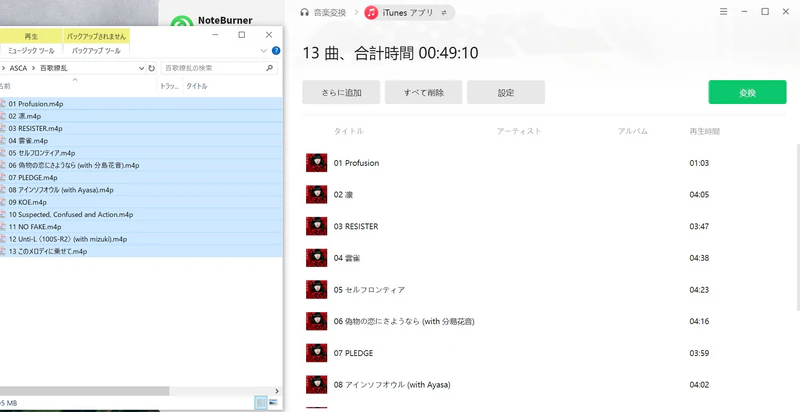
操作手順:NoteBurnerを起動 > 「iTunesアプリ」モードを選択(iTunesアプリをインストール必要) > iTunesから再生可能なM4PファイルをNoteBurnerに追加 > 出力形式を「MP3」に設定 > 変換を開始
NoteBurner Apple Music Converterを使えば、Apple Musicで配信されている楽曲をMP3形式に変換できます。以下の手順に従って、Apple Musicの音楽をMP3に変換すれば、Apple Musicを解約後でも制限なく再生可能です。
Step 1NoteBurnerを起動して「Apple Musicウェブプレーヤー」モードを選択し、設定 > 音楽設定画面で出力形式を「MP3」に指定します。
Step 2希望するApple Musicのアルバムまたはプレイリストを開き、操作画面上の「+」追加ボタンをクリックします。
Step 3MP3に変換したい楽曲を追加した後、「変換」ボタンをクリックしてダウンロードを開始します。
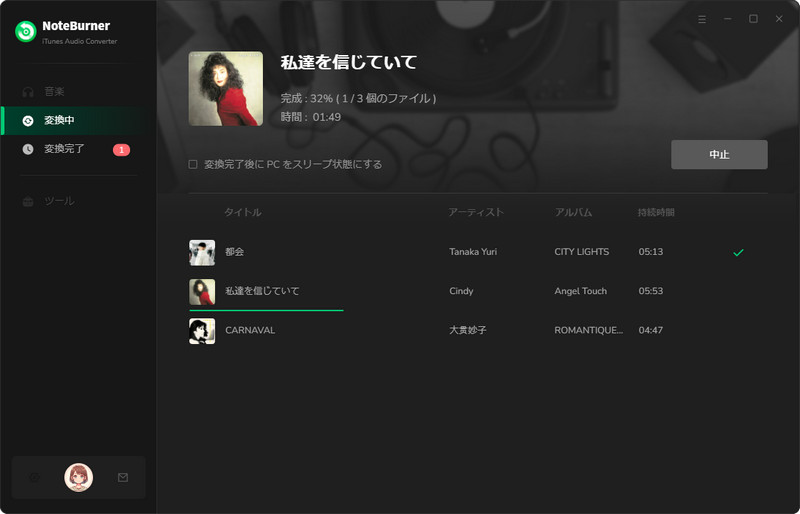
変換が完了してから、左側のメニューから「変換完了」をクリックして、変換された曲を直接オフラインで再生することもできます。つまり、NoteBurnerはただの音楽変換ソフトだけではなく、音楽の再生プレイヤーとしても使えます。
いいえ、DRMで保護されたM4PをiTunesの機能だけでMP3に変換できません。DRM保護なしのファイル(例えば、M4A)であれば、iTunesのメニューから「MP3バージョンを作成」を選択して変換可能です。専用のDRM解除フリーソフトを使ってM4PをMP3に変換する場合、利用範囲を個人のみにすることを推奨します。
大多数のM4P・MP3変換サイトは安全性が低いです。M4Pファイルをオンライン変換サイトにアップロードしても、DRM保護のため、変換に失敗するケースが多いです。また、無料サイトには、不明なポップアップ広告やダウンロード誘導があり、ユーザーのプライバシーを侵害する可能性もあります。
専用のApple Music変換ソフトを利用して解約する前に、お気に入りのApple Music音楽をMP3に変換してローカルファイルとして保存すれば、解約後も依然として聴けます。MP3形式のため、デバイス間で共有したり、クラウドストレージにバックアップしたりできます。
多少の音質劣化が生じる場合があります。M4Pは基本的にAACでエンコードされているため、MP3に変換すると再エンコードによる二重の非可逆圧縮が発生します。音質の劣化をできるだけ抑えるには、変換時のビットレートを320kbpsに設定することをおすすめします。
以上は、iTunes M4P音楽をMP3に変換する方法についてのご紹介です。NoteBurner Apple Music Converterを使用すれば、iTunes購入のM4P音楽のみならず、Apple MusicとiTunes/AudibleオーディオブックもMP3規格のファイルに簡単に変換できます。また、変換された音楽をiPhone、iPod、Androidスマホ、ウォークマンなどに転送したり、オフラインで再生したりすることもできます。さらに、Apple Musicから好きな曲だけを集めてCDに焼くことも可能になります。(Apple Musicのもっと楽しむ小技をさらに読む >)
NoteBurner Apple Music Converterは有料のソフトですが、無料体験版も提供されています。体験版では、曲ごとに1分までしか変換できませんが、有料版と同じ機能を備えています。お使いのパソコンで正常に動作することを確認した後、気に入った場合は製品版を購入することができます。
ご注意:著作権のため、このソフトは商用不可、個人利用のみになります。
 さっそく、NoteBurner Apple Music Converter をダウンロードしましょう!
Apple Music、iTunes で購入した曲、iTunes M4A/M4B &オーディオブックを MP3、AAC、FLAC、WAV に変換可能!



 無料体験
無料体験
 無料体験
無料体験