「YouTubeのハイライトってどこで見るんですか?」「YouTubeハイライトの見方教えてください!」——Yahoo! 知恵袋
多くのYouTubeファンが待ち望んでいた年末総括特集「YouTubeハイライト」がついに2025年12月に公開されました。YouTubeハイライトは、ユーザーが過去1年間に視聴した動画の傾向をカード形式で振り返る機能として、SNS上で人気の話題となっています。ただし、YouTubeハイライトの見方が知らない方も多く、今年のYouTubeハイライトを見れなくて困っている人も少なくありません。そこで、この記事では、YouTubeのハイライトを見る方法を徹底的に解説していきます。YouTubeハイライトが見れない場合の対処法、およびYouTubeのハイライトプレイリストをダウンロードしてオフライン再生する方法についても説明いたします。今年のYouTubeランキングを振り返りたい方は、ぜひ参考にしてください。
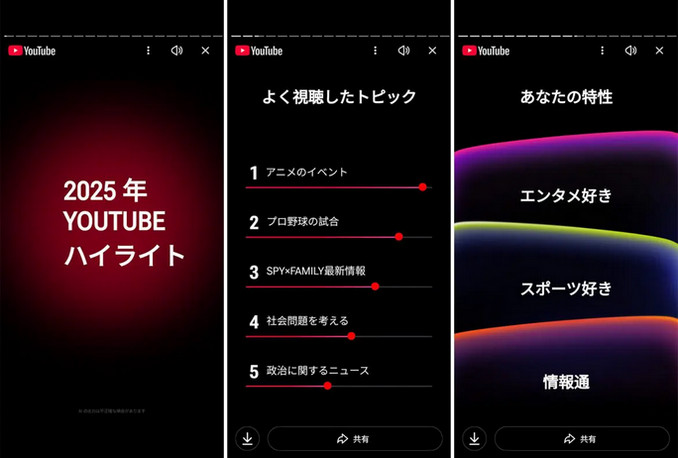
YouTubeハイライト(YouTube Recap)は、YouTubeが毎年年末に提供しているまとめた振り返り機能です。ユーザーはパーソナライズされたカード形式で、過去1年間のYouTube動画視聴や音楽再生ランキングを振り返ることができます。Spotifyの「Wrapped(まとめ)」やApple Musicの「Replay(リプレイ)」と同様に、YouTubeハイライトも年末の定番コンテンツになりつつあります。
YouTubeハイライト2025年版は12月2日に北米で先行公開され、同週に世界中で展開されました。このハイライトはYouTubeでの視聴履歴や音楽の再生履歴をもとに作成されており、その年によく視聴した動画や聴いた音楽、興味の変化、視聴傾向などがわかりやすくまとめられます。2025年のYouTubeハイライトは、2025年1月から11月までの視聴データを集計しています。ただし、この期間に一定量の視聴履歴がない場合は、ハイライトが生成されませんので、注意が必要です。
YouTubeハイライトを利用すれば、今年よく見た動画ジャンルやお気に入りのチャンネル、自分の性格タイプなどをひと目で振り返れ、ワンクリックでSNSへ共有することも可能です。さらに、YouTube Musicでよく聴いた音楽のまとめも表示され、動画と音楽のクロスジャンル対応を実現します。
おすすめ記事:【最新】JPOPをMP3にダウンロードする方法は?JPOP無料ダウンロードサイトおすすめ|安全・高音質 【最新】Offlibertyがダウンロードできない時の対処法、使い方、安全性、代わりツールを徹底解説!
2025年のYouTubeハイライトを見たいのですが、どうすればアクセスできるか分からない方はいるでしょう。ここでは、PCやスマホでYouTubeのハイライトを簡単にチェックする方法を分かりやすく説明いたします。YouTubeハイライトを確認するには、YouTubeの公式サイトまたはアプリを利用することができます。
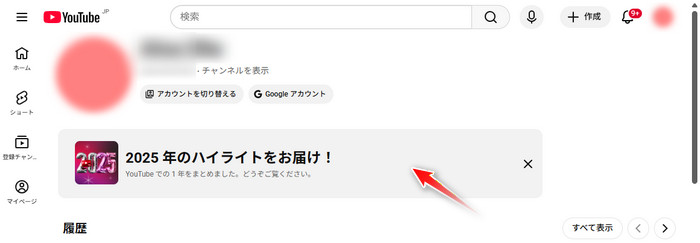
WindowsやMacパソコンでYouTubeハイライトをみるには、ChromeやSafariなどのブラウザからYouTubeハイライトのページに直接アクセスすることができます。以下に、ブラウザでYouTubeハイライトを確認する手順をご紹介します。
Step 1ブラウザでYouTubeハイライトの公式ページ(https://youtube.com/recap)にアクセスします。(YouTubeにログインする必要があります。)
Step 2開いたYouTubeアカウント画面から「2025年のハイライトをお届け!」というバナーをクリックします。
Step 3すると、YouTubeハイライトの画面が表示されて、手軽に確認できます。
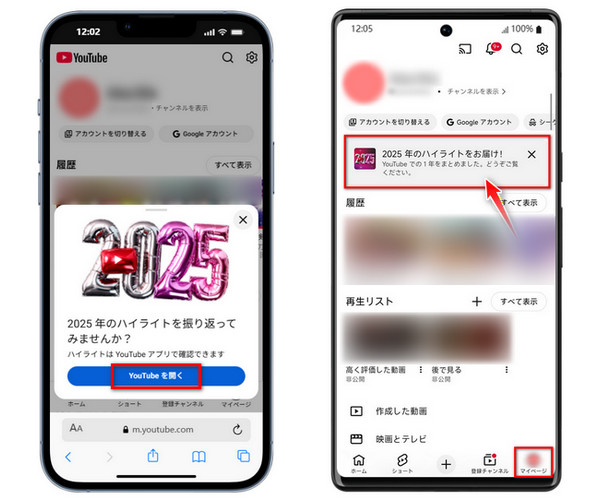
スマホでYouTubeハイライトを見るには、YouTubeアプリを利用するのは最も便利です。AndroidまたはiPhoneスマホでYouTube公式アプリをインストールすれば、簡単に今年のYouTubeハイライトを確認できます。ここではYouTubeアプリで今年のYouTubeランキングを見る手順を説明します。
Step 1YouTubeアプリをインストールしてログインします。
Step 2画面下部の「マイページ」タブをタップします。
Step 3画面上に表示される「2025年のハイライトをお届け!」バナーをタップして、YouTubeハイライトを表示します。
スマホのブラウザでYouTubeハイライトページ(https://youtube.com/recap)にアクセスすると、ハイライトを開くためのメッセージが自動に表示されます。「YouTubeを開く」をタップすれば簡単にYouTubeハイライトを見れます。YouTube Musicで今年のハイライトを見るには、YouTube Musicアプリを開いてプロフィールアイコンをタップし、「あなたのハイライト」>「ハイライトを見る」を選択して確認できます。
YouTubeを開いてハイライトを見ようとすると、YouTubeハイライトのバナーが正常に表示されず、自分のハイライトが見れない場合もあります。そこで、これからは、YouTubeハイライトが見れない場合の原因と対処法についてをまとめて解説していきます。
YouTubeハイライトはユーザーの再生履歴に基づいて作成されるため、視聴データが不足している場合はハイライトを生成できません。YouTubeハイライトの利用資格要件によって、2025年1月から10月下旬までの期間にに10時間以上のYouTube視聴履歴を持っていないと対象外となります。視聴データが少なすぎるとハイライトが見れません。YouTubeの再生履歴が一時停止されている場合は視聴データが記録されなくなるので、再生履歴の保存をオンにすることが重要です。
対処法:YouTube視聴履歴の設定を確認して、再生履歴の保存をオンにしてください。YouTubeアプリの「設定」から「すべての履歴を管理」を開き、「YouTubeの履歴を保存しています」を選択して視聴履歴の自動保存を確認できます。PCブラウザの場合はYouTubeの設定から「Google アカウントの設定を表示または変更する」をクリックして、「データとプライバシー」>「YouTube の履歴」を選択して確認できます。
YouTube視聴履歴の自動削除がオンに設定されてしまうと、過去1年間の視聴履歴データが削除され、ハイライト用のデータが足りなくなり、YouTubeハイライトを作成できなくなります。その場合、まずはYouTubeの自動削除の設定がオンになっているかどうか確認してください。
対処法:YouTubeアプリの「設定」から「すべての履歴を管理」を開き、「自動削除(オフ)」となっているかどうがを確認してください。自動削除の設定が「オン」の場合は「オフ」に変更してください。PCブラウザの場合はYouTubeの設定から「Google アカウントの設定を表示または変更する」をクリックして、「データとプライバシー」>「YouTube の履歴」>「自動削除(オフ)」を選択して確認できます。
YouTubeのハイライトは新機能であるため、古いバージョンのYouTubeアプリをご利用の場合、ハイライトが表示されない可能性があります。YouTubeハイライトの公式要件は、YouTubeアプリをAndroid版20.45以降、iPhone版20.40以降のバージョンになる必要があります。
対処法:YouTubeアプリのバージョンをチェックして、最新版にアップグレードします。YouTubeアプリから「マイページ」を開き、「設定」で「アプリに関する情報」をタップしてバージョン情報を確認できます。
YouTubeハイライトの利用資格要件により、ご利用のYouTubeアカウントは13歳未満のお子様用の管理対象アカウントである場合、ハイライト機能を利用できません。また、個人アカウントではなく、ブランドアカウントの委任ユーザーとして利用している場合も対象外となりますので、注意が必要です。
対処法:通常の個人アカウントを利用してYouTubeハイライトをチェックしてください。それでもハイライトが見られない場合は、ブラウザやYouTubeアプリのキャッシュを削除して再起動してみてください。
YouTubeハイライトを確認することで、今年のYouTube再生回数ランキングを手軽に把握することができます。ただし、YouTubeのハイライトはいつでも見れるではなく、年をまたぐと古いものが見られなくなる場合があります。自分のYouTubeハイライトプレイリストを保存して、長い時間が経ってもずっと再生し続けたいと思う人も多いでしょう。YouTubeのハイライトプレイリストをダウンロードすれば、YouTubeまたはYouTube Musicでよく聴いた音楽は永久に保存でき、いつでもオフライン再生可能になります。しかし、プレミアム会員に加入してハイライトプレイリストから楽曲をダウンロードしても、契約終了後は自動的に削除されて聴けなくなり、永遠に制限なく楽しむことはできません。
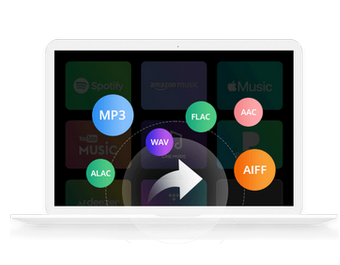
ここでは、YouTubeの音楽を簡単にダウンロード可能な専用ソフト「NoteBurner YouTube Music Converter」をおすすめします。この音楽変換ソフトを使えば、ワンクリックでYouTubeハイライトプレイリストの曲を高音質でダウンロードし、MP3、AAC、WAV、FLAC、AIFF、ALAC などの形式に変換保存できます。変換した音楽はプレミアムを解約してもオフライン再生可能、他のデバイスに転送したりCDに焼いたりすることもできます。さらに、曲のミュージックビデオをMP4としてダウンロードすることも可能、今年よく再生したYouTube音楽・動画を高品質で保存していつでも楽しめます。
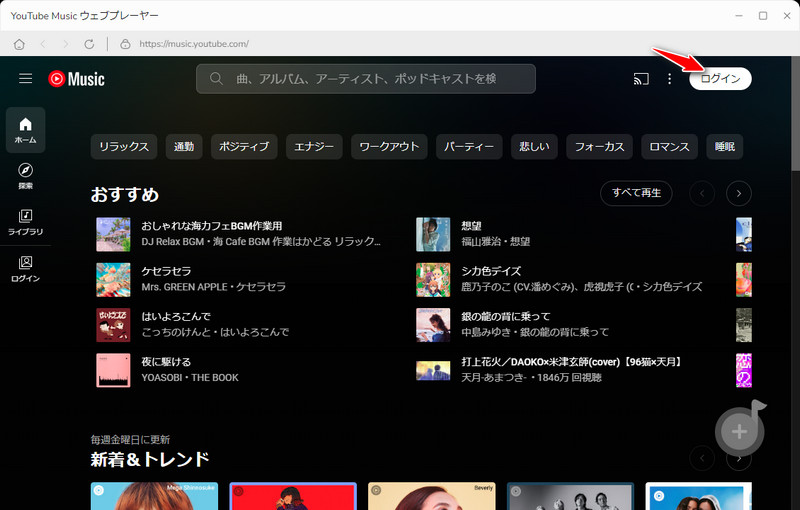
Step 1NoteBurner YouTube Music Converterを起動すると、YouTube Musicウェブプレーヤーが自動的にポップアップしてきます。ここで、YouTubeアカウントにログインします。
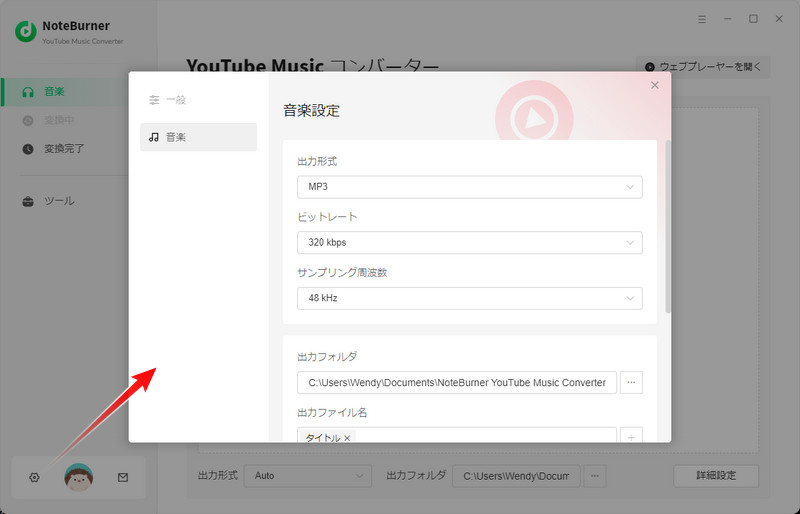
Step 2ソフトの左下の歯車のような設定ボタンをクリックして、出力形式、音質、出力フォルダなどの設定を行います。
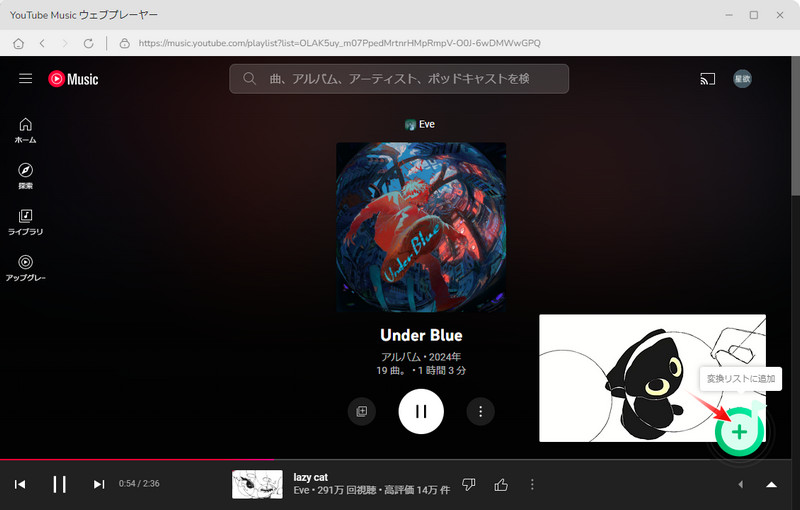
Step 3「あなたのハイライト」プレイリストを開き、画面の右側にある「+」ボタンをクリックすると、曲が自動的に読み込まれ、リストされます。変換したい曲をチェックしてから「追加」ボタンをクリックします。
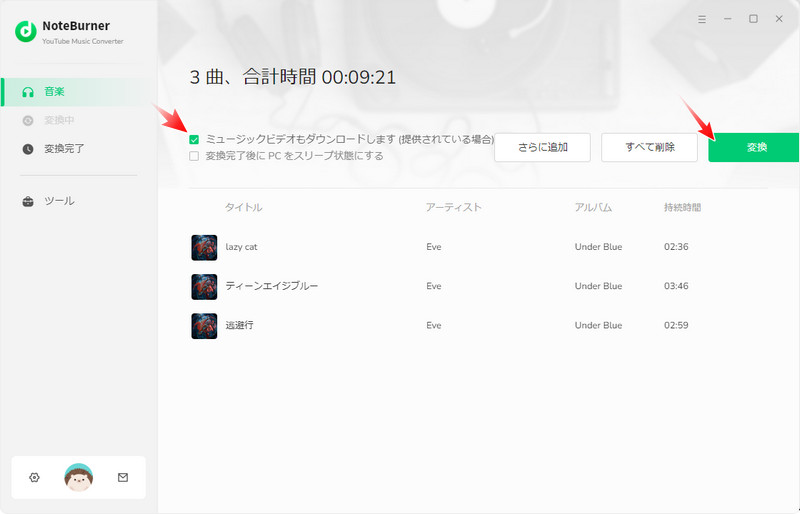
Step 4「変換」ボタンをクリックして、音楽の変換保存を開始します。変換が完了後、ホーム画面の左側から「変換完了」をクリックすれば、変換履歴を確認できます。
YouTubeハイライトでの動画をダウンロードしたい場合、無料のYouTube動画ダウンロードソフト「NoteBurner YouTube Video Downloader」を使うのは最適です。簡単にYouTubeからよく視聴した動画をダウンロード可能、YouTubeをMP3に変換することもできます。
YouTubeハイライトが英語で表示される場合、これはGoogleアカウントの言語または地域設定による可能性があります。Googleアカウントの言語設定を「日本語」に設定して、地域設定を「日本」に固定すると、ハイライトも日本語になります。それでもハイライトが英語で表示される場合、YouTubeアプリまたはお使いのブラウザのキャッシュを削除して、再起動してみてください。
はい。自分のYouTubeハイライトはカード形式の画像としてX(Twitter)やInstagramなどにシェア・共有できます。YouTubeハイライトはパーソナライズされたカード形式として表示されますので、各カードの下部にある「共有」ボタンをクリックすれば、簡単にハイライトを友達、家族、フォロワーと共有できます。また、YouTubeから「あなたのハイライト」プレイリストを共有することも可能です。ハイライトプレイリストを開いて、「共有」>「公開」>「確認」をタップし、ポップアップウィンドウから目的の共有オプションを選択するかリンクをコピーして他人とシェア・共有できます。
残念ながら、YouTubeのハイライトはいつでも見返せるわけではありません。YouTubeハイライトは年末に提供される特別の振り返り機能であり、特定の期間(通常は年末)であれば見返せます。年越しの後は見られなくなる可能性があります。ただし、YouTubeハイライトまたはハイライトプレイリストをダウンロードしてロカールに保存すれば、いつでも見返せるようになります。
スマホでYouTube Musicのハイライトを見るには、YouTube Musicアプリを起動してアカウントにログインすると、プロフィールアイコンをタップし、「あなたのハイライト」>「ハイライトを見る」を選択してチェックできます。パソコンでYouTube Musicのハイライトを確認するには、直接YouTube Musicハイライトの専用ページ http://yt.be/MusicRecap にアクセスすることができます。(YouTube Music ハイライトを表示する方法 >>)
この記事では、YouTubeハイライトを見る方法を詳しく説明しました。また、YouTubeハイライトが見れない場合の原因と対処法、YouTubeのハイライトプレイリストをダウンロードして永久保存する方法についても解説しました。以上に紹介した方法でYouTubeのハイライトをチェックすれば、今年のYouTube再生ランキングやよく視聴したチャンネル、自分の視聴傾向などを簡単に振り返れます。
YouTubeのハイライトプレイリストから好きな楽曲をダウンロードしたい場合、専用のYouTube音楽変換ソフト「NoteBurner YouTube Music Converter」を使ってみてください。ワンクリックで好きなYouTube音楽を高音質でMP3などの汎用形式に変換して、いつでも制限なくオフライン再生可能です。YouTube Musicからよく聴いている楽曲をダウンロードして、大切な音楽の思い出を永遠に保存しましょう。
YouTubeから好きな動画コンテンツをダウンロード保存したい場合、安全で信頼性の高いYouTube動画ダウンロードソフト「NoteBurner YouTube Video Downloader」をおすすめします。高速かつ高画質でYouTubeの動画を無料ダウンロード可能、オフラインでも制限なく楽しめます。
最後までお読み頂き、誠にありがとうございます。YouTube Music 関連記事をもっと読む



 無料体験
無料体験
 無料体験
無料体験