> Spotify 関連記事 >
Spotifyは最近「Spotifyまとめ2025」を公開し、リスナーがSpotifyでの再生履歴に基づいて、今年最も聴いた楽曲やよく再生されたアーティストを振り返れるようにしました。Spotifyまとめを確認することで、ユーザーは今年1年間の音楽活動を振り返り、自分の音楽傾向を客観的に把握できるようにします。ただし、「Spotifyの年間まとめの見方は?」「Spotifyまとめ2025はいつ公開?」「Spotifyまとめが見れないのはなぜ?」といった質問を抱える方も少なくないです。
このようなお悩みに応えるため、この記事では、2025年のSpotifyまとめについて詳しく解説し、Spotify年間まとめの公開時間や見方、見れない時の対処法、Spotifyまとめプレイリストの保存方法などを徹底的に説明していきます。Spotifyでの一年のまとめを振り返りたい方は、ぜひご参考にしてください。
Spotifyまとめ(Spotify Wrapped)は、Spotifyが毎年年末に提供する公式の年間振り返り機能です。ユーザーの1年間の音楽再生データをもとに、今年よく聴いた楽曲やアーティスト、ジャンル、再生時間などをまとめ、ストーリー形式でわかりやすく表示します。これにより、自分の音楽の好みや一年間の聴取傾向をひと目で把握でき、SNSでシェアしたり、友達やフォロワーと共有することも可能です。
Spotifyの年間まとめは、1年間の音楽習慣を振り返ることを目的としており、2025年版のSpotifyまとめでは新機能が追加され、これまで以上に楽しめる内容になると見込まれています。今年のSpotify年間まとめでは、「より深く、よりつながれる」体験を提供するため、友達と一緒に一年を振り返るインタラクティブ機能「Wrapped Party」が新たに登場しました。さらに、自分のリスニング習慣をより詳しく把握できる「リスニング年齢」と「クラブ」機能も拡充されています。また、従来の「トップソング」「トップアーティスト」に加え、多くのユーザーの要望を受けて、Spotifyまとめ2025では初めて「トップアルバム」も導入されました。2025年版のSpotifyまとめを確認したい方は、さっそくこの記事で紹介した方法でチェックしましょう!
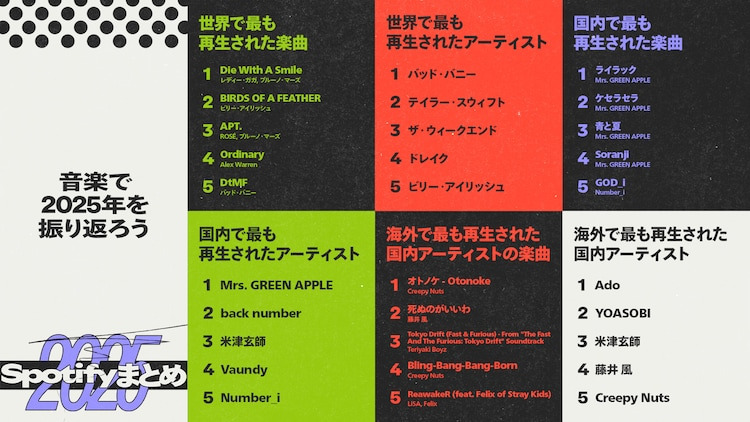
2025年のSpotifyまとめは、2025年12月3日に正式公開されました。Spotifyまとめの公式発表日は毎年若干異なる場合がありますが、通常は12月の第1週前後に公開されます。今年も例年と同じく、12月の第1週に正式発表されました。年間まとめが発表された後、ユーザーはアプリのホーム画面や通知からすぐに確認でき、自分のSpotify年間ランキングをSNSにシェアしたり友達と共有したりすることも可能です。以下は過去のSpotifyまとめのリリース時間です。ご参考になれば幸いです。
Spotifyまとめ2025を確認したいのですが、見方がわからなくて見れない方はいるかもしれません。そこで、これからは、Spotifyアプリまたはブラウザで「Spotifyまとめ2025」を見る方法を説明いたします。
Spotifyで今年の年間まとめをチェックするには、Spotifyアプリを利用するのは一番便利です。基本的に、ストーリー形式のSpotifyまとめはSpotifyのモバイルアプリでのみアクセス可能で、PCアプリやウェブプレーヤーからは確認できません。以下に、スマホのSpotifyアプリで一年のまとめを見る手順をご紹介します。
Step 1スマホのSpotifyアプリを最新バージョンにアップデートして起動します。
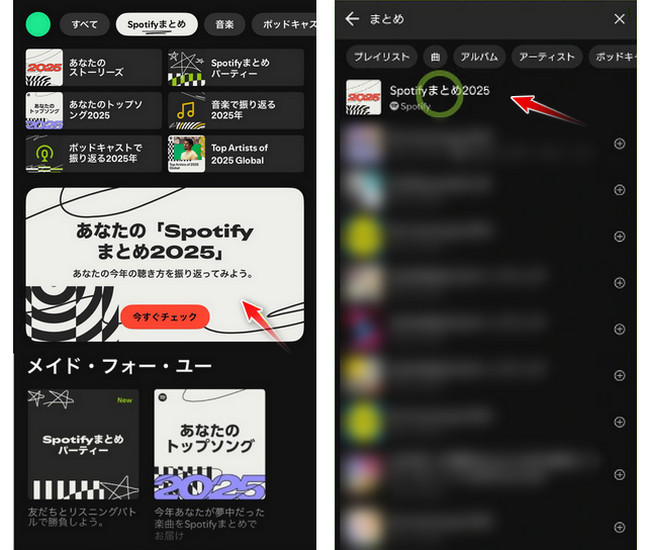
Step 2Spotifyアプリでアカウントにログインして、ホーム画面の上部から「Spotifyまとめ」というフィルターをタップします。
Step 3表示された画面から「あなたの『Spotifyまとめ2025』」または「あなたのストーリーズ」をタップして、自分のSpotifyまとめが見られます。
Spotifyアプリのホーム画面で「Spotifyまとめ」フィルターが見つからない場合、アプリの検索バーに「まとめ」と入力して検索し、検索結果に表示される「Spotifyまとめ2025」ハブをタップすると、今年のSpotify年間まとめを確認することもできます。
スマホのブラウザでSpotifyまとめを見るには、Spotifyまとめページ(spotify.com/jp/wrapped)にアクセスして、ページ内の「アプリを開く」または「今すぐチェック」をタップすれば簡単にSpotifyまとめを開けます。ただし、ブラウザでSpotifyまとめの専用ページにアクセスしても、Spotifyのモバイルアプリがインストールされていないと開けないので、注意が必要です。
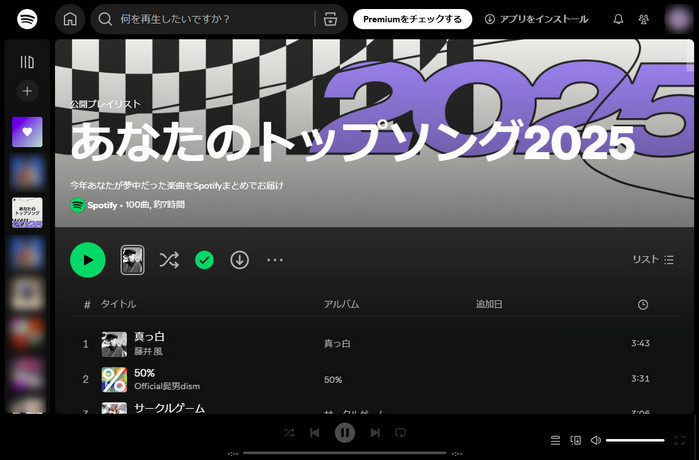
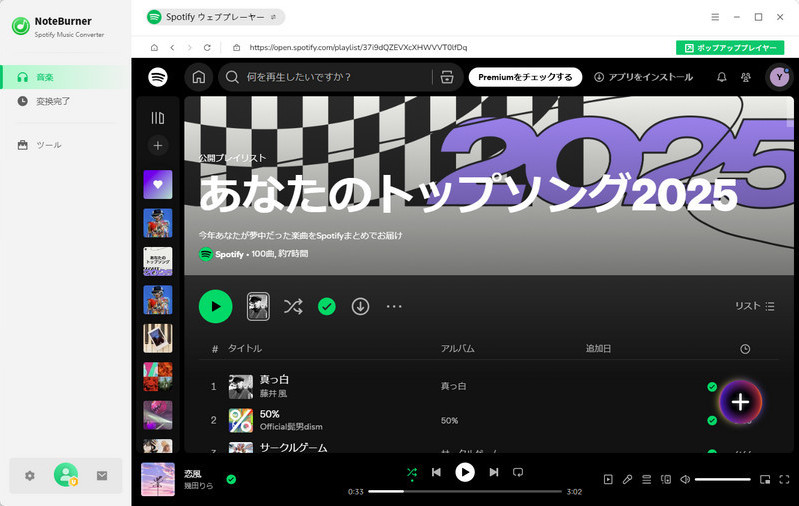
PCのブラウザではSpotifyまとめの専用ページを開けますが、ストーリー形式の「Spotifyまとめ」はスマホアプリ限定の機能であるため、PCでは直接見ることができません。PCではSpotifyまとめを確認できませんが、「あなたのトップソング2025」プレイリストを再生して、過去1年間でよく聴いた楽曲や音楽再生ランキングを振り返ることができます。PC版のSpotifyアプリまたはSpotifyウエブ版から自分のプロフィールページを開くと、今月のトップアーティストや今月のトップソングなどを手軽にチェックできます。また、Spotifyのホームページをスクロールするか、検索欄に「Spotifyまとめ2025」と検索して「あなたのトップソング2025」プレイリストを見つけられます。
☆関連記事:
【2026最新】YouTubeハイライトを見る方法は?見れない時の原因と対処法についても徹底解説!
2025年Apple Music Replayで再生回数ランキングを確認!再生履歴の確認方法も徹底解説
Spotifyまとめのプレイリストはユーザーの1年間の音楽再生データを分析して作成され、「最も再生した楽曲」「よく聴いたアーティスト」「総再生時間」などをテーマに楽曲を厳選します。これにより、ユーザーはその年の音楽の好みや聴取傾向を簡単に振り返ることができます。ただし、Spotifyのまとめはいつでも見られるわけではなく、自分のSpotifyまとめプレイリストを保存し、大切な思い出として永久に残したいと思う人も多いです。そこで、ここでは「Spotifyまとめ2025」のプレイリストをダウンロードして永久に保存保存する方法をご紹介します。
Spotifyはプレミアム会員向けにプレイリストのダウンロード機能を提供していますが、オフライン再生できるのはSpotifyアプリ内に限られますまた、プレミアムを解約すると、ダウンロードした楽曲やプレイリストも聴取できなくなります。Spotifyまとめのプレイリストを永久に残しておきたい場合、強力なSpotify音楽変換ソフト「NoteBurner Spotify Music Converter」を利用するのが最適です。このソフトは「あなたのトップソング2025」プレイリストをワンクリックでダウンロードでき、MP3やAAC、WAV、FLACなどの形式に変換可能です。変換したSpotifyまとめの楽曲はロスレス音質のまま保存して、解約後も制限なくオフライン再生できます。
簡単にSpotifyまとめのプレイリストをPCに一括で保存して、スマホやタッブレト、CDなどに転送したり楽しむことも可能です。Android 版も用意されているので、好きなSpotify音楽をスマホで直接ダウンロードして聴きたい方にもぴったりです。詳細を見る→

以下に、NoteBurner Spotify Music Converterを使って、「あなたのトップソング2025」プレイリストを一括ダウンロードして高音質に保存する手順を説明いたします。PC 版と Android 版の操作手順はほぼ同じので、ご参考にしてください。(※Android 版の詳しい操作手順はこちら → )
Step 1NoteBurner Spotify Music Converterをインストールして起動します。Spotify アカウントでログインした後、「あなたのトップソング2025」プレイリストを探して開きます。
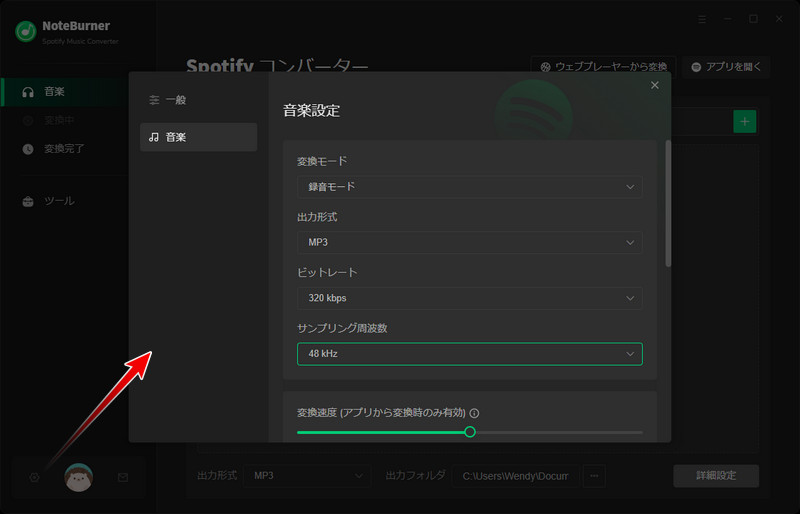
Step 2画面左下の歯車設定アイコンをクリックして、変換モードを「録音モード」にすると、曲の出力形式、音質、出力フォルダを設定できます。
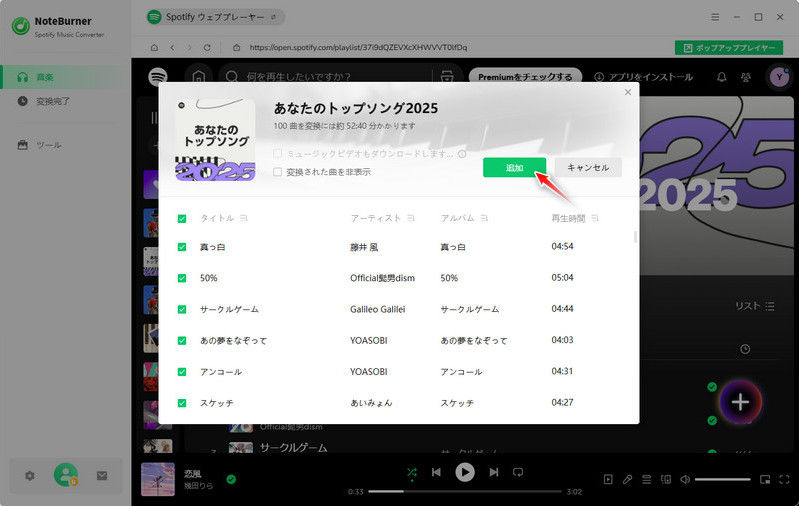
Step 3「あなたのトップソング2025」プレイリストの詳細画面から「+」追加ボタンをクリックすると、曲が自動的に読み込まれ、リストされます。変換したい曲をチェックしてから「追加」ボタンをクリックします。
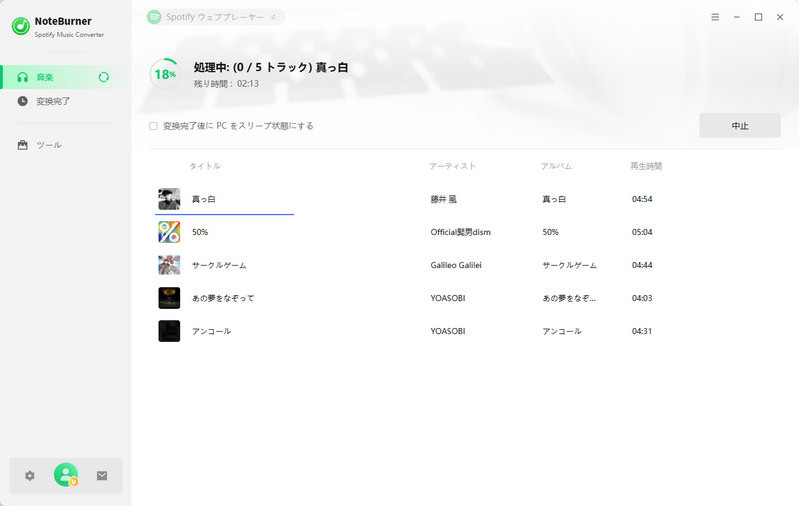
Step 4「変換」ボタンをクリックして、自動的にダウンロードと変換を開始します。変換が完了後、ホーム画面の左側から「変換完了」をクリックすれば、変換履歴を確認できます。
Spotifyまとめ2025を見ようとすると、まとめのバナーがホーム画面に表示されず、自分のSpotifyまとめが見れない場合、どうすればよいでしょうか。これからは、Spotifyの年間まとめが見れない場合の対処法をわかりやすく解説していきます。
「Spotifyまとめ2025」が見れない場合の原因と対処法についてより詳しく知りたいなら、以下の記事を読むことをおすすめします。Spotify Wrapped 2025 が表示されない原因と解決策をまとめて説明しましたので、ご参考にしてください。
この記事では、Spotify Wrapped(Spotifyまとめ)が表示されない・見れない原因をわかりやすく解説し、アプリの不具合、データ不足、地域差などのチェックポイントと、いますぐできる対処法を紹介します。
今年のSpotifyまとめ(Spotify Wrapped 2025)は、
はい、Spotifyまとめ(Spotify Wrapped)は広告付きの無料プランでも見られます。ただし、Spotifyまとめを見るには、Spotifyで音楽を聴く時間を一定時間以上にする必要があります。一定の利用条件(例:30秒以上の曲を30曲以上、5組以上のアーティストを聴くなど)を満たしている必要があります。今年Spotifyをあまり利用していない場合は年間まとめが表示されない可能性がありますので、注意が必要です。普段からある程度Spotifyで音楽を聴いていれば問題なくまとめを作成して閲覧できます。
Spotifyまとめ(Spotify Wrapped)には、ユーザーが1年間で最も聴いた楽曲やアーティスト、音楽ジャンル、ポッドキャストなどのパーソナライズされた音楽データを、視覚的に豊かなストーリー形式でまとめて提供し、SNSで共有しやすいようにしています。これには、音楽の再生時間、トップソング・アーティストのランキング、聴いたポッドキャスト、さらに「リスニング年齢」診断や「あなたのトップソング2025」プレイリストなどを網羅し、1年間の音楽体験を振り返るチャンスを届けます。
「Spotifyまとめ2025」をSNSに共有するには、SpotifyのモバイルアプリでSpotifyまとめにアクセスし、開いたストーリー形式の「Spotifyまとめ2025」画面の下部にある「シェア」ボタンをタップすれば、簡単に自分のSpotify年間まとめをInstagramやFacebook、X(旧Twitter)、LINEなどのSNSに投稿できます。また、「リスニング年齢」などの特定のカードを選択して画像をダウンロードし、手動でシェアすることも可能です。
以上に、Spotifyまとめ2025の公開時間や、年間まとめを見る方法、見れない時の対処法について詳しく解説しました。また、Spotifyまとめプレイリストをダウンロードして永久に保存する方法も説明しましたので、お役に立てれば幸いです。Spotifyの年間まとめをいつでも振り返りたい方は、お忘れなく「あなたのトップソング2025」プレイリストを「マイライブラリ」に追加してください。
また、Spotifyまとめのプレイリストやお気に入りの楽曲を手元に残しておきたい場合は、最高の音楽変換ソフト「NoteBurner Spotify Music Converter」を使って、Spotifyの音楽を高品質でダウンロードしてロカールに保存してください。大切な音楽の思い出は永久に保存され、いつでもどこでも制限なく聴き返せます。
また、NoteBurner Spotify Music Converterは Android 版も対応しており、スマホでも簡単にお気に入りのSpotify音楽をMP3などに変換保存できます!
最後までお読み頂き、誠にありがとうございます。Spotify Music 関連記事をもっと読む