> Apple Music 関連記事 >
「Apple Musicは自分の再生回数を確認することができますか?」「自分のApple Music再生回数ランキングってどこで見れる?」「今年Apple Music一番聴いた曲の見方は?」「独自のApple Music年間ランキングを作りたい!どうする?」
実は、Apple Music Replayというプレイリストを通じて、自分のApple Music再生回数ランキングやApple Music一番聴いた曲を確認できます。今回の記事では、Apple Musicリプレイで2025年Apple Music再生回数ランキングを見る方法を詳しく紹介し、Apple Music再生履歴の確認方法も徹底解説します。このプレイリストで独自のApple Music年間ランキングを作成しましょう!
音楽サブスクでは毎年の年末に、ビッグデータを活用してユーザー一人ひとりの再生回数や再生時間を統計し、まとめ・ランキング形式で1年間の音楽再生状況を振り返る機能が提供されています。例えば、Spotifyには「Spotifyまとめ」、YouTubeには「YouTubeハイライト」、そしてApple Musicには「Apple Music Replay」があります。
Apple Music Replayは、Apple Musicで何度も再生したお気に入りの曲をまとめたプレイリストです。Apple Musicリプレイでは、ユーザーの年間の再生回数・再生履歴・利用時間などをもとに分析が行われ、よく聴いた楽曲がランキング形式で表示され、「再生回数ランキング」として確認できます。
一方で、Apple Musicの再生履歴は、直近で再生した楽曲を時系列で表示する機能で、単純に「いつ何を聴いたか」を確認するためのものです。ランキングや集計機能はなく、あくまで履歴の確認に特化しています。つまり、Apple Music Replayは「年間のまとめ・ランキング」、再生履歴は「日常の再生記録」という違いがあります。Apple Music Replayを確認することで、自分がどのように音楽を楽しんでいたか、好きなジャンルやアーティストの傾向をより深く把握することができます。
Apple Music Replayを開くと、今年自分が一番聴いたアップルミュージック曲の再生回数ランキングを確認できます。一年の音楽メモリを確認できるだけではなく、1月~12月、月別のお気に入り曲やアルバム、アーティストも確認できます。去年同期との対比も表示されるため、比べてみると、1年間で自分の好みがどのように変化したかを明確に把握でき、面白いです。
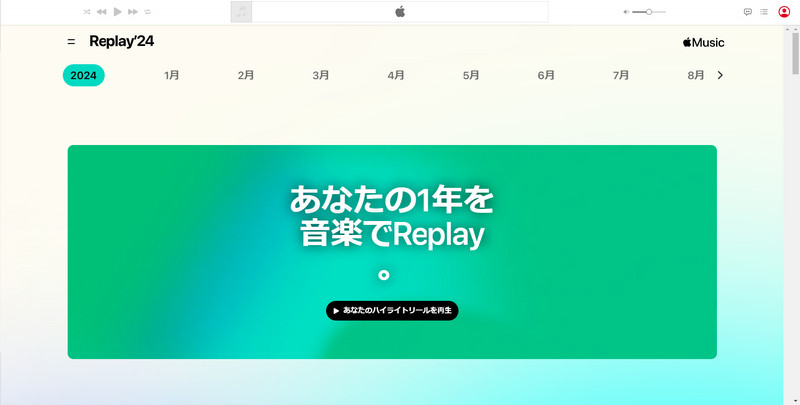
下にスクロールして、Apple Music Replayの「トップアーティスト」から、今年Apple Musicで聴いていた最も気に入った歌手を見えます。
「トップソング」から、この1年間で自分のApple Music曲の再生回数ランキングを確認できます。
「トップアルバム」から、自分のApple Musicアルバムの再生時間ランキングを確認できます。
「トップジャンル」から、自分の好きな音楽ジャンルランキングを確認できます。
他、Apple Musicでの再生時間、アーティスト数、曲数が何百、何千、何万の記念意義のある数字に達成した時間もリストされます。Apple Music Replayを使って、自分のApple Music再生回数ランキングを気軽に確認しましょう!また、Apple Music再生回数ランキングの楽曲をオフラインで再生したい場合は、Apple Music Replayのプレイリストを永久に保存する方法を参考にすることができます。お気に入りのApple Music音楽をダウンロードし、いつでも思う存分楽しめます。
Apple Music Replayで音楽の再生ランキングを確認方法はとても簡単です。これからは、iPhone、Android スマホ、および Windows、Mac パソコンで、Apple Musicリプレイの再生回数ランキングをチェックする三つの方法を紹介します。
Apple Music Replayは公式サイトがあります。Safari、Chrome、Firefox、Microsoft Edge などのブラウザからApple Musicリプレイのサイトにアクセスすれば、簡単に再生回数ランキングを確認できます。
Step 1まずはご利用端末のブラウザからApple Music Replay公式サイト(replay.music.apple.com)にアクセスします。
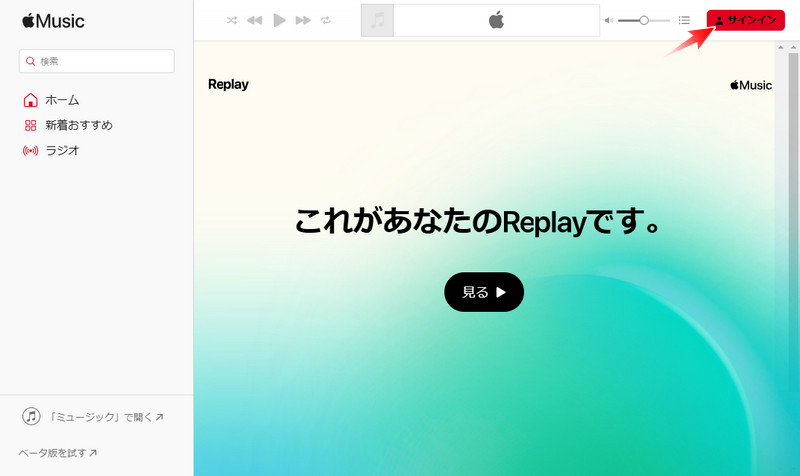
Step 2右上の「サインイン」をクリックして、ご利用のApple IDのメールアドレスを入力してログインします。二ファクタ認証が求められるかもしれないので、手元にiPhoneを用意してください。また、データを同期するため、他の端末と同じApple IDを使ってください。
Step 3「見る」ボタンをタップまたはクリックすると、Apple Music Replayを確認できます。2025年自分のApple Music年間再生ランキングがリストされます。
この方法は最も汎用的で、Windowsパソコン、Mac、iPhone、Androidスマホ、iPad、あらゆる端末でApple Music Replayを確認でき、再生回数ランキングを見えます。
☆関連記事:Apple Music から音楽をダウンロードし、MP3 として永久に保存する方法
iPhoneのミュージックアプリで楽曲の再生回数をすぐに確認したい場合は、Apple Musicリプレイを利用することでチェックできます。以下に、Apple Musicアプリから Apple Music Replayのプレイリストと再生回数ランキングを確認する手順を説明します。
Step 1iPhoneかAndroidスマホで、Apple Musicアプリを起動します。
Step 2Apple Musicにサインインして、左下の「ホーム」をタップします。
Step 3下にスクロールして、「リプレイ:年別トップソング」から、毎年のApple Music Replayのプレイリストを確認できます。
Step 4Apple Music Replayのプレイリストを開いて、右上の「+」をクリックして、アップルミュージックリプレイリストを自分のライブラリー・プレイリストに追加・ダウンロードできます。
また、「リプレイ:年別トップソング」からApple Music Replayの公式サイトにアクセスすることもできます。そこで再生回数、再生時間など、もっと詳しいトップ再生情報を確認できます。
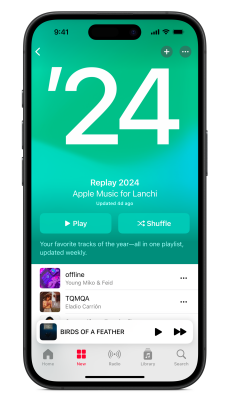
この方法は特に便利で、iPhoneですぐにApple Music Replayのプレイリストを確認できます。

Windows、およびMacパソコンのiTunes、またはミュージックアプリを利用すれば、簡単にApple Music Replayを確認できます。
iTunesの対応システム:Windows 10、macOS 11以下
ミュージックアプリの対応システム:macOS 11以上
Step 1Windows または Mac パソコンで、iTunes(或いはミュージック)を起動して、Apple Musicと同じIDでサインインします。
Step 2「ライブラリー」に入り、左側から「Apple Music プレイリスト」をクリックして、そこで年別のApple Music Replayを再生できます。
Step 3さらに、リプレイリストを右クリックして、「Apple Musicで表示」をクリックして、Apple Musicからリプレイリストを再生できます。
Step 4Apple Music Replayのプレイリスト右上の「+」をクリックして、トップソングをライブラリー・プレイリストに追加・ダウンロードできます!
しかし、iTunesのApple Music Replayのプレイリストには、再生回数ランキングは表示されません。iTunesでApple Music再生回数ランキングを確認するには、以下の手順に従ってください。
Step 1WindowsかMac PCで、iTunesを起動して、Apple Musicと同じIDでサインインします。
Step 2「ライブラリー」のタブに入り、左側から「曲」をクリックします。
Step 3そして、右側の「再生時間」のタグをクリックして、Apple Musicライブラリーのすべての曲が再生回数にランキングしてくれます!
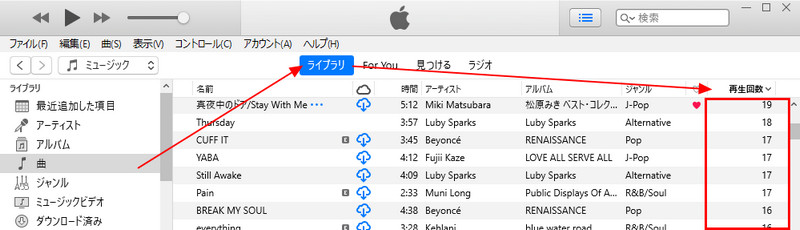
でも、ここで表示された再生回数はiTunesを使って聴いた回数だけです。iPhoneでApple Musicで聴いた再生回数とは関係がありません。同期することもできません。なぜならば、iTunesはもう古くて、Windows 10とmacOS 10.10.5以下のPCしか使えないし、普段iTunesを使って音楽を聴く人もあまりいないし、主にダウンロードや同期の時にしか使わないから、再生回数ランキングを同期させるため修正をいただく可能性が低いです。
自分のApple Music再生ランキングを確認するには、Apple Music Replayの公式サイトから確認するのは一番便利です。
以上はApple Musicリプレイで再生回数ランキングを確認する方法です。Apple Musicのサブスクリプションに加入すれば、Apple Musicアプリから自分の再生回数ランキングの曲をダウンロードしてオフライン再生可能です。でも、Apple Musicから退会するとリプレイリストの音楽は再生できなくなり、Apple MusicリプレイをCDに書き込んで思い出を保存することもできません。
それを解決するため、Apple Musicアプリに一時保存ではなく、Apple Music Replayのプレイリストを汎用的なMP3、AAC、FLACなどの形式に変換して永久保存する方法を紹介します。プロのApple Music音楽変換ソフト「NoteBurner Apple Music Converter」を利用すると、簡単にApple Music Replayのプレイリストの楽曲をMP3に変換・ダウンロードして、永久に保存できます。お気に入りのApple Music Replayの音楽をダウンロードすると、サブスクリプションを解約しても曲をオフライン再生可能、CDに焼いたり、他のデバイスに転送したり、車で聴いたりすることも実現します。
以下に、NoteBurner Apple Music ConverterをWindows PCかMacで無料体験して、Apple Musicリプレイの曲を保存する方法をご紹介します。
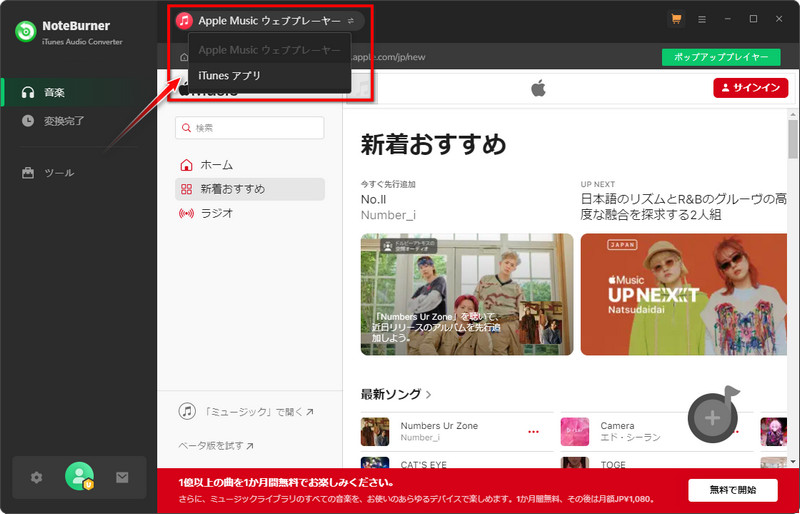
Step 1NoteBurner Apple Music Converterをインストールして開き、iTunes(ミュージックアプリ)またはApple Musicウェブプレーヤーから自分のApple Music ReplayのプレイリストをNoteBurnerに追加します。
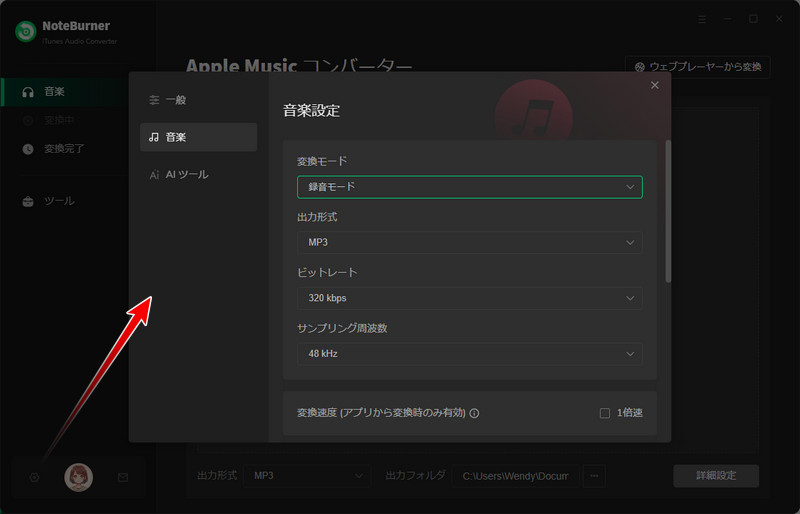
Step 2設定で、曲の出力形式をMP3、AAC、FLAC、WAV、AIFF、ALAC形式に設定できます。音質は自由に調整可能、ロスレス音質に対応します。ID3タグや歌詞の保存も選択できます。
Step 3設定完了、「変換」をクリックして、Apple Musicの曲、アルバムやプレイリストをMP3に変換・ダウンロードします。高速変換で数秒で完了します。( Apple Musicを変換するもっと詳しい操作手順 >> )
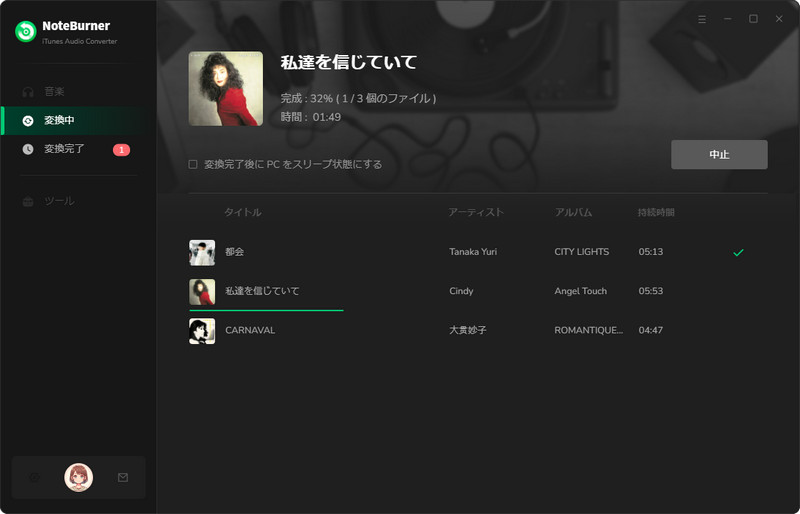
以上の手順に従ってApple Music ReplayのプレイリストをMP3に変換したら、退会後も制限なくオフライン再生できます。ダウンロードしたApple Music音楽は、SDカードやUSBに転送して再生したり、CDに焼いて車で再生したりできます。
解決策1、Apple Musicをもっと利用して、もっと再生数を稼いでください。
当年度にApple Musicで音楽を聴いたことがない、Apple Musicの利用頻度がとても低くて再生必要数に達していないなら、Apple Musicリプレイが表示さません。Apple Musicリプレイでお気に入り曲をチェックしたいなら、普段からアップルミュージックで音楽をどんどん再生してください。「リプレイの準備ができた」のような通知がポップアップされたらOKです。
また、Apple Musicで再生回数が反映されない場合は、視聴履歴の設定がオフになっている可能性があります。
解決策2、Apple Musicをかなり再生したってリプレイリストが見えない場合、以下の手順で視聴履歴を有効にしてください。
iPhone / iPad:「設定」 > 「アプリ」 > 「ミュージック」のタブに入り、「視聴履歴を使用」を有効にします。
Mac:Apple Musicアプリを起動して、「ミュージック」 > 「設定」 > 「一般」のタブに入り、「視聴履歴を使用」を有効にします。
Android:Apple Musicを起動して、上部にある「…」のアイコンをタップし、「設定」に入り、「視聴履歴を使用」を有効にします。
視聴履歴を読み取る権限が無効になっている場合、Apple Musicでは再生回数や再生時間を正確に集計することができません。再生履歴をはじめとする多くのデータは、「視聴履歴を使用」の設定に基づいて記録・分析されます。必ずこの設定をオンにしておきましょう。
Apple Musicでは、これまでに聴いた曲を「再生履歴」として確認することができます。Apple Musicリプレイとは異なり、再生履歴では最近聴いた楽曲をリアルタイムでチェックすることが可能です。この機能を使えば、再生した楽曲を振り返りたいときや、もう一度聴きたい曲を探したいときにも便利です。ここでは、iPhone・Android・PCそれぞれでの再生履歴の確認方法について解説します。
スマホのApple Musicアプリでは、音楽の再生画面から再生履歴を確認できます。iPhoneとAndroidで操作手順はほぼ同じですが、ここではiPhoneを例に、Apple Musicの再生履歴の見方を紹介します。
Step 1Apple Musicアプリを開き、画面下部に表示されている再生バーをタップして、再生画面を開きます。
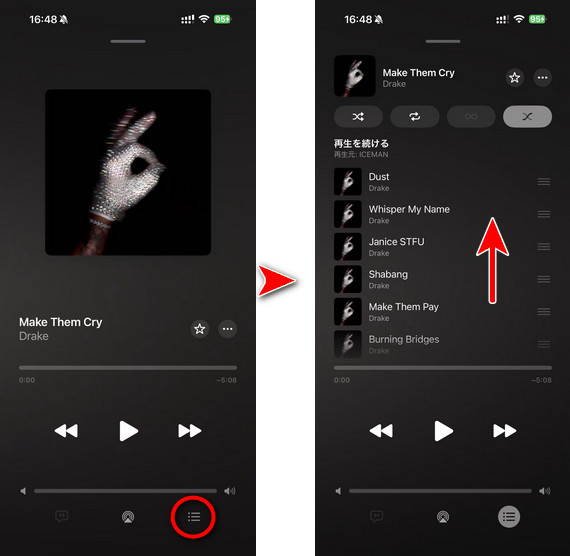
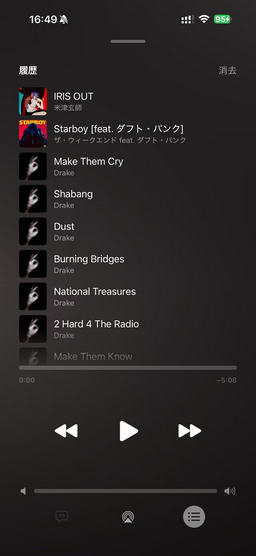
Step 2再生画面の右下にあるリストアイコンをタップし、画面を上にスワイプすると、Apple Musicの再生履歴が表示されます。なお、再生履歴に表示したくない曲がある場合は、該当の楽曲を左にスワイプすることで、個別に削除することも可能です。
パソコンの場合は、より簡単に再生履歴を確認できます。メニューから操作するだけで、再生履歴をすぐにチェックできます。ここではApple MusicアプリとiTunes両方の確認方法を紹介します。
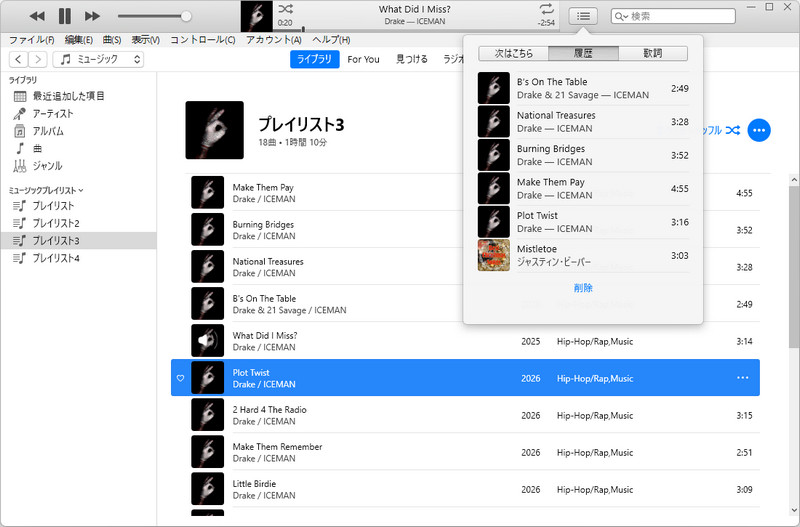
Apple MusicApple Musicアプリを開き、右上のメニューボタンをクリックすると、「次に再生」と「履歴」が表示されます。曲を右クリックすると、「履歴から削除」や「次に再生」などの操作が可能です。
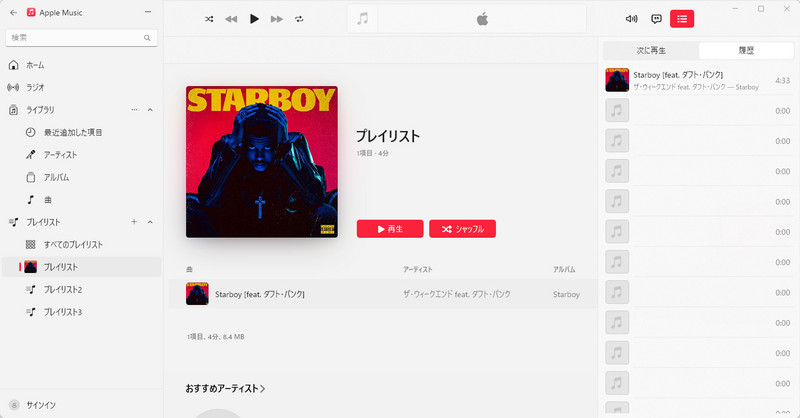
iTunesiTunesを開き、右上のメニューボタンをクリックすると、「次に再生」と「履歴」、「歌詞」が表示されます。曲を右クリックすると、「プレイリストに追加」や「次に再生」などの操作が可能ですが、履歴から特定の曲だけを削除することはできません。
Apple Music Replayのプレイリストを開いて、右上の「…」 > 「プレイリストを共有」をタップし、今年一番聴いた曲をFacebook、Instagram、Snapchat、Line、TwitterなどのSNSアプリにシェアできます。「SharePlay」をタップして、メッセージ、フェイスタイム、メール、AirDropで自分のApple Musicリプレイを友達に共有できます。(Apple Music をお友達にシェアする方法 >>)
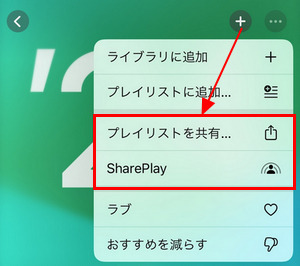
Apple Music Replayはアップル側の提供されたスペシャルプレイリストで、自分で編集することはできません。ただし、Apple Music Replayが内容を変更してくれる方法はあります。Apple Musicリプレイの曲はお気に入らない場合、Apple Musicアプリからリプレイリストを開いて、右上の「…」 > 「おすすめを減らす」をタップしてください。これで「この曲って好みではない」という自分の好みをApple Musicに伝えます!そして、好きな曲をいっぱい聞いて、Apple Musicリプレイは次回の更新に好きな曲を入れてくれます。
Apple Musicで一定な再生数に達したら、Apple Music Replayから再生回数ランキングを確認できます。Apple Music再生回数ランキングは毎週更新されます。一般的には月曜日です。ユーザー自分で作成できません。Apple Music Replayが毎週更新されるとは言え、今年の再生回数ランキングを見たいなら、年末の時点に確認する必要があります。年末の12月にApple Music Replayを確認できると、今年自分のApple Music再生回数ランキングを直観的に見えます。
Apple Music Replayでは、各曲の「再生回数」を確認することができます。Apple Music Replayのページでは、リスナーが過去1年間に聴いた音楽データが自動的にまとめられます。その中の「トップソング」一覧には、曲ごとの再生回数が表示されますので、一番聴いた曲の再生回数や再生時間を確認できます。(Apple Musicリプレイをチェックする方法 >>)
Apple Musicでお気に入り曲をループ再生/リピート再生して、再生時間と再生回数を増やして、曲をもっと早くApple Music Replayのプレイリストに入らせます。理論的に、無音再生もカウントされます。
今回の記事では、Apple Musicリプレイで自分の再生回数ランキングを確認する方法や、Apple Musicの再生履歴の見方について詳しく解説しました。以上に紹介した方法でApple Musicリプレイを確認して、自分のアップルミュージック再生回数ランキングをチェックしましょう。大好きなアーティストやアルバム、今年一番聴いた曲、今までどれだけの時間でApple Musicを聴いていたのか、いろいろとわかります。年末にはApple Music Replayをチェックして、ここ一年の音楽思い出を振り返って見えます!
また、専用のApple Music変換ソフト「NoteBurner Apple Music Converter」でApple Music Replayのプレイリストをダウンロード・保存したら、Apple Musicを解約・退会後もオフライン再生できるし、曲をCDに焼いて思い出として保存することもできます。以下のダウンロードボタンをクリックしてNoteBurnerの全機能を無料体験しましょう。
NoteBurner Apple Music Converter は有料ソフトですが、無料体験ができます。体験版は曲ごと1分しか変換できないが、有料版との機能は全く同じです。お使いの PC でうまく動作できることを確認した上で、気に入れば購入できます。
最後までお読み頂き、誠にありがとうございます。Apple Music 関連記事をもっと読む



 無料体験
無料体験
 無料体験
無料体験