> Spotify 関連記事 >
Spotify の音楽を Android スマホに保存したい方は多いでしょう。「PCを使わずにダウンロードしたい」「Spotify Freeでも好きな曲を保存したい」 「MP3形式で保存してSDカードや他の端末でも聴きたい」このようなニーズがあります。
ただし、Spotify公式のダウンロード機能はPremiumユーザー向けのオフライン再生用であり、保存した楽曲をMP3ファイルとして取り出すことはできません。 そこで本記事では、Spotifyの公式ダウンロード機能とMP3保存の違いを解説し、AndroidスマホでSpotifyの音楽を保存する方法について詳しく紹介します。さらに、Spotify Free/Premiumどちらにも対応したNoteBurner Spotify Music Converter Android版(以下、Android版NoteBurner)を使って、Spotifyの曲をMP3などの形式で保存する方法も紹介します。
「Spotify 無料ダウンロード Android」と検索する方の多くは、Spotifyの音楽を無料でAndroidスマホに保存できる方法を探しています。結論から言うと、結論から言うと、Spotify公式アプリでは無料プランのSpotify楽曲をAndroid端末へダウンロードして保存することはできません。ただし、目的によって利用できる方法は異なります。Spotify公式のオフライン再生機能を利用する方法と、SpotifyをMP3形式で保存する方法を比較すると以下のようになります。
| 比較項目 | Spotify Free | Spotify Premium | NoteBurner Android版 |
|---|---|---|---|
| 無料利用 | ✔ | ✘ | ✔ |
| Androidだけで利用 | ✔ | ✔ | ✔ |
| オフライン再生 | ✘ | ✔ | ✔ |
| MP3保存 | ✘ | ✘ | ✔ |
| Spotifyアプリ以外で再生 | ✘ | ✘ | ✔ |
| SDカード保存 | ✘ | ✘ | ✔ |
| Spotifyアカウント不要で再生 | ✘ | ✘ | ✔ |
| 保存形式 | ー | Spotifyアプリ専用 | MP3、AAC、FLAC、WAV |
Spotify Freeは無料で音楽を楽しめますが、楽曲をAndroid端末へ保存してオフラインで聴くことはできません。Spotify Premiumでは、公式機能としてプレイリストやアルバムをダウンロードできます。ただし、保存された音楽はSpotifyアプリ内でのみ再生できる形式で管理されるため、MP3ファイルとして取り出したり、SDカードへ移動したりすることはできません。一方、Spotifyの曲をMP3形式で保存したい場合や、Spotifyアプリ以外のプレーヤーで再生したい場合は、音楽変換ツールを利用する方法があります。次の項目では、Spotify Premiumを使った公式ダウンロード方法について詳しく解説します。
⚠ 非公式APKの利用には注意が必要です
Android向けには、Spotifyの機能を変更した非公式アプリやAPKファイルが配布されている場合があります。しかし、これらはSpotify公式が提供しているものではなく、安全性が確認できない場合があります。アカウント情報の流出や不正なアプリによるトラブルを避けるため、Spotify公式アプリや正規の保存方法を利用することをおすすめします。
Spotify Premiumでは、公式Spotifyアプリのダウンロード機能を利用して、Androidスマホに楽曲を保存できます。 この方法はSpotifyが提供している公式機能のため、安全に利用でき、通信量を節約しながら音楽を楽しめる点がメリットです。ダウンロードした曲は、インターネット接続がない環境でもSpotifyアプリ内でオフライン再生できます。
※キャンペーン期間中は、無料体験を利用できる場合があります。
ダウンロードした楽曲は、Spotifyアプリ内で再生できます。Wi-Fiやモバイル通信を利用できない場所でも、保存済みの音楽を楽しむことが可能です。
Spotify Premiumのダウンロード機能は便利ですが、保存された曲は一般的な音楽ファイルとしてAndroid端末に保存されるわけではありません。
そのため、Spotifyの曲をMP3形式で保存したい場合や、SDカード・他の音楽プレーヤーで自由に再生したい場合は、別のSpotify MP3保存方法が必要になります。次の項目では、Spotifyの曲をMP3としてAndroidに保存する方法について紹介します。
Spotifyの音楽をMP3ファイルとしてAndroidスマホに保存したい場合は、Android版NoteBurnerを利用する方法があります。Spotify Premiumの公式ダウンロード機能では、楽曲をSpotifyアプリ内でのみオフライン再生できます。一方、NoteBurner Android版を使えば、Spotifyの曲をMP3などの一般的な音楽形式に変換して保存できます。
Trustpilot評価: 4.3/5(306件以上の認証済みレビュー)
NoteBurner Spotify Music Converterは、はPC・Macはもちろん、Androidでも使える高性能Spotifyダウンローダー。NoteBurner Spotify Music Converter Android版を使えば、Spotifyの曲をMP3などの一般的な音楽形式に変換して保存できます。Spotify Premiumのようにアプリ内だけで再生する形式ではなく、保存した音楽を他のプレーヤーやSDカードでも利用できます。
関連記事:【2026年最新版】Spotifyロスレスが日本で利用可能に!FLAC再生・設定方法も解説
Step 1 上のボタンをクリックし、NoteBurner Spotify Music Converter for Android をインストールして起動します。起動すると、自動的に内蔵のSpotifyウェブプレイヤーが開きます。インストール方法の詳細はこちらをご覧ください。
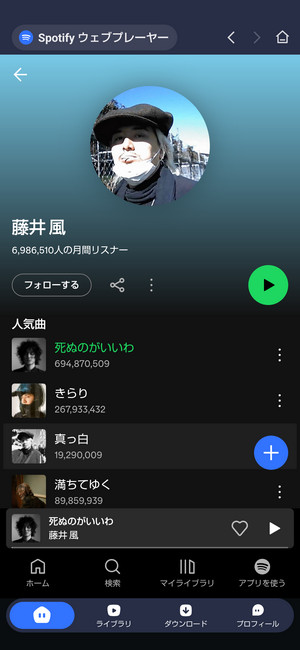
Step 2内蔵Spotifyウェブプレイヤーで、ダウンロードしたいプレイリスト、アルバム、ポッドキャスト、またはオーディオブックを開き、画面上の「+」アイコンをタップして追加します。
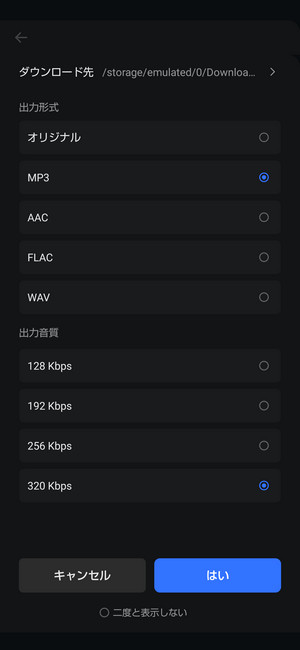
Step 3表示される設定画面で、出力形式(推奨:MP3)、音質(最大320kbps)、保存先フォルダを選択します。
Step 4 ダウンロードをタップして開始します。進行状況と残り時間が表示されます。
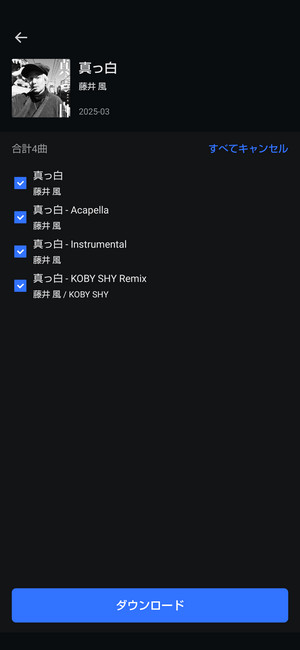
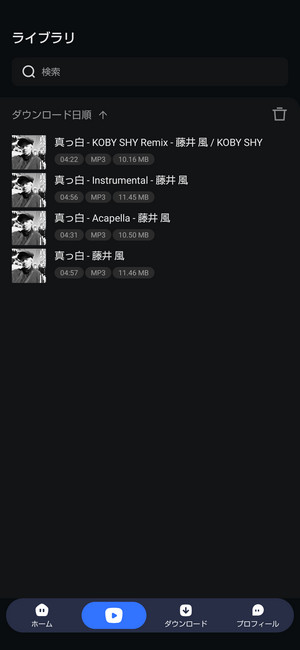
Step 5ダウンロード完了後は、アプリ内のライブラリからアクセスできます。曲を選択すれば、Spotifyアカウントなしでオフライン再生が可能です。
| 比較項目 | Spotify Premium | NoteBurner NoteBurner Spotify Music Converter Android版 |
|---|---|---|
| Androidで利用 | ✔ | ✔ |
| オフライン再生 | ✔ | ✔ |
| MP3保存 | ✘ | ✔ |
| Spotifyアプリ以外で再生 | ✘ | ✔ |
| SDカード保存 | ✘ | ✔ |
| 契約終了後も利用 | ✘ | ✔ |
Spotifyの曲をAndroidスマホで聴くだけなら、Spotify Premiumの公式ダウンロード機能でも十分です。しかし、MP3として保存したい、SDカードへ移動したい、Spotifyアプリ以外でも再生したい場合は、Android版NoteBurnerが便利です。
Spotify Premiumを利用しているのに、Androidで曲をダウンロードできないことがあります。その場合は、Spotifyアプリの設定やスマホの状態を確認することで解決できるケースがあります。ここでは、よくある原因と対処法を紹介します。
Spotifyの公式ダウンロード機能は、Premiumユーザー向けの機能です。Spotify Freeでは音楽を聴くことはできますが、楽曲をAndroid端末へ保存してオフライン再生することはできません。まずは現在利用しているプランを確認しましょう。
スマホのストレージ容量が不足していると、Spotifyの曲を正常に保存できないことがあります。 特に、アルバムやプレイリストをまとめてダウンロードしている場合は、想像以上に容量を消費することがあります。不要なアプリやファイルを整理して、空き容量を確保してください。
Spotifyのダウンロードには通信環境が必要です。Wi-Fiが不安定だったり、途中で接続が切れたりすると、ダウンロードが完了しないことがあります。安定したWi-Fi環境で、もう一度ダウンロードを試してください。
Spotifyアプリのバージョンが古い場合、ダウンロード機能が正常に動作しない可能性があります。 Google Playから最新版へアップデートし、再度確認してみてください。
Spotifyアプリの動作が不安定な場合は、再起動やキャッシュの削除で改善することがあります。一度Spotifyアプリを終了し、再起動してください。それでも改善しない場合は、Android端末自体を再起動する方法も有効です。
Spotify Premiumの公式ダウンロード機能では、保存した曲をMP3ファイルとして取り出したり、他のプレーヤーで再生したりすることはできません。AndroidでSpotifyの音楽をMP3として保存したい場合は、Android版NoteBurnerを利用することで、一般的な音楽ファイル形式として保存できます。
いいえ。Spotify Freeでは、楽曲をAndroid端末へダウンロードしてオフライン再生することはできません。 Spotify Freeで音楽を楽しむことはできますが、公式のダウンロード機能を利用するにはSpotify Premiumへの登録が必要です。
いいえ。Spotify Premiumのダウンロード機能で保存した曲は、Spotifyアプリ内で再生するためのデータとして管理されます。 MP3ファイルとして取り出したり、他の音楽プレーヤーで再生したりすることはできません。MP3形式で保存したい場合は、Android版NoteBurnerなどの音楽変換ツールを利用する方法があります。
Spotify公式アプリでは、ダウンロードした曲をMP3ファイルとしてSDカードへ移動することはできません。 SDカードに保存して自由に管理したい場合は、Spotifyの音楽を一般的な音楽ファイル形式として保存する必要があります。
はい。Android版NoteBurnerを利用すれば、PCを使わずにAndroidスマホだけでSpotifyの音楽を保存できます。Spotifyアカウントでログインし、保存したい曲やプレイリストを選択して、MP3などの形式で保存できます。
まず、Spotify Premiumに登録しているか、Android端末の空き容量、インターネット接続、Spotifyアプリのバージョンを確認してください。それでも保存できない場合は、Spotify公式のダウンロード機能ではなく、別の保存方法を検討する必要があります。
はい。Android版NoteBurnerはSpotifyの無料・Premiumアカウントに対応しています。 Spotifyの曲をMP3などの形式で保存し、Android端末や他の対応プレーヤーで再生したい場合に利用できます。
Spotifyの音楽をAndroidにダウンロードして保存する方法は、どのように楽しみたいかによって選ぶ方法が異なります。 Spotifyアプリ内でオフライン再生できれば十分という方は、Spotify Premiumの公式ダウンロード機能がシンプルで安全な方法です。一方で、Spotifyの曲をMP3形式で保存したい、SDカードや他の音楽プレーヤーでも再生したい、契約終了後も音楽を楽しみたいという場合は、Android版NoteBurnerのような音楽変換ツールが適しています。
Spotify Premiumの公式機能は安心して利用できる一方で、保存形式や利用方法には制限があります。Android版NoteBurnerSpotify Music Converterを利用すれば、PCを使わずにAndroidスマホだけでSpotifyの音楽をMP3などの形式で保存し、より自由に管理できます。なお、非公式APKや改造アプリは安全性が確認できない場合があるため、利用はおすすめできません。公式機能や正規の保存方法を選び、自分の利用スタイルに合った方法でSpotifyの音楽を楽しみましょう。
NoteBurner Spotify Music Converter PC 版:
NoteBurner Spotify Music Converter Android 版:
最後までお読み頂き、誠にありがとうございます。音楽関連記事をもっと読む