> LINE MUSIC 関連記事 >
LINEの着信音や通知音を、自分の好きな曲に変更したいと思った方は多いのではないでしょうか。実は、、LINE MUSICの有料プランに加入することで、LINEではお気に入りの楽曲を着信音や呼出音に設定することが可能です。好きな音楽を着信音に設定すれば、通知のたびに気分もアップし、より楽しくLINEを使えるようになります。
この記事では、LINEの着信音を好きな曲に変更・設定する方法をわかりやすく解説します。また、LINE MUSICの音楽をiPhoneやAndroidスマホの着信音として設定するコツについても詳しくご紹介しますので、ぜひ参考にしてください。

結論から言うと、LINEの着信音や呼出音、通知音を好きな曲に無料で変更するのは、現在では難しくなっています。以前は無料ユーザーでも月1回まで着信音の変更が可能でしたが、現在は仕様が変更され、LINE MUSICのプレミアムプラン、またはLYPプレミアムへの加入が必要となっています。そのため、LINEの着信音を自由に好きな曲を設定したい場合は、LINE MUSICの有料プランを利用することが必要です。
ただし、LINE MUSICでは、初めて利用するユーザー向けに1ヶ月の無料トライアルが用意されており、キャンペーン期間中は最大3ヶ月まで無料体験できる場合もあります。また、LYPプレミアムについても、公式サイトから加入した場合、最大2ヶ月の無料トライアルが提供されることがあります。これらの無料体験期間中であれば、LINEの着信音や呼出音を好きな曲に無料で変更することが可能です。
関連記事:LINE MUSICをずっと無料で使いたい!無料プラン・無料期間・お得な利用法まとめ
LINE MUSICプレミアム、またはLYPプレミアムに登録することで、LINEの着信音や通知音をお気に入りの音楽に簡単に設定できるようになります。ここからは、LINEアプリを使って着信音を変更・設定する具体的な手順を解説します。iOS版とAndroid版の操作方法はほぼ同じので、ご参考にしてください。
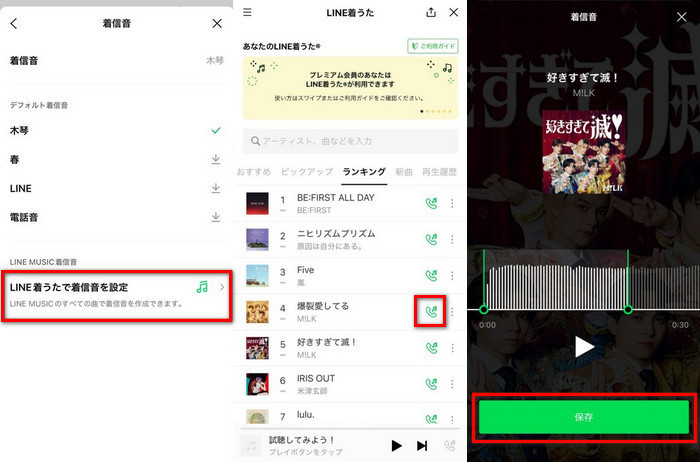
Step 1 LINEアプリを起動して、ホーム画面の右上にある歯車アイコンをタップします。
Step 2 設定画面から「通話」を選択し、メニューから「着信音」または「呼出音」をタップします。ここでは「着信音」を選びます。

Step 3 着信音の設定画面を開いたら、「LINE着うたで着信音を設定」をタップし、LINE MUSICアプリへアクセスします。(よりスムーズにLINE着信音を設定するため、事前にLINE MUSICアプリをインストールすることをおすすめします。)
Step 4 LINE MUSICから好きな楽曲を探して、設定したい曲の右側にある受話器マークをタップし、「着信音」を選択します。
Step 5 すると、着信音にしたい曲の箇所を指定し、「保存」ボタンをタップすると、LINEの着信音設定を完了します。同じ手順でLINEの着信音を変更することもできます。
LINE MUSICの楽曲を、LINEだけでなく、スマホの着信音として設定したいと考える方も少なくないでしょう。好きな曲を着信音に設定することで、電話の着信がより楽しくなり、日常のコミュニケーションもさらに快適になります。ここでは、LINE MUSICから曲iPhoneの着信音に設定する方法をご紹介します。
LINE MUSICは音楽ストリーミングサービスであるため、楽曲をダウンロードしてもDRM保護がかかっており、LINE MUSICアプリ以外で自由に再生することはできません。そのため、LINE以外のアプリやスマホ機能で着信音として直接設定することはできない仕様になっています。LINE MUSICの音楽をスマホの着信音に設定したい場合は、まず楽曲をダウンロードしてMP3などの汎用的な音声形式に変換する必要があります。
NoteBurner LINE MUSIC Downloader は、LINE MUSICの楽曲やプレイリストを高音質で変換してダウンロード保存できるツールです。簡単にLINE MUSICから好きな曲をMP3、AAC、WAV、FLAC、AIFF、ALACなどの形式に変換可能、オフラインでも制限なく楽しめます。変換した楽曲はDRMフリーであるため、スマホの着信音として利用したり、CDに書き込んだり、他のデバイスへ転送して再生したりと、用途に応じて幅広く活用できます。PCでダウンロードしたLINE MUSIC音楽をiPhoneに同期すれば、着信音や通知音としての設定も可能になります。
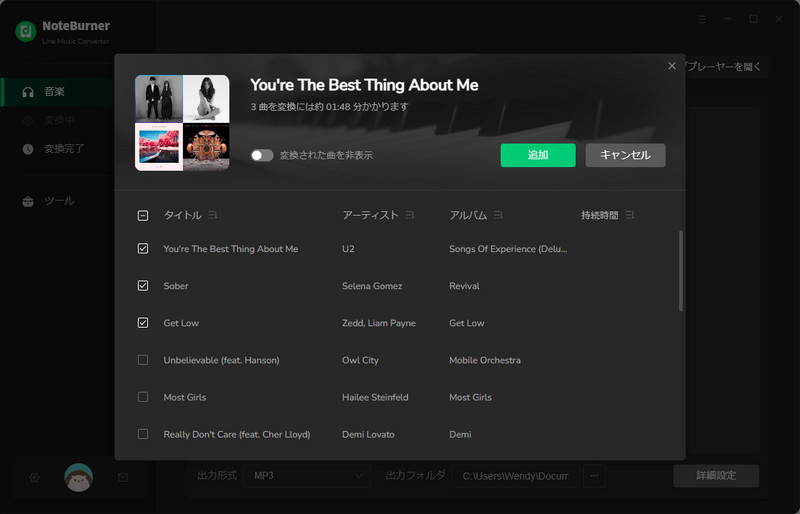
Step 1 ソフトを起動すると、Web版のLINE Musicが内蔵プレイヤーで表示されます。LINE MUSICのWebプレイヤーで曲を検索して詳細画面を開き、右側の「+」追加ボタンをクリックします。
Step 2 変換したい曲を選択して、「追加」ボタンをクリックすれば曲の追加が完了しました。
Step 3 画面の左下から歯車アイコンをクリックして設定画面に入り、出力形式をMP3形式に選択します。
Step 4 設定が完了した後、「変換」ボタンをクリックしてLINE MUSICのダウンロード変換を開始します。変換が終わったら、左側の「変換完了」から変換履歴を確認できます。(もっと詳しい操作手順 →)
ダウンロードしたLINE MUSICの楽曲は通常の音声ファイルとして保存されるため、MP3プレイヤーで再生したり、スマホに転送して着信音・アラーム音として使用したりすることができます。ここでは「Syncios iPhone 着信音メーカー」という専用ツールを使って好きな曲をiPhoneの着信音に設定します。
Syncios iPhone 着信音メーカー(Syncios Manager)は、iPhone、iPad、iPod、Android端末とPC間のデータを簡単かつ効率的に同期できるスマホ管理ソフトです。PCに保存した音楽や動画を手軽にiPhoneへ転送できるだけでなく、iPhone着信音の作成ツールとしてもとしても活用できます。お気に入りのLINE MUSIC楽曲の好きな部分を切り出して、iPhone用の着信音として設定することも簡単に行えます。音楽管理から着信音作成まで一括で対応できるため、iPhoneをより便利にカスタマイズしたい方におすすめのツールとは言えます。
Step 1 Syncios iPhone 着信音メーカーを実行し、iPhoneをUSBケーブルでPCと繋ぎます。すると、接続したiPhoneデバイスは自動的に認識されます。
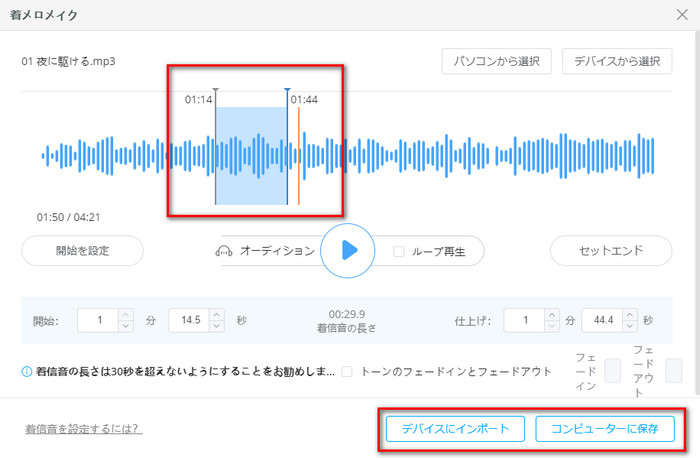
Step 2 トップメニューバーから「ツールボックス」を選択し、「着信音メーカー」ボタンをクリックして着信音の作成ツールを起動します。
Step 3 ポップアップ画面の「パソコンから選択」または「デバイスから選択」ボタンをクリックして、変換されたLINE MUSICの曲を追加します。次は、iPhoneの着信音に設定したい部分を選択して、「デバイスにインポート」をクリックすれば、編集された着信音は自動的にiPhoneに転送されます。
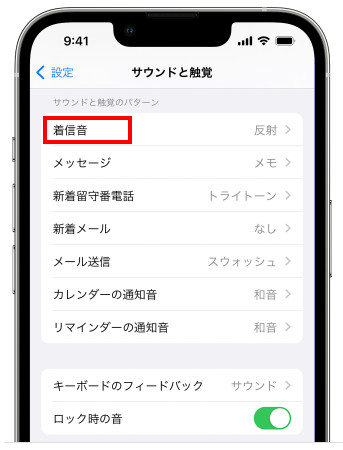
Step 4 iPhoneの設定アプリに入り、「サウンドと触覚」>>「着信音」をタップすると、同期されたLINE MUSICの曲をiPhoneの着信音に設定できます。同じような手順で、ダウンロードしたLINE MUSIC音楽をiPhoneのメッセージ音に作成することも可能です。
LINE MUSICの楽曲をAndroidの着信音に設定したい場合は、Android向けのLINE MUSICダウンロードアプリを利用することで簡単に実現できます。NoteBurner LINE MUSIC Downloader Android版 は、スマホ上で直接LINE MUSICから楽曲をダウンロード保存できる便利なアプリです。パソコンに接続する必要はなく、数回のタップだけで、LINE MUSIC音楽をMP3、AAC、FLAC、WAVなどの形式にダウンロードしてAndroid端末に保存できます。変換した楽曲は、Androidの着信音や通知音として設定できるほか、標準の音楽プレイヤーで再生したり、スマホに永久保存してオフラインで楽しんだりすることも可能です。また、AndroidはiPhoneに比べて設定の自由度が高く、MP3に変換した楽曲をそのまま着信音・通知音として設定できる点も魅力です。これにより、LINEだけでなく、スマホ全体でお気に入りの音楽を自由に活用できるようになります。
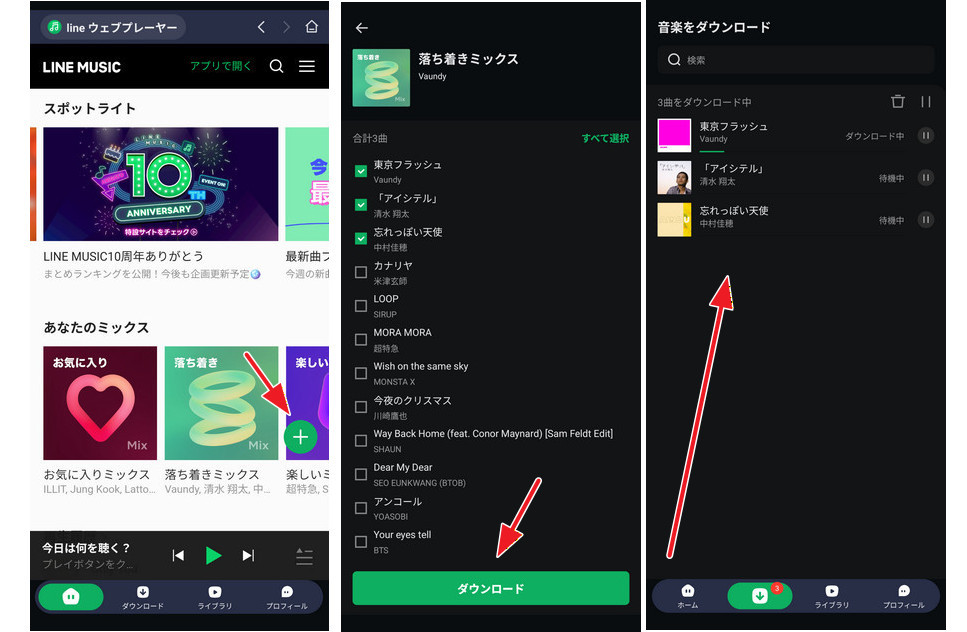
Step 1 NoteBurner LINE MUSIC Downloader Android版をインストールして開き、LINE MUSIC ウェブプレーヤーにアクセスしてログインします。
Step 2 LINE MUSICから好きな曲やアルバム、プレイリストを探して詳細ページを開き、右下の「+」ボタンをタップしてダウンロードしたい楽曲を追加します。
Step 3 出力形式(MP3 / AAC / WAV / FLAC)や音質、保存先などの設定を行います。設定が完了したら、「はい」をタップしてLINE MUSICのダウンロードを開始します。
Step 4 ダウンロードが完了すると、「ライブラリ」タブから保存された楽曲を確認して再生できます。
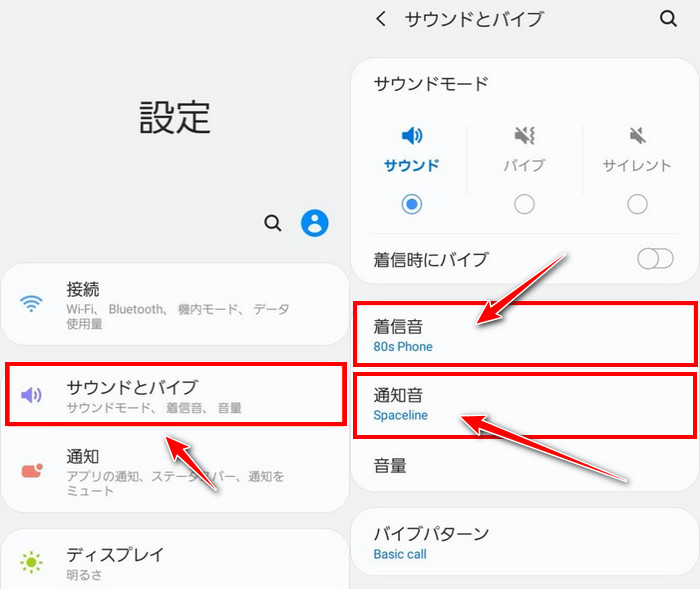
Step 5 Androidの設定に入り、「サウンドとバイブ」>>「着信音」の順にタップします。サウンド一覧から保存したLINE MUSICの曲を選択すれば、着信音の変更が完了です。
LINEの着信音が鳴らない場合は、いくつかのポイントを順番に確認してみましょう。まず、スマホ本体の音量設定をチェックし、マナーモード(サイレントモード)がオンになっていないか確認してください。マナーモードがオンにすると、LINEの着信音が鳴りません。次に、LINEアプリの通知設定を確認します。LINEアプリのホーム画面から「設定」>>「通知」に進み、「通知」がオンになっているかをチェックしましょう。また、「通知」>>「メッセージ通知」から通知サウンドの設定も確認できます。それでも改善しない場合は、LINEアプリを最新バージョンにアップデートするか、アプリの再インストールを試してみてください。これらを順番に試すことで、多くの場合はLINEの着信音が鳴らない問題を解決できます。
残念ながら、LINEの着信音はLINE MUSICで配信されている楽曲のみ設定可能で、それ以外の音源を直接設定することはできません。LINE着信音の設定は「LINE着うた」を経由する仕組みとなっており、スマホに保存されているローカル音楽ファイルを選択して設定することはできません。そのため、好きな曲をLINE着信音として使いたい場合は、LINE MUSIC 上で配信されているかどうかを事前に確認することが重要です。
LINE MUSICで着信音や通知音の設定ができない場合は、まずLINE MUSICの有料プラン(プレミアム)に加入しているかを確認しましょう。LINE MUSICの無料ユーザーは、配信されている楽曲をLINEの着信音として設定することはできません。また、LINE MUSICで配信が終了している楽曲や、一部の対象外楽曲については、LINE着信音として設定できない場合もあります。そのため、着信音の設定できない場合は、プランの加入状況や楽曲の配信状況を確認することが重要です。それでも設定できない場合は、LINEアプリまたはLINE MUSICアプリを最新バージョンにアップデートするか、再起動してください。
今回の記事では、LINEの着信音を好きな曲に変更・設定する方法をわかりやすく解説しました。また、LINE MUSICの楽曲をiPhoneまたはAndroidスマホの着信音として設定する方法も詳しく紹介しました。お気に入りの音楽をLINE通知音やスマホの着信音に設定したい方は、ぜひ参考にしてみてください。
専用のLINE MUSIC音楽変換ソフト「NoteBurner LINE MUSIC Downloader」を使えば、簡単に好きな楽曲をダウンロードしてMP3などの汎用形式に変換でき、着信音としての設定もスムーズに行えます。パソコンでLINE MUSICの楽曲を変換保存することはもちろん、Androidスマホで直接楽曲をダウンロードすることも可能です。INE MUSICの楽曲をダウンロード保存すれば、デバイスを問わず再生・管理しやすくなり、自分好みに音楽を活用できるようになります。さっそく無料体験して自分なりの着信音を作成してみましょう。
また、NoteBurner LINE MUSIC Converterは Android 版も対応しており、スマホでもお気に入りのLINE MUSIC音楽を MP3、AAC、WAV などに変換して永久保存できます!操作は簡単で使いやすい、ご興味があればぜひお試しください。
最後までお読み頂き、誠にありがとうございます。LINE MUSIC 関連記事をもっと読む