> Spotify 関連記事 >
「Spotifyの歌詞が出なくなったから困ってる。どうすればSpotifyの歌詞が表示してくれるの?」「Spotifyの歌詞が表示されない。iPhoneを使っている。どうする?」これらの質問を答えるために、本記事はスマホ(iPhone/Android)やPCでSpotifyの歌詞を表示させる方法や、Spotifyの歌詞が出なくなった時の対処法を紹介します。Spotify歌詞に関連するよく寄せられる質問にもお答えします。

これから、Spotifyの歌詞を表示させる方法をデバイス別に解説していきます。Spotifyアプリでやってみよう!
以下の手順に従ってiPhoneでSpotifyの歌詞を表示できます。やってみてください。
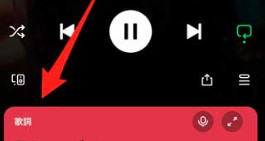
AndoroidスマホでSpotifyの歌詞を表示するには、以上のやり方でもお試しください。手順は同じです。
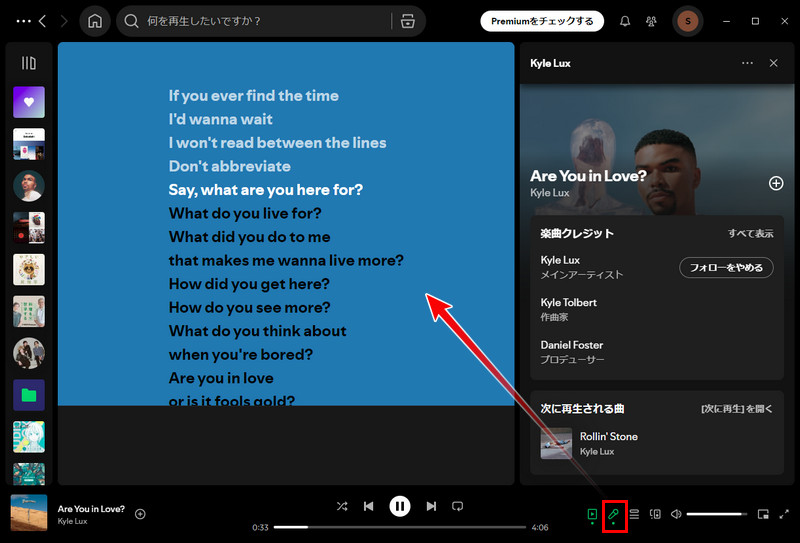
以下の手順に従ってWindows・Mac PCでSpotifyの歌詞を表示できます。
Fire TV StickなどのテレビでSpotifyの歌詞を表示させる方法を説明します。簡単に言うと、スマホの画面ミラーリングを利用して、テレビでSpotifyの歌詞を表示させる方法です。iPhoneを例として、AirPlay対応のスマートテレビやHDMIケーブルを事前に用意してください。
これで、テレビでSpotifyの歌詞を表示させました。家族や友だち、恋人と一緒にSpotifyの音楽を楽しめます。さらにSpotifyのカラオケモード(シンガロング)を使えばもっと楽しいです。
多くの人が知らないかもしれませんが、Spotifyは「プチリリ」という歌詞投稿コミュニティサイトと連携して歌詞を表示されています。Spotifyに表示される歌詞は、主にMusixmatchがライセンス提供および同期を行っています。一方、日本国内では歌詞サービス「プチリリ」が歌詞データの管理・提供を行っています。そのため、Spotifyで歌詞が表示されない場合でも、プチリリで歌詞を確認できることがあります。
Spotifyの有料版と無料版を問わず、プチリリを使ってSpotifyの歌詞を見ることができます。プチリリはSpotifyの附属ではなく、連携関係のある歌詞サイトだけなので、Spotifyがバグが出て歌詞表示されない時も、この方法は利用できます。
プチリリはウェブ版、Android版、iPhone版のアプリがあります。プチリリを使って、Spotifyの無料版でも任意のデバイスでSpotifyの歌詞を表示できます。手順は以下となります。
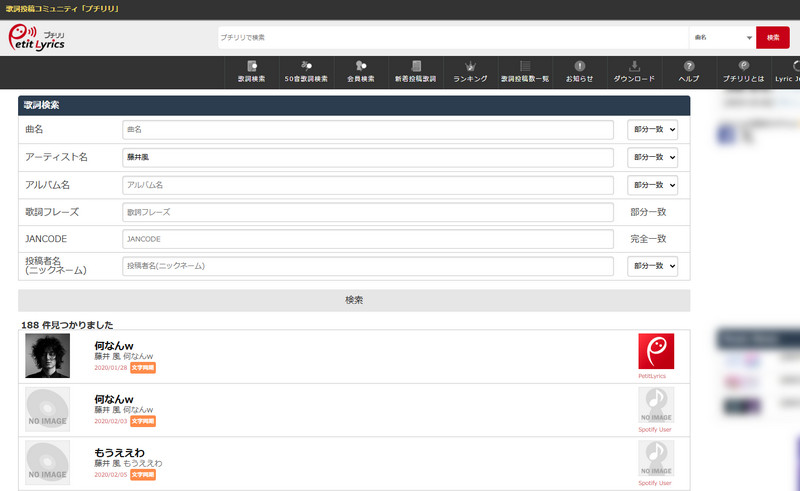
プチリリで検索すると同じ曲名、同じ内容のSpotify歌詞の検索結果は何件もあるかもしれませんが、いちばん上位の検索結果がもっとも人気です。プチリリの会員になれば自分で歌詞を投稿することもできます。
「以前ふつうに表示してくれたSpotifyの歌詞が出なくなった。いろいろとやってみたんけどSpotifyの歌詞が表示されない。」という質問がたくさんありました。
Spotifyの歌詞が出なくなった時、バグが発生した可能性がいちばん高いです。また、原因を特定するためには、「特定の曲だけか」「すべての曲か」で分けて考える必要があります。
Spotifyで曲を再生する時、歌詞表示のタブが見つからない、或いはマイクアイコンがグレーとなってクリックできないなら、Spotifyアカウントをログアウトして再ログインしたり、アプリを閉じて再起動したり、再インストールしてみてください。
もし以上の一般的な方法で解決しない場合は、以下の状況に合わせた具体的な対策を試しましょう。
【確実な裏技】Spotifyの歌詞をローカルに保存して再生するSpotifyアプリの不具合やプランの制限に左右されず、いつでも確実に歌詞を表示させたい場合は、次の章で紹介するNoteBurner Spotify Music Converterを使って歌詞をLRCファイルとして手元に保存するのが一番確実です。
関連記事:Spotifyの無料と有料の違いは?Spotify Free vs Premium【徹底比較】
Spotifyの歌詞は、プチリリや歌ネット(Uta-Net)などのサイトでもブラウザから閲覧できますが、「歌詞のコピーができない」「音楽の再生に合わせて自動でスクロール(タイムタグ同期)してくれない」「提供元によって歌詞に細かな差異がある」というデメリットがあります。
もし、Spotifyの歌詞をTXTファイルやタイムタグ(時間情報)付きのLRCファイルとして直接ダウンロードし、オフラインでも音楽と完全に同期させて表示させたいなら、専門のソフト「NoteBurner Spotify Music Converter」を使うのが最適です。NoteBurner Spotify Music ConverterというSpotify音楽変換ソフトで、Spotifyから音楽を最高音質に歌詞付きでMP3形式としてダウンロードできます。NoteBurnerでダウンロードしたSpotifyの歌詞はLRC/TXT形式のファイルで、削除されない限り永久に保存できます。

NoteBurner Spotify Music ConverterでSpotifyの歌詞をLRC/TXTとしてダウンロードする手順は以下の通りです。
上記のダウンロードボタンから、WindowsかMacパソコンにNoteBurner Spotify Music Converterを無料ダウンロード・インストールします。
起動後、画面の指示に従って録音ソースを選択し、Spotifyアプリまたはウェブプレーヤーから歌詞付きでダウンロードしたい曲を追加します。
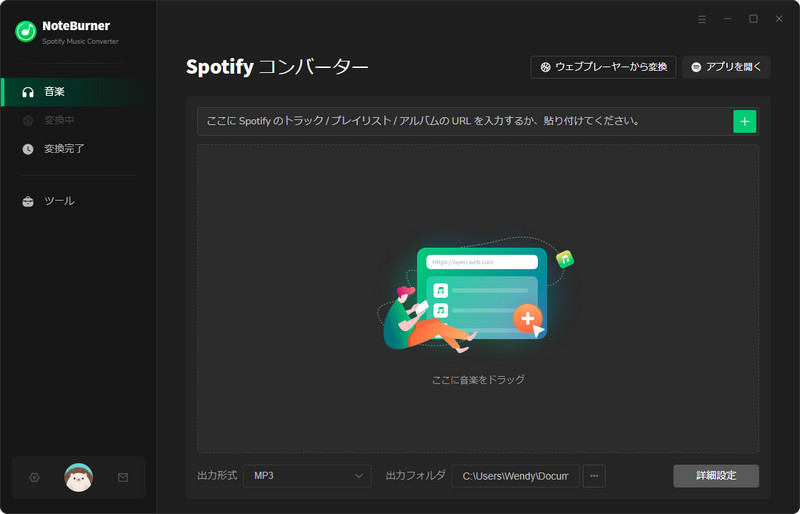
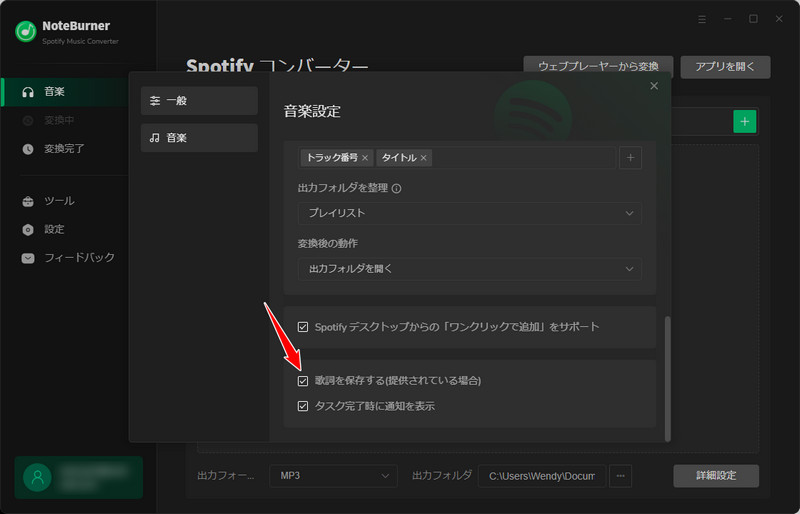
設定で、「歌詞を保存する」(提供される場合)のチェックを入れます。すると、Spotifyで歌詞が表示できる場合、歌詞と曲と一緒にダウンロード保存されます。Spotify音楽の出力形式をよく使われるMP3形式に設定します。
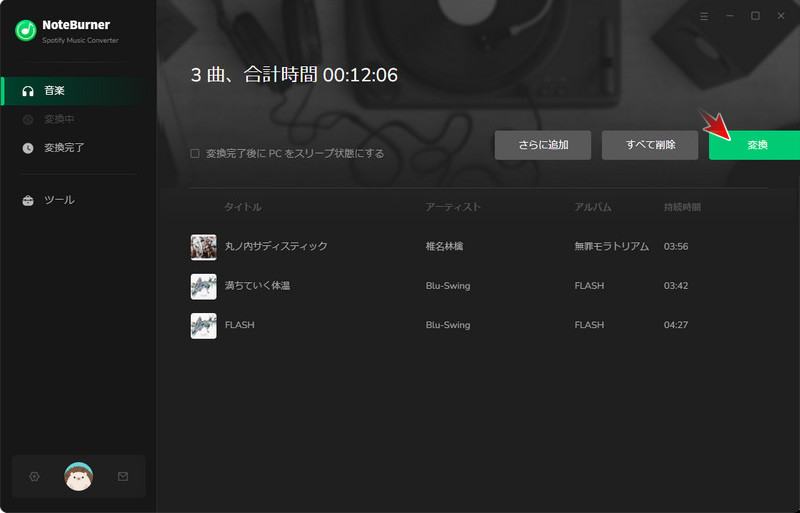
Spotifyから音楽を追加したら、「変換」ボタンをクリックして、自動的にダウンロードと変換を開始します。10倍速の高速変換、数分でダウンロードが完了します。
「変換完了」のページに入り、出力フォルダを開いて、ダウンロードしたLRC歌詞付きのSpotify音楽を楽しめます。
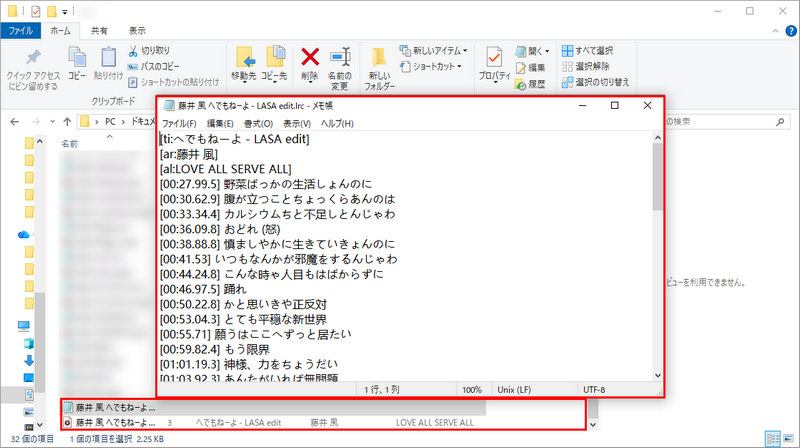
これにより、Spotifyアプリで歌詞が表示されない不具合が発生した時でも、ローカル環境でいつでも音楽と歌詞をチェックできます。
PCやスマホでLRCファイル対応のプレイヤーを使用し、MP3音楽ファイルとLRC歌詞ファイルを同じフォルダに入れて再生すれば、Spotifyと同じように歌詞が同期して流れるエフェクトを実現できます。
また、ダウンロードしたLRCファイルは CapCutなどの動画編集ソフトに直接ドラッグ&ドロップして字幕として使うこともできるため、動画作成にも非常に便利です。
次の動画では、NoteBurner Spotify 音楽変換ソフトを使って Spotify から音楽を MP3 形式にダウンロード変換して、Spotify 無料プランでもオフライン再生する方法を詳しく解説します。操作手順を詳しくご紹介しますので、ご参考にしてください。
本記事に紹介した「プチリリ」という歌詞サイトに会員登録して、Spotifyの曲に歌詞を登録できます。しかし、登録の歌詞は採納されるかどうかはSpotify次第です。
曲と間違った歌詞の詳細をSpotifyサポートまで報告して、修正をお願いできます。
iPhone、AndroidスマホでSpotifyアプリで音楽を再生中下の歌詞バーからマイクのアイコンをタップして、ボーカルサウンドを下げることができ、するとSpotifyの歌詞をカラオケモードに表示させ、シンガロングできます。3つのドットアイコンををタップしてボーカルの音量を調節します。PC版Spotifyアプリでは、再生バーのマイクのアイコンをクリックしてカラオケモードに入れます。ボーカルの音量を調節できない曲もあります。
Spotifyアプリで再生中と表示されているものの音が出ない場合に、問題を解決する一般的な対処法は以下の3点です。
Spotifyモバイルアプリでは、アルバムアートの下やCanvas上で歌詞をリアルタイムに表示できる「歌詞プレビュー」機能があります。デフォルトではオンになっていますが、以下の手順で切り替えが可能です。
はい、あります。現在、Spotifyでは一部の海外楽曲(洋楽など)の歌詞において自動翻訳機能がサポートされています。歌詞画面の左下にある「翻訳アイコン」をタップすると、英語や韓国語など、外国語の歌詞の下に日本語の和訳が自動的に表示されます。
本記事はiPhoneなどのデバイスでSpotifyの歌詞を表示する方法、Spotify歌詞が出なくなった理由と解決策、およびSpotifyの歌詞に関連するFAQについていろいろと紹介しました。Spotifyで歌詞が表示されない・出なくなった時は、アプリの再起動や再ログインで直るバグがほとんどですが、無料プランの制限やプチリリ側のデータ未登録、通信環境(オフラインモード・VPN)が原因のこともあります。
どうしても歌詞が表示されない時や、お気に入りの歌詞を永久に保存してオフラインで楽しみたい、あるいはCapCut等の動画編集でLRC歌詞を活用したい場合は、NoteBurner Spotify Music Converterをご活用ください。Spotify無料版でも広告をスキップしてSpotifyから好きな曲を汎用的なMP3形式としてダウンロード保存できます。NoteBurnerを無料インストールしてお試しください。
また、NoteBurner Spotify Music Converterは Android 版も対応しており、簡単にスマホでお気に入りのSpotify音楽をMP3などに変換保存できます!
最後までお読み頂き、誠にありがとうございます。Spotify Music 関連記事をもっと読む