> Spotify 関連記事 >
毎年話題になる 「Spotify Wrapped」(年間まとめ) が今年も盛り上がっています。みんながトップ曲や再生時間をシェアしますが、中にはこんな疑問を抱く方もいます。
「今年聴いた Top Song 2025 や推定年齢、再生回数などの詳しい数字を見たいのに、アプリにはストーリー形式の動画やシェアカードしか表示されなくて、肝心の数字がどこにも見当たらない!」「私はほとんど音楽を聴いていません。でも、去年は見られた ポッドキャストの年次まとめ が今年は見つからない…」 「なぜ自分のSpotify Wrapped 年間プレイリストが表示されないの? 他の人は見られているのに、私のアプリにはどこにも出てこない……」
現在、Spotify は 12月3日に Spotifyまとめ2025(Spotify Wrapped 2025 )を正式リリースしました。もし上記のような疑問や不具合がある場合は、ぜひ本記事を参考にしてみてください。
Spotify Wrapped 2025 が表示されない、または詳細データが見られない場合、原因は一つではありません。これらの不具合は大きく6つのタイプに分けられます。それぞれの原因と対処法を以下で解説します。
通常、Spotifyまとめ2025 が公開されると、アプリのトップ画面にバナーが表示され、そこからすぐアクセスできます。筆者の場合も、アプリを開いたときに自動的に表示されました。2 回目以降は、ホーム画面にある「あなたの Spotifyまとめ 2025」から確認できます。
しかし、「Spotify まとめ 見れない」「バナーが出てこない」といったケースでは、アプリのバージョンが古いことがよくあります。まずは Spotify アプリが最新バージョンになっているかをチェックし、必要に応じてアップデート してみてください。「Spotifyまとめ2025」の確認方法や公開時間などを詳しく知りたい場合、以下の記事をご参考にしてください。
この記事では、2025年のSpotifyまとめについて詳しく解説し、Spotify年間まとめの公開時間や見方、見れない時の対処法、Spotifyまとめプレイリストの保存方法などを徹底的に説明していきます。
最新バージョンをインストールしていても、キャッシュの問題が原因で「Spotifyまとめ」が表示されないことがあります。このような場合は、まず Spotifyアプリのキャッシュをクリアすることで改善することが多いです。それでも解決しない場合は、アプリを一度アンインストールして、再度最新バージョンをインストールしてみてください。
Spotifyまとめ(Wrapped)には集計の最低ラインがあり、1 曲を30秒以上再生 しないとデータとしてカウントされません。この条件を満たしていない場合、トップソングやトップアーティストが集計されず、「Spotify まとめ見れない」状態になることがあります。
特に、音楽より ポッドキャストを中心に利用しているユーザー は、音楽データが不足し、システム側で「レポートを作成できるほどのデータがない」と判断されるケースがあります。
解決策:音楽を数曲(またはポッドキャストのエピソード)再生してから、翌日以降にもう一度アクセスしてみてください。
「Spotify まとめ 見れない」「今年のまとめはまだご用意できません」と表示される場合、公開タイミングの違い が原因のことがあります。Spotify まとめは 世界同時公開ではないため、地域やアプリのバージョンによって解禁時間に差が出ることがあります。その結果、一部ユーザーだけ表示が遅れるケースが発生します。たとえば↓
Spotify の公式情報では、Spotifyまとめ2025 POP-UP EVENT が「Spotifyまとめ2025」の公開に合わせて、東京(12月5日〜7日)、福岡(12月13日〜14日)で開催予定と案内されています。詳細は Spotify Japan 公式X で確認できます。
このように、配信が段階的に行われる場合もあるため、時間をおいて再度アクセスしてみてください。
「Spotify まとめ 見れない」と感じている場合でも、一部のまとめは一般ユーザーには公開されず、特定の条件を満たしたアーティストだけが閲覧できるものがあります。たとえばSpotify for Artists の「アーティスト向けSpotifyまとめ2025」 は、Spotify for Artists の [ホーム]タブ から確認できます(一般ユーザーのアプリ画面には表示されません)。2025年版のアーティストランキング(Wrapped for Artists)を閲覧するには、以下の条件が必要です:
※ Spotify for Artists は アーティスト本人・レーベル・マネジメントチーム専用 のサービスです。また、提供されるデータはアーティストごとに異なり、データが不足している場合は一部の項目が表示されないことがあります。
Spotify まとめ が見れない場合、[プライベートセッション]をオンにしている可能性があります。プライベートセッションは、友達のアクティビティに現在聴いている曲を表示させないための一時的なリスニングモードで、モバイル/タブレット/デスクトップで利用できます。開始すると、再生履歴が記録されず、Discover Weekly などのおすすめにも反映されなくなります。
Spotify公式によると、プライベートセッション中の再生は総再生時間のみカウントされ、個別の視聴データは記録されない とのことです。そのため、長時間このモードで聴いていると、Wrapped に必要なデータが不足し、まとめが表示されないことがあります。
今年の Spotify Wrapped には、リスナーの「聴き方」をより深く掘り下げてくれる新しい仕組みがいくつか追加されています。ここでは、特に注目したい3つの新機能を簡単に紹介します。
まずは、2025年版で新たに登場した「リスニング年齢」。その年によく聴いた曲の「リリース年代の傾向」から、あなたの「音楽的な年齢」を算出してくれるものです。実年齢とはまた別の、「自分がどの年代の音楽に惹かれているのか?」がひと目で分かるのが面白いところです。Spotify も「年齢は単なる数字です」と前置きしつつ、ユーモアを交えてあなたの「音楽の好み」を教えてくれます。
次に追加されたのが「クラブ」。今年のまとめでは、リスナーの聴くスタイルにもとづいて、6つのクラブのどれかに配属されます。たとえば Grit Collective、Soft Heart Clubなど、ちょっと性格診断のような分類になっていて、さらにクラブ内での「あなたの役割」まで表示されます(リーダー、スカウトなど)。ここまで細かく「聴き方の個性」を可視化するのは、今年の Wrapped の大きな特徴といえます。
「Wrapped Party」は友だちをアプリ内で招待し、リアルタイムで一緒に1年を振り返れる機能です。最大9人まで参加でき、「誰がいちばん熱心なファンか」「誰が一番クセのある聴き方をしていたか」といった比較も楽しめます。SNSでシェアするだけではなく、その場で一緒に盛り上がれるのが魅力です。
Spotify まとめ2025は Wrapped 公開直後こそホーム画面に表示されますが、時間が経つと別の場所に移動し、見つけにくくなることがあります。後でスムーズに聴き返したい方は、表示されているタイミングで早めにライブラリに保存しておくのがおすすめです。
Wrapped のストーリーから、そのままトップソングのプレイリストを保存できます。操作手順は以下の通りです。
Spotify の有料プランを利用している場合は、プレイリストを端末にダウンロードしてオフラインで聴けます。ただし、再生できるのは Spotify アプリのみ で、解約すると聴取できなくなる点には注意が必要です。一方で、MP3 プレーヤーなど Spotify 非対応の機器で再生したい場合や、トップソングのプレイリストを毎年パソコンに残しておきたい場合、 または 解約後も手元に置いておきたい場合は、NoteBurner Spotify Music Converterが便利です。このツールは、再生中のSpotify音源を端末内で録音し、MP3 や FLAC 形式に変換 できます。アーティスト名や曲名、ジャケット画像といった基本情報も保持 されるため、整理もしやすいです。変換速度も速く、まとめて保存したいときに向いています。
「あなたのトップソング2025」などのプレイリストも、PC に一括で保存することが可能です。Android 版も用意されているので、スマホで直接ダウンロードして聴きたい方にも使いやすいです。詳細を見る→
Noteburner の操作手順は PC 版と Android 版でほぼ同じです。基本的な流れは次のとおりです。 (※Android の詳しい手順はこちら → )
上記のダウンロードボタンから、Windows版かMac版のNoteBurner Spotify Music Converterをダウンロード・インストールします。Spotify アカウントでログインします。
起動後、画面の指示に従って、Spotify で保存したいプレイリスト(例:「あなたのトップソング2025」)を選びます。
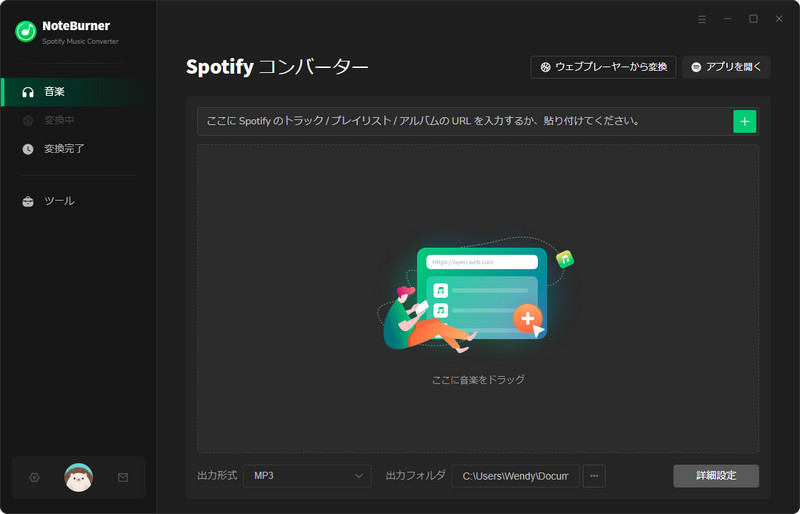
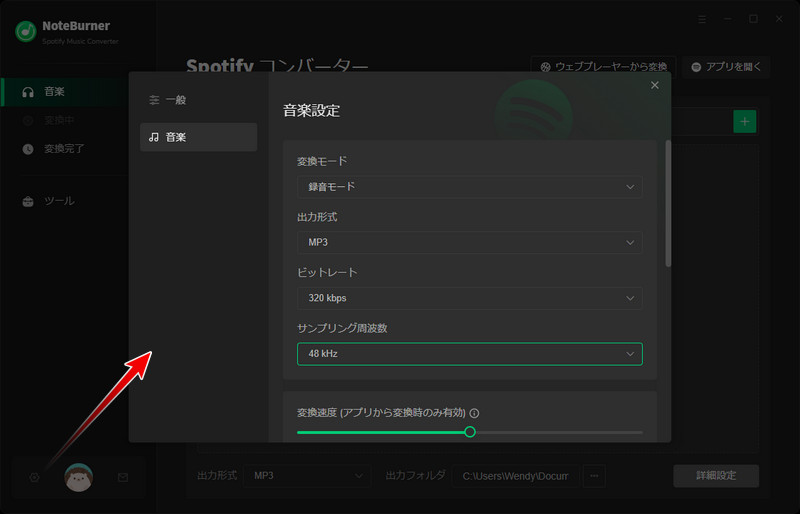
左下の歯車設定アイコンをクリックして、変換モードを「録音モード」にしてください。曲の出力形式、音質、出力フォルダを設定できます。よく使われるMP3形式をおすすめします。
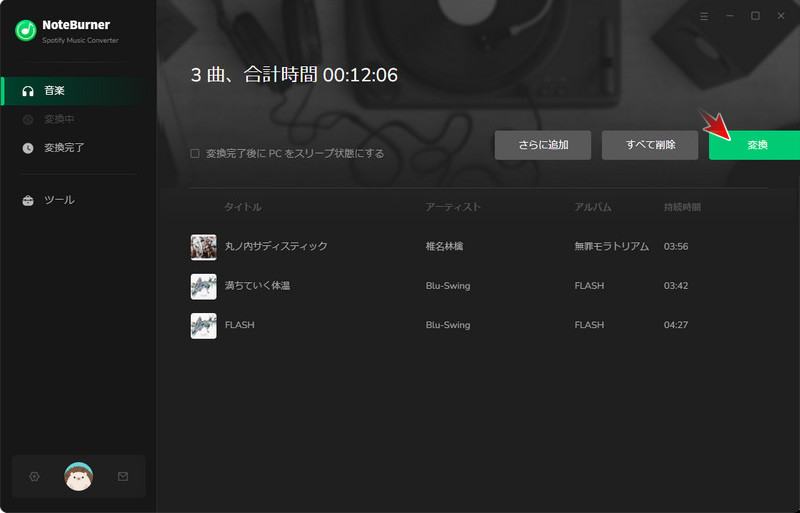
「変換」ボタンをクリックして、自動的にダウンロードと変換を開始します。
見られます。無料プランでも、普段からある程度 Spotify を利用していれば、Spotifyまとめは作成されます。ただし、どれくらい聴けば表示されるかという具体的な基準は公開されていません。今年の再生量が少ない場合は、Spotifyまとめが表示されないこともあります。普段から曲を再生しておくと、まとめが出やすくなります。
2025年の Spotify まとめ2025(Spotify Wrapped 2025)は、12月3日(水)から公開が始まりました。Spotify Japan の公式発表でも同日付で案内されており、今年も例年と同じく 12月上旬の公開 となっています。Spotify まとめは、毎年 11月末から12月初め にかけて提供が開始されるのが通例です。そのため、12月に入ればまもなく閲覧できる時期と覚えておくとよいでしょう。
12月に入ると、spotify.com/jp/wrapped から「アプリで開く」をタップするか、ホーム画面のバナーを選ぶだけで、今年の Spotify Wrapped をすぐに確認できます。うまく表示されない場合は、この記事で紹介したチェックポイントを試してみてください。
お気に入りのトップソングやアーティストが見つかったら、忘れないうちに 「マイライブラリに追加」 しておくと、後からでもスムーズに聴き返せます。また、PC に毎年のプレイリストを残しておきたい場合は、NoteBurner Spotify Music Converterなどを利用して、個人用途としてバックアップしておく方法もあります。今年の Spotify Wrapped も、自分のペースで楽しんでみてください。
また、NoteBurner Spotify Music Converterは Android 版も対応しており、簡単にスマホでお気に入りのSpotify音楽をMP3などに変換保存できます!
最後までお読み頂き、誠にありがとうございます。Spotify Music 関連記事をもっと読む