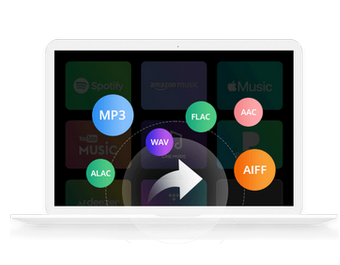
Amazon が提供している音楽配信サービス Amazon Music Unlimited(アマゾンミュージックアンリミテッド)は、月額料金を払うことで一億曲以上のロスレス、高解像度(HD)の楽曲を聴き放題できます。また、最高音質である Ultra HD 楽曲を700万曲以上ストリーミング再生できます。
Amazon Music Unlimited はサブスクリプション型サービスであるため、解約手続きを行わない限り自動的に更新されます。自動更新を希望されない場合は、解約手続きを行う必要があります。この記事では、Amazon Music Unlimitedを解約・退会する方法を徹底的に解説し、アマゾンミュージックを解約する際の注意点や解約できない場合の対処法も説明します。また、Amazon Music Unlimited 解約後はどうなるか、解約後も聴ける方法についてもご紹介しますので、ぜひご参考にしてください。
Amazon Music Unlimited を解約する前に、いくつかの注意点を確認しておくことが重要です。特に 、Amazon Music Unlimited を解約した後はどうなるのかを気になる方は少なくないでしょう。以下に、Amazon Music Unlimited 解約の注意点と退会後の変化を説明します。
Amazon Music Unlimited を解約・退会した場合でも、会員登録期間の終了日までは引き続きサービスを利用できます。ただし、利用期間が終了すると、ライブラリに追加していたAmazon Music Unlimitedの楽曲やアルバムはグレーアウト表示となり、再生できなくなります。もちろん、ダウンロード済みの楽曲も聴けなくなります。
一方で、Amazon Music Unlimited を解約した後は、無料版の Amazon Music Free を利用可能です。また、Amazon プライム会員であれば、追加料金なしで1億曲以上が聴き放題となる Prime Music も引き続き楽しめます。解約後に利用できる機能やサービス内容はプランによって異なるため、下記の一覧表を参考にして、Amazon Music Unlimited を解約する前に各サービスの違いを確認しておきましょう。
| Amazon Music Unlimited | Amazon Music Prime | Amazon Music Free | |
|---|---|---|---|
| フル再生 | 可能 | 可能 | 可能 |
| オフライン再生 | 可能 | 一部プレイリストのみ可能 | 不可能 |
| オンデマンド再生 | 可能 | 一部プレイリストのみ可能 | 不可能 |
| 音質変更 | HD・Ultra HDまで変換可能 | 標準音質まで変換可能 | 変換不可 |
| 楽曲のスキップ | 無制限 | 一部プレイリストのみ無制限 | 1時間に最大6回まで |
| プレイリスト作成 | 可能 | 可能 | 不可能 |
| 音声広告 | なし | なし | あり |
Amazon Music Unlimitedを解約する手順はお使いのデバイスによって異なりますが、ブラウザからAmazon公式サイトにアクセスして解約する方法が最も簡単でおすすめです。この方法であれば、パソコンはもちろん、iPhoneやAndroidスマホからでも手続きできます。以下に、Amazon Music Unlimitedの解約方法を、スマホとパソコンそれぞれの手順に分けて詳しく解説します。
PC で Amazon Music Unlimited を解約するには、Amazon.co.jp 公式サイトから数回の操作だけで簡単に解約できます。
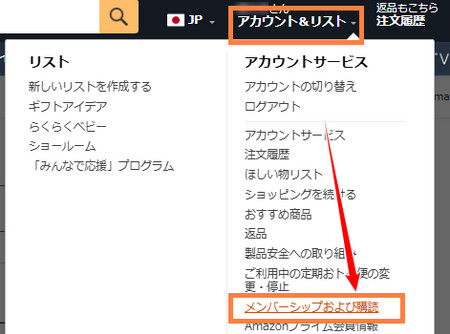
Step 1ブラウザで、Amazon の公式サイトにアクセスして、画面右上の「アカウント&リスト」から「メンバーシップおよび購読」をクリックします。
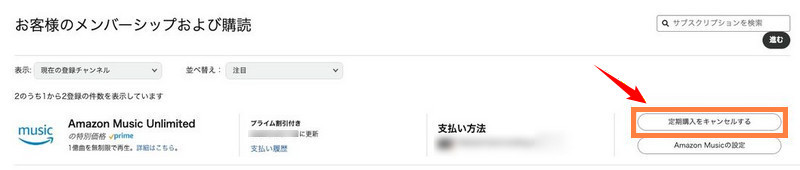
Step 2アカウントに登録し、メンバーシップ管理画面から Amazon Music Unlimited の項目にある「定期購入をキャンセルする」をクリックします。
Step 3解約の理由にチェックを入れ、「キャンセルに続行」ボタンをクリックします。
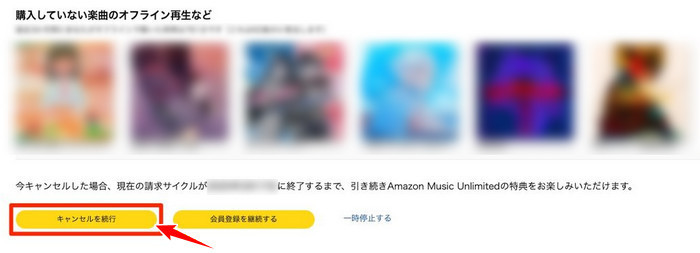
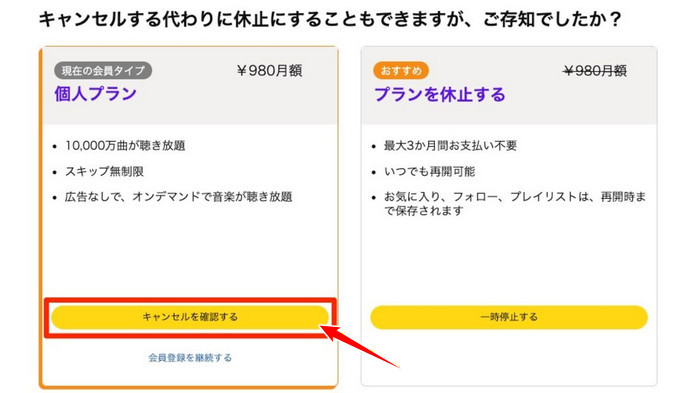
Step 4解約の内容を確認して「、キャンセルを確認する」ボタンを選択すれば、Amazon Music Unlimited の解約手続きが完了します。
スマホから Amazon Music Unlimited を解約する場合は、Amazon Music アプリまたはWebブラウザから手続きを行えます。ただし、Amazon Musicアプリからの解約はAndroid版のみ対応しており、iOS版アプリでは解約できません。そのため、スマホで Amazon Music Unlimited を解約するには、Android・iPhone のどちらでも使えるブラウザ経由の方法がおすすめです。以下に、スマホから Amazon Music Unlimited の解約手続きを行う手順を紹介します。
Step 1スマホのブラウザでAmazon公式サイトにアクセスして、ログインします。
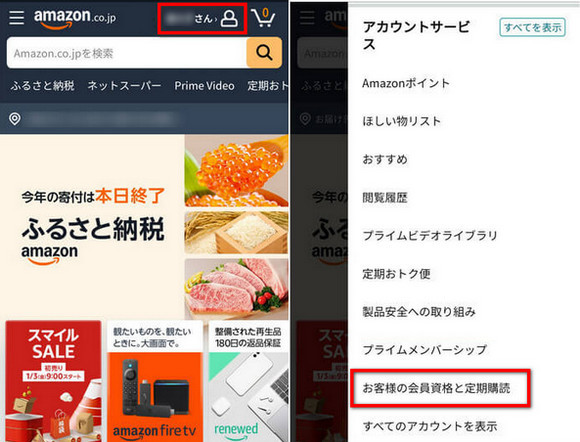
Step 2ログイン完了後、画面右上にある人型アイコンをタップし、アカウントサービスメニューから「お客様の会員資格と定期購読」を選択します。
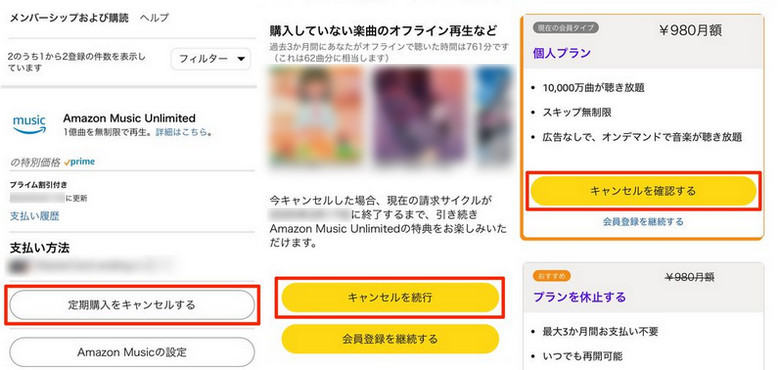
Step 3Amazon Music Unlimited の項目から「定期購入をキャンセルする」ボタンをタップします。
Step 4画面の指示に従い、下部の「キャンセルを続行」をタップして、最終確認画面から「キャンセルを確認する」ボタンを押せば、Amazon Music Unlimited の解約手続きが完了します。
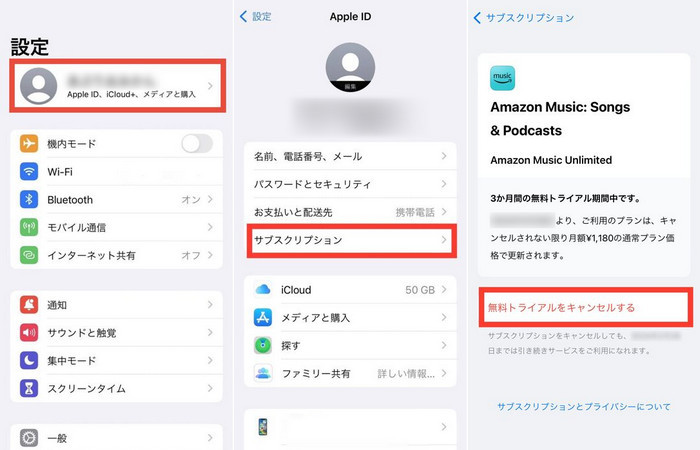
iPhone、iPad、iPod touch で Amazon Music Unlimited を解約するには、「設定」アプリを利用すれば簡単に行えます。iPhone で Amazon Music Unlimited を解約・退会したい場合、下記の操作流れを参考にしてみてください。
Step 1iPhone、iPad、iPod touch で「設定」アプリを開き、自分の名前をタップします。
Step 2「サブスクリプション」を選択し、Amazon Music Unlimited の登録プランをタップします。
Step 3「サブスクリプションをキャンセルする」をタップすれば解約完了です。無料体験期間中の場合は、「無料トライアルをキャンセルする」ボタンをタップします。
Amazon Music Unlimited には楽曲をダウンロードしてオフライン再生する機能がありますが、サブスクリプションを解約するとダウンロード済みの曲も再生できなくなります。Amazon Music Unlimited を解約後もお気に入りの音楽を聴き続けたい場合は、契約を解約する前に楽曲を Amazon Music Unlimited から保存しておくことが必要になります。その際には、Amazon Music の楽曲をダウンロードできる専用の音楽録音・変換ソフトを活用すると便利です。
今回は、「NoteBurner Amazon Music Recorder」 という専用の Amazon Music 録音ソフトを使った方法をご紹介していきます。NoteBurner Amazon Music Recorder は高度な録音仕組みを採用し、Amazon Music の音源を録音して高音質の MP3、AAC、WAV、FLAC、AIFF、ALAC 形式に変換して保存できます。ダウンロードした楽曲が Amazon Music Unlimited 解約後もオフライン再生でき、いつでも制限なく楽しめます。また、このソフトは Amazon Music の音楽を HD / Ultra HD 品質のまま保存でき、音質を損なうことなく高速でダウンロード可能です。変換後の Amazon Music 音楽ファイルは任意のデバイスに自由に転送可能、曲名やアーティスト名、アルバム名などのタグ情報もそのまま保持します。
ここからは、NoteBurner Amazon Music Recorderを利用して、 Amazon Music Unlimited の音楽をダウンロードする方法を説明します。Amazon Music HD または Amazon Music Unlimited、Prime Music の音楽を変換する場合は、該当の Amazon アカウントにサインインしておく必要もありますので、ご注意ください。
NoteBurner Amazon Music Recorder を実行すると、ウエブ版の Amazon Music が内蔵ブラウザに表示されます。
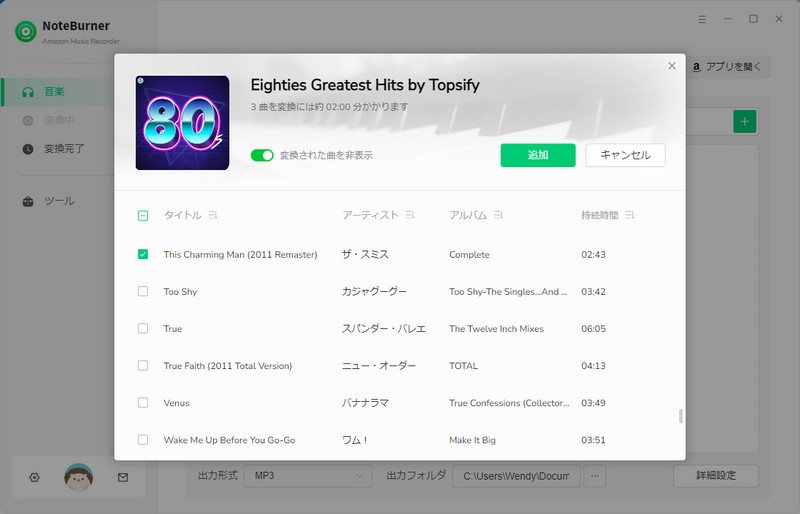
解約後も聴きたい曲、アルバム、プレイリストを検索して詳細ページを開き、右下のグリーンボタンをクリックすると追加リストが表示されます。曲を選択した後、「追加」ボタンをクリックしてください。(より詳細で最新の操作手順 >>)
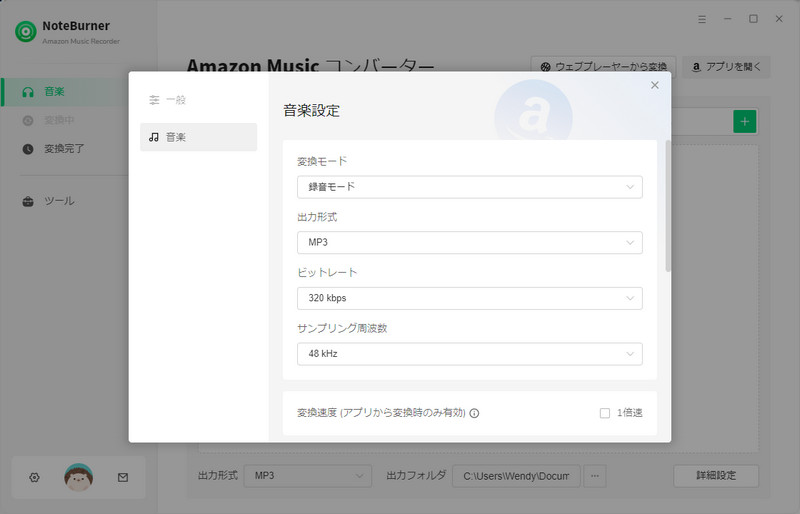
操作画面の左下にある歯車のようなアイコンをクリックして、設定画面を開きます。出力形式を MP3 か WAV、ALAC、AAC、FLAC または AIFF から一つを選択します。変換モードは「録音モード」に選択します。
ほかに、出力した曲をアーティスト、アルバム単位で保存するように設定することもできます。
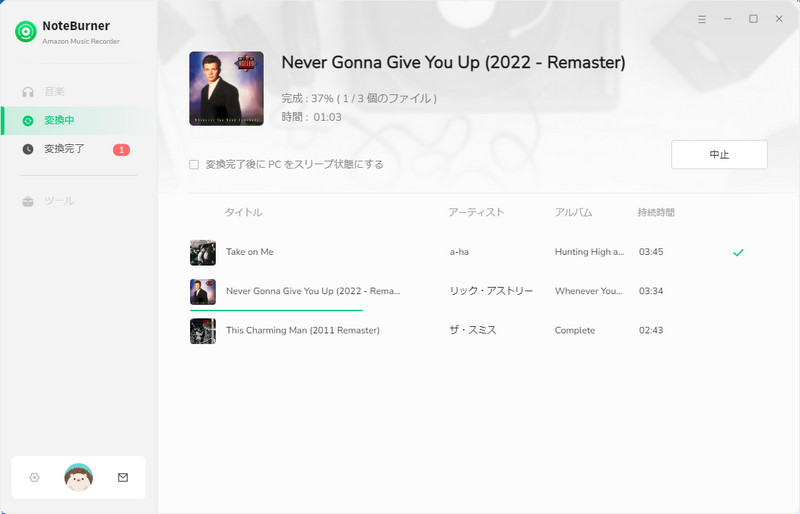
変換リストにリストされる曲を確認してから、「変換」ボタンをクリックして、変換を開始します。すると、自動的に録音と変換の作業が行われます。あとは変換の完了まで待つだけです。保存された曲は解約後も自由に利用できます。
次の動画では、NoteBurner Amazon Music Recorderを利用して、Amazon Music から楽曲を MP3 形式にダウンロード変換する方法を詳しく解説します。操作手順を詳細にご紹介しますので、ご参考にしてください。
Amazon Music Unlimited は、解約手続きを行ってもすぐに使えなくなるわけではありません。解約後も、次回更新日や会員登録期間の終了日までは引き続き Amazon Music Unlimited のサービスを楽しめます。ただし、契約期間が終了すると、Amazon Music Unlimited の音楽は再生できなくなり、ダウンロードした曲も利用できなくなります。利用終了後は Amazon アカウントの状態に応じて「Amazon Music Free」プランまたは「Amazon Music Prime」プランへ自動的に移行し、引き続き音楽コンテンツを楽しめます。
Amazon Music Unlimited が解約できない場合、まずお使いのインターネット接続状況を確認しましょう。通信が不安定な環境では、解約手続きが正常に完了しないことがあります。そして、ブラウザのキャッシュをクリアしたり、別のブラウザやデバイスから再度解約を試すと解決する場合があります。また、Apple Store や Google Play などの外部サービス経由で Amazon Music Unlimited を契約する場合は、Amazon 公式サイトから解約できないことがあるため、それぞれのストア経由で解約手続きを行ってみてください。それでも解約できない場合、アカウントや決済状況に問題がある可能性があるため、Amazonカスタマーサービスに問い合わせるのが確実です。
Amazon Music Unlimited は基本的に、無料体験期間が終了すると自動的に有料プランへ移行し、課金が開始されます。そのため、無料体験のみ利用したい場合は、終了前に解約手続きを行う必要があります。解約を行っても、無料体験期間が終了するまではそのまま利用できますので、その期間中は無料で Amazon Music 音楽を楽しめます。Amazon Music 無料トライアルの解約方法は Amazon Music Unlimited の解約方法とほぼ同じで、解約画面から「無料トライアルをキャンセルする」を押せば簡単に手続きできます。しかし、無料体験終了日のの24時間前までに解約しない場合は自動的に有料プランになって請求される可能性がありますので、注意が必要です。
関連記事:Amazon Music 無料体験期間中でも解約できるの?解約方法は?解約後どうなる?
この記事では、Amazon Music Unlimited の解約方法や解約前の注意点、解約後も音楽を聴ける方法について詳しく紹介しました。Amazon Music Unlimited を解約・退会する手順はデバイスによって異なりますが、ブラウザで Amazon Music 公式サイトを通じて解約手続きを行うのが最も汎用的です。Amazon Music Unlimited の継続利用を希望されない場合は、更新日の前日までに解約手続きを行ってくださいね。
Amazon Music Unlimited を解約すると、お気に入りの楽曲は聴けなくなり、ダウンロード済みの音楽も利用できなくなります。Amazon Music Unlimited 解約後も音楽を制限なく聴きたいなら、解約する前に、専用の音楽変換ソフト「NoteBurner Amazon Music Recorder」を使って聴きたい曲を手元に事前に保存しておきましょう。簡単に Amazon Music の楽曲を MP3 などの汎用形式に変換してダウンロードできるため、いつでもどこでも自由にオフライン再生できます。ご興味がある方は、ぜひ公式の無料体験版をダウンロードして、その快適な操作感を実感してみてください。
ほかにも、様々な Amazon Music 変換ソフトがありますが、詳しくはAmazon Music 変換おすすめソフト7選を参考にしてみてください。
※ Amazon Music などの音楽配信サービスのコンテンツは著作権を有しています。あくまで個人の鑑賞用であり、無断での転用は禁じられています。また、NoteBurner は Amazon Music と提携は結んでおらず、こちらのコンテンツはお客様の使いやすさ向上のためのページであり、本製品を宣伝するものでは一切ございませんのでご了承ください。
※音楽の録音につきましては、動作検証がされておりますが、Amazon Music の仕様は日々変更されており、すべての環境での音楽保存を保証するものではございません。