「YouTubeを開く時、YouTubeのアプリではなくブラウザで開くようにするにはどうすれば良いのでしょうか?」「ブラウザでYouTubeを見る方法を教えてほしいです!」「YouTubeのブラウザ版って無いんですか?Googleから開くとアプリに飛ばされるのですが。」——Yahoo! 知恵袋
スマホのブラウザでYouTubeを見ようとしているのに、いつもアプリに飛ばされてしまい、うまく視聴できないことがよくありますよね。実際、ブラウザ版のYouTubeを利用することで、YouTubeアプリでは無料で実現できない便利な機能が使えます。ブラウザでもYouTubeを快適に楽しむために、今回の記事では、iPhone・AndroidスマホのブラウザでYouTubeを開く方法を徹底的に解説していきたいと思います。また、YouTubeをブラウザで開くメリットや開けない場合の対処法も説明いたしますので、ご参考にしてください。
YouTubeはアプリだけでなく、SafariやChromeなどのブラウザで直接視聴することも可能です。YouTubeのアプリ版はスマホ向けに操作が最適化されており、手軽ににYouTube視聴できてとても便利ですが、インストールが必要であり、利用制限も存在しています。一方、ブラウザ版YouTubeは、iPhoneやAndroidアプリにはない柔軟な操作性と高いカスタマイズ性を備えています。画質設定や再生速度、字幕などの細かな設定を自由に変更できるため、より快適で自分好みの視聴環境を作れるのが大きな魅力です。
YouTubeをブラウザで開くと、アプリ版では制限されている機能を自由に使えるようになります。たとえば、スマホやタブレットでもYouTubeのバックグラウンド再生やPiP(Picture-in-Picture)再生が可能になり、画面を閉じても動画を気軽に楽しめます。また、SafariやChromeなどのブラウザなら、YouTubeの広告をブロックする拡張機能も使え、広告なしで動画を快適に視聴することも可能です。アプリをインストールする必要がないため、デバイスのストレージも節約でき、スマホの空き容量が少ない場合でもブラウザでYouTubeを快適に利用できます。
YouTubeをスマホのブラウザで開くと、アプリに自動的に飛ばされてしまうことがよくあります。ここでは、iPhoneとAndroidでYouTubeをブラウザで開く方法をわかりやすく解説していきます。アプリを使わずにブラウザでYouTubeを視聴したい方は、ぜひ参考にしてください。
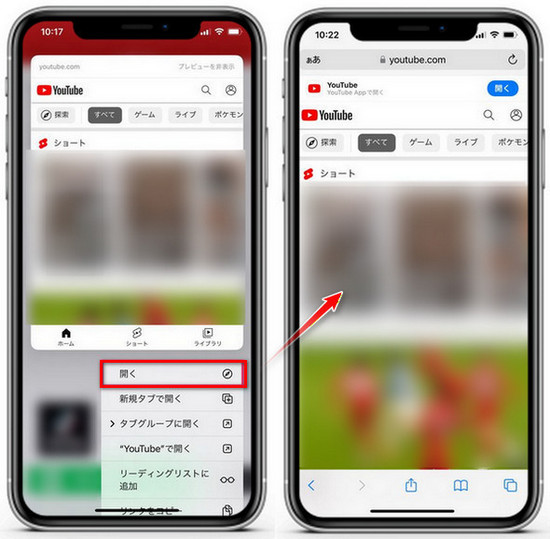
iPhoneでブラウザ版YouTubeを開くには、SafariやChromeなどのWebブラウザからYouTubeへアクセスする必要があります。以下に、最も一般的なSafariを例に、YouTubeをiPhoneブラウザで開く手順をご紹介します。
Step 1Safariを起動して、ブラウザ内で「YouTube」の文字列またはYouTube動画名を入力して検索します。
Step 2検索結果中でYouTube公式サイトのリンク(https://www.youtube.com/)を長押しします。
Step 3表示されたメニュー内の「開く」または「新規タブで開く」をタップすると、YouTube動画をWebブラウザで開くことができます。
YouTubeアプリ内の特定の動画をブラウザで開きたい場合は、再生画面の下部にある「共有」ボタンをタップし、「コピー」を選択して、URLをSafariのアドレスバーに貼り付けるとその動画を視聴できます。
こうしてYouTubeをiPhoneのブラウザで開くと、YouTubeの広告をスキップしたり、バックグラウンドで再生したり、Safariの拡張機能を利用することも可能になります。
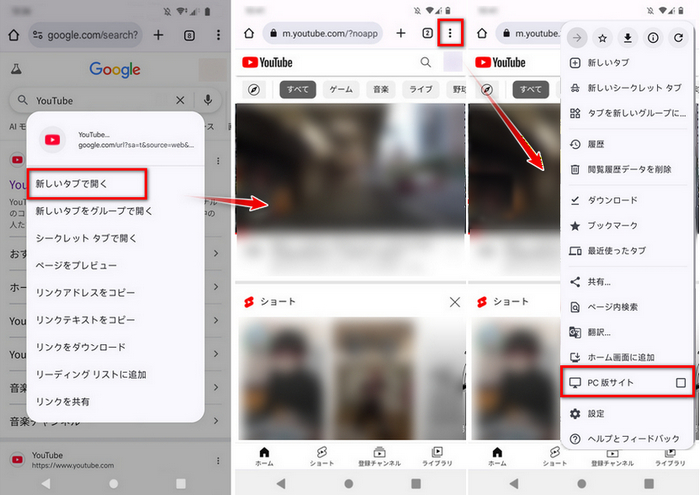
AndroidではChromeやEdgeなどのブラウザでYouTubeを直接に視聴することが可能です。ここではChromeブラウザを例として、YouTubeをAndroidブラウザで開く手順をわかりやすく説明いたします。
Step 1Chromeを起動して、ブラウザ内で「YouTube」の文字列またはYouTube動画名を入力して検索します。
Step 2検索結果中でYouTube公式サイトのリンク(https://www.youtube.com/)を長押ししして、「新しいタブで開く」をタップします。
Step 3Androidでは、デフォルトアプリ設定の影響により、YouTubeアプリが自動起動しやすいです。この場合はメニューボタンをタップして、表示されるリストから「PC版サイト」を選択することで、アプリへの誘導を回避できます。
Androidでは、YouTubeリンクを開くとアプリが自動で起動してしまうことが多いため、ブラウザでYouTubeを視聴したい場合は「デフォルトアプリ設定」を解除することをおすすめします。まずスマホの「設定」アプリを開き、「アプリ」または「アプリ管理」から「YouTube」アプリを検索して選択します。表示されたアプリ情報で「デフォルトで開く」または「対応リンク」オプションをタップし、設定を解除するか「毎回確認」に変更すれば、ブラウザから直接YouTubeアプリへ飛ぶことを回避できます。
YouTubeをブラウザで視聴すると、バックグラウンド再生や広告のブロックが可能になりますが、YouTube側の仕様変更や対策によってうまく機能しないこともあります。YouTubeの動画をバックグラウンド再生したり、広告なしで視聴したり、オフライン再生したい場合は、YouTubeプレミアムに加入するか、専用のYouTubeダウンロードソフトを使って動画をロカールに保存するのが最も便利で安定した方法です。ただし、YouTubeプレミアムに加入しても、これらの機能はYouTubeアプリでのみ利用可能で、制限もあります。YouTubeを広告なしで制限なく視聴するには、強力なYouTubeダウンロードソフトを使うことが最適です。
ここでは、YouTubeから好きな動画をダウンロードして永久に保存可能な専用ソフト「NoteBurner YouTube Video Downloader」をおすすめします。このソフトを利用すれば、完全無料かつ広告なしでYouTubeの動画をMP4、M4A、MP3などにダウンロードでき、いつでもオフライン再生可能です。ダウンロードしたYouTube動画は元の高画質を保持し、任意のデバイスへの転送やバックグラウンド再生も実現できます。YouTubeプレミアムに加入しなくでも無料でYouTubeの動画を保存して気軽に楽しめます。
さらに、NoteBurner YouTube Video Downloaderの究極版にアップグレードすれば、1000以上の動画サービスに対応可能になり、簡単にお気に入りの動画を自由にダウンロードしてオフラインでも楽しめます!
Step 1NoteBurner YouTube Video Downloader を起動すると、YouTubeがソフトの内蔵プレイヤーで表示されます。URL入力欄の右にある四角アイコンをクリックすると、YouTube以外のサイトも切り替えてダウンロードすることができます。
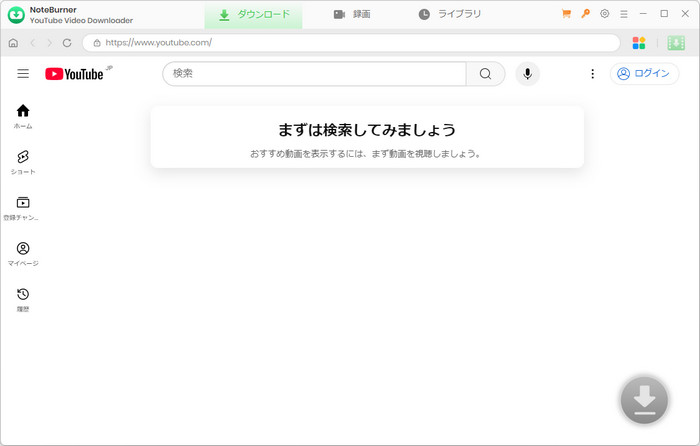
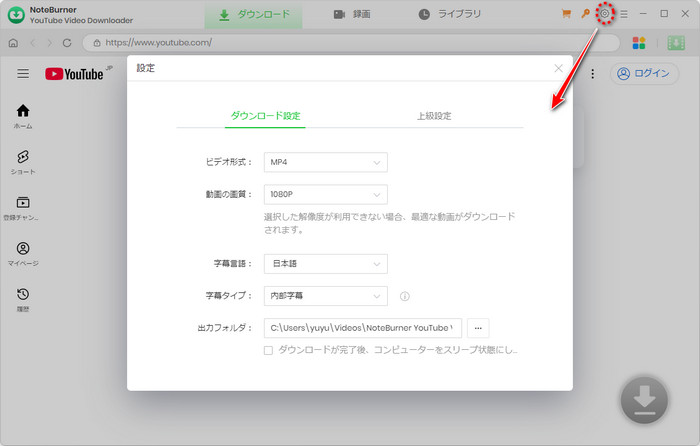
Step 2ソフトの右上にある歯車のような設定ボタンをクリックして、設定ウィンドウを開きます。ダウンロード設定でビデオ形式や出力画質、字幕などを自由に設定できます。
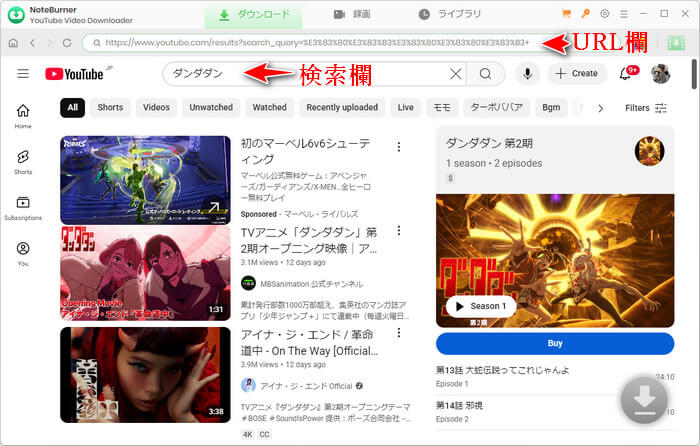
Step 3YouTubeアカウントに登録し、ダウンロードしたい動画のURLをコピーして上のURL欄に貼り付けるか、キーワードを検索ボックスに入力して動画を探します。
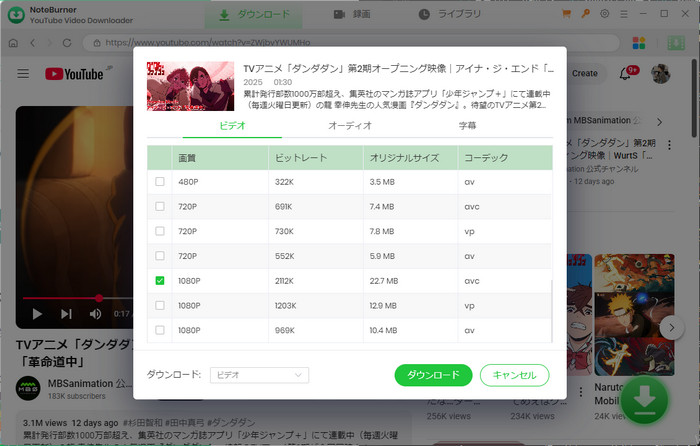
Step 4検索した動画の再生ページを開き、画面右下のダウンロードボタンをクリックします。自分のニーズに合わせて画質、オーディオの音質、字幕の言語を選択した後、「ダウンロード」をクリックしてダウンロードを開始します。
ヒント:YouTubeをMP3形式としてダウンロード保存したい場合、左下のダウンロード形式を「ビデオ」から「オーディオ(MP3)」に切り替えることができます。動画ダウンロードソフトのため、MP3変換の音質は最大128kbpsしか対応できません。より高速かつ高音質でYouTubeの音楽を変換保存するには、専用の音楽変換ソフト「NoteBurner YouTube Music Converter」をおすすめします。
関連記事:無料YouTube MP3ダウンロードアプリ・ソフトおすすめ「安全・高品質でYouTubeを保存」
iPhoneやAndroidスマホでブラウザからYouTubeを開こうとすると、YouTubeアプリが自動起動したり、ページが正しく表示されなかったり、動画が再生できなかったりする問題に悩まされるユーザーが少なくありません。実際、ブラウザでYouTubeが開けない場合、その原因は通常、ネットワーク環境やブラウザの設定、OSバージョンまたは拡張機能に問題があるためです。YouTubeがブラウザで開けないとき、まず以下の対処法を順番に試して改善してみましょう。
上記の解決策をすべて試しても問題が解決しない場合、YouTube自体またはGoogleサーバーに問題が発生している可能性があります。その場合は、公式YouTubeやTeamYouTubeのXアカウントで最新情報を確認し、問題が解決するまでお待ちください。
YouTubeのブラウザ版とアプリ版は、機能、操作性、制限、利便性の面でかなりの違いがあります。以下では、YouTubeのブラウザ版とアプリ版の違いを異なる面から比較してみます。
| 比較項目 | YouTubeブラウザ版 | YouTubeアプリ版 |
|---|---|---|
| バックグラウンド再生 | 一部ブラウザで可能(Safariなど) | プレミアムで可能 |
| 広告非表示 | 可能(ブラウザ拡張、広告ブロックアプリを利用) | プレミアムが必要 |
| インストール | 不要 | 必要 |
| ループ再生 | 不可 | 標準機能で可能 |
| 画質・字幕設定 | より詳細に設定可能 | 設定に制限あり |
| オフライン再生 | 不可 | プレミアムで可能 |
| 拡張機能 | 利用可能(Chrome、Safari拡張等) | 不可 |
| ピクチャ・イン・ピクチャ(PiP) | Safariなどのブラウザでは無料で利用可能 | プレミアムが必要 |
| UI操作 | PC版UIに近い、設定が多い | スマホ向けでシンプル |
| バッテリー消費 | 少ない | やや重いことがある |
スマホのブラウザでYouTubeを開くと、プレミアムなしでも動画をバックグラウンドで再生することが可能になります。iPhoneの場合はSafariやChromeブラウザを利用してYouTubeをバックグラウンド再生できます。Safariでブラウザ版YouTubeを開き、画面下部の「ぁあ」→「デスクトップ用Webサイトを表示」を選択して動画を再生します。そのままホーム画面に戻り、コントロールセンターから動画の再生ボタンをタップすれば、YouTubeの画面を開いていなくても動画の音声を楽しめます。AndroidではChromeを使ってYouTubeをブラウザで再生し、スマホの「分割画面表示」または「ポップアップ表示」機能を利用することでYouTubeをバックグラウンド再生可能になります。
残念ながら、スマホのブラウザ版YouTubeでは、動画のループ(リピート)再生機能を利用できません。しかし、ブラウザをデスクトップ版表示に切り替えることで、ブラウザでもYouTube動画のループ(リピート)が可能になります。SafariやChromeでYouTubeを開き、「デスクトップ用Webサイトを表示」または「PC版サイト」を選択して、ブラウザをデスクトップ版に切り替えてから動画を再生することで、PC版YouTubeと同じように動画をループ再生できます。
この記事では、YouTubeをiPhoneまたはAndroidのブラウザで開く方法を詳しく紹介しました。また、YouTubeブラウザ版とアプリ版の比較、YouTubeをブラウザで開くメリット、およびブラウザでYouTubeを開けない場合の対処法などもわかりやすく説明しました。ブラウザでYouTubeを視聴することで、アプリ版の制限や広告などを回避し、より快適にYouTubeを楽しむことができます。
ただし、ブラウザ版YouTubeはオフラインでの動画再生に対応しておらず、不安定な場合もあります。安全かつ無料でYouTubeから動画をダウンロード保存したいなら、プロのYouTube動画ダウンロード「NoteBurner YouTube Video Downloader」を使うのは一番便利です。簡単に好きな動画を高画質のままローカルに永久保存可能、プレミアムに加入しなくてもYouTubeを広告なしでオフライン再生でき、iPhoneやAndroidなどの端末に転送して制限なく楽しめます。究極版にアップグレードすればあらゆる動画サイトのコンテンツもダウンロード可能、実用性高いです。さっそく無料体験しましょう!
YouTubeを音声のみダウンロードしたい場合、またはYouTubeの音楽をMP3形式に変換してロカールに保存したい場合、安全で信頼的な音楽変換ソフト「NoteBurner YouTube Music Converter」をおすすめします。高速かつ高音質でYouTubeから無制限に音楽をMP3、WAV、AACなどの形式にダウンロード変換可能、オフラインでも好きな音楽を楽しめます。
最後までお読み頂き、誠にありがとうございます。YouTube Music 関連記事をもっと読む