> レビュー記事 >
現在のストリーミング音楽配信サービスの多くは、デバイスへの楽曲ダウンロードに対応しています。しかし、サブスクリプションを解約してしまうと、ダウンロードした音楽は聴けなくなってしまいます。いつでも音楽を楽しめるように、インターネット上の音楽をパソコンやスマートフォンに永久に保存したいとお考えではないでしょうか。
そのようなご要望にお応えすべく、本記事では非常に完成度の高い音楽変換ツール「TuneMobie Music One」をご紹介します。本ツールの特徴、使用方法、価格、および安全性について詳しく解説いたします。
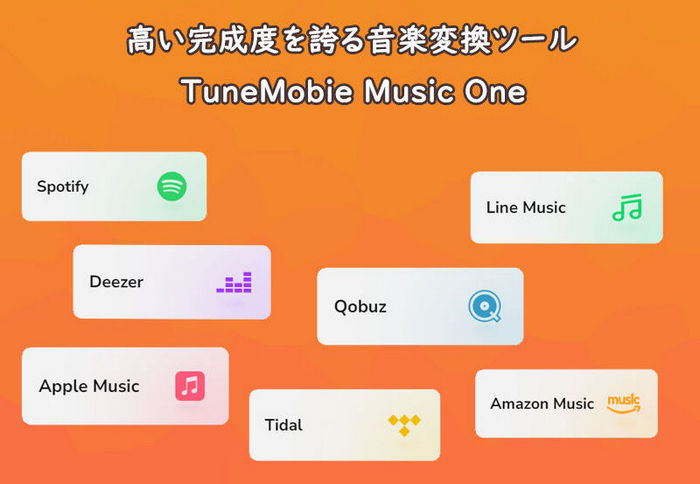
TuneMobie Music Oneの最大の特徴は、複数の音楽プラットフォームからの音楽変換をサポートしている点です。Apple Music、Amazon Music、Spotify、YouTube Music、あるいは一部の地域でのみ提供されているLINE MUSICなど、普段ご利用のサービスに完璧に対応しています。これらの音楽プラットフォームから、お気に入りの楽曲をMP3やFLACなどの汎用性の高いフォーマットへ迅速に保存することが可能です。また、歌詞ファイルの保存にも対応しており、DAP(デジタルオーディオプレーヤー)での再生時にも歌詞を表示させることができます。
中でも、Apple Music、Spotify、Amazon Music、Tidalの4つのサービスについては、2種類の変換方式をサポートしています。何らかの理由で一方の変換機能が利用できなくなった場合でも、もう一方の方式で変換を継続できるため、安心かつ安定して利用ですます。
以下では、Amazon Musicを例に挙げ、TuneMobie Music Oneの具体的な使用方法と、2種類の変換方式、およびその違いについて説明します。
TuneMobie Music Oneは完全に無料で試用できます。Windows 8/10/11、macOS 11 以降に対応しています。下記のダウンロードボタンをクリックして、即座にPCにダウンロードして試用可能です。
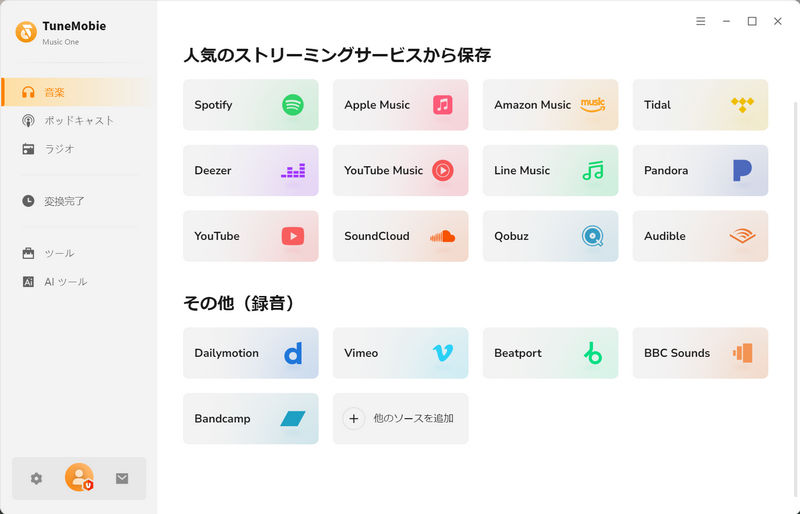
まず、パソコンにプログラムをダウンロードします。TuneMobie Music OneはWindowsとMacの両OSに対応しています。本記事ではWindows版を用いて解説しますが、Macユーザーの方も使い方は全く同じですので参考にしてください。インストール完了後、TuneMobie Music Oneを起動し、「Amazon Music」を選択します。
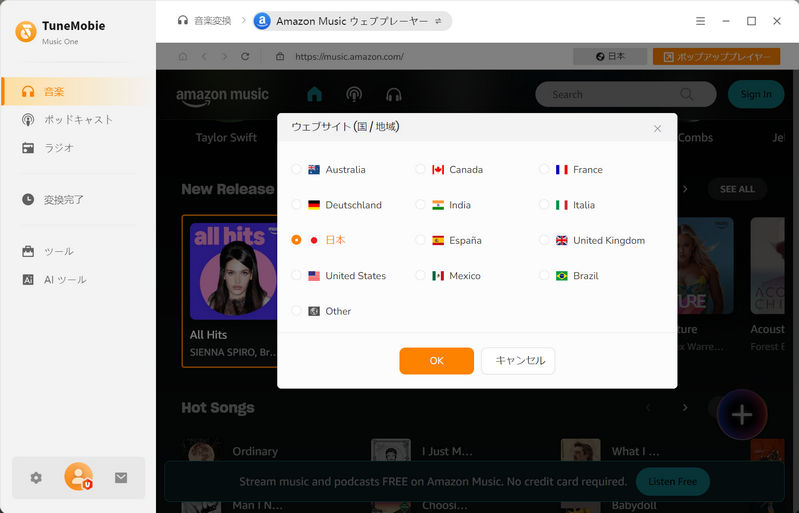
ステップ1:画面最上部で現在の変換モードを確認できます。まずは「Amazon Music ウェブプレイヤー」に切り替えられていることを確認します。その後、プログラム内にAmazon Musicのウェブプレイヤーが表示されます。ここで「日本」を選択します。
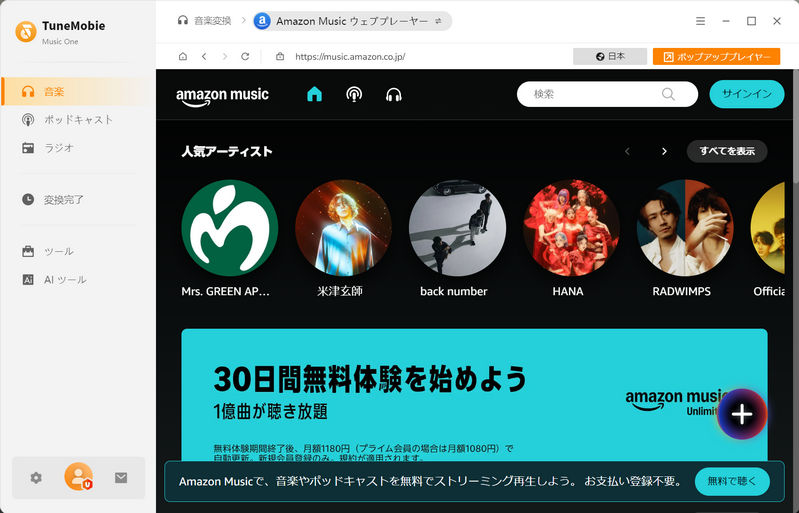
ステップ2:Amazon Musicのアカウントでログインします。TuneMobie Music OneはAmazon Music PrimeとAmazon Music Unlimitedの両方に対応しており、どちらのアカウントでも正常に音楽を変換できます。
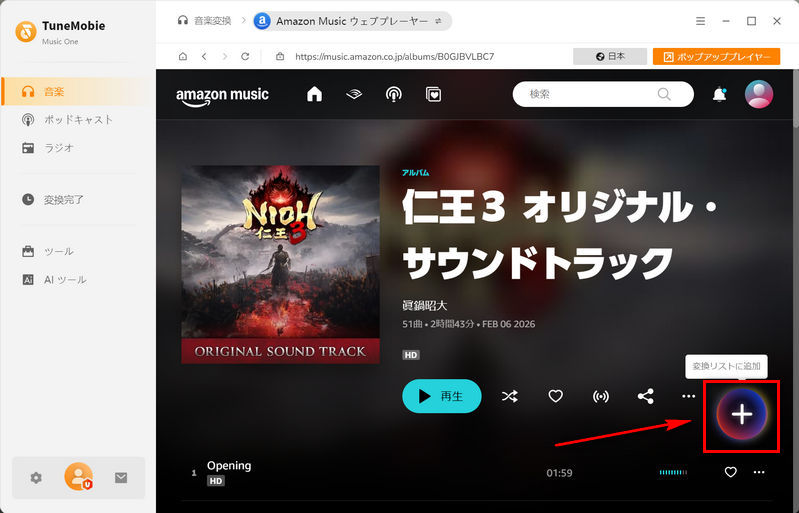
ステップ3:ログイン後、保存したいアルバムまたはプレイリストを探します。右下にある「+」ボタンをクリックすると、プログラムが自動的にそのアルバムやプレイリスト内の全楽曲を読み込みます。
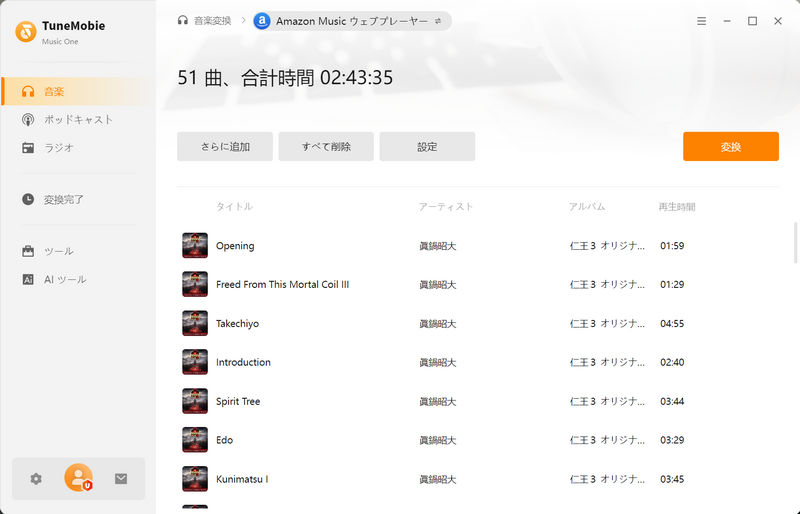
ステップ4:必要な楽曲を選択し、「追加」をクリックすると、変換リストに追加されます。「さらに追加」をクリックすることで、同様の手順で保存したい音楽を探し続け、変換リストに追加することが可能です。
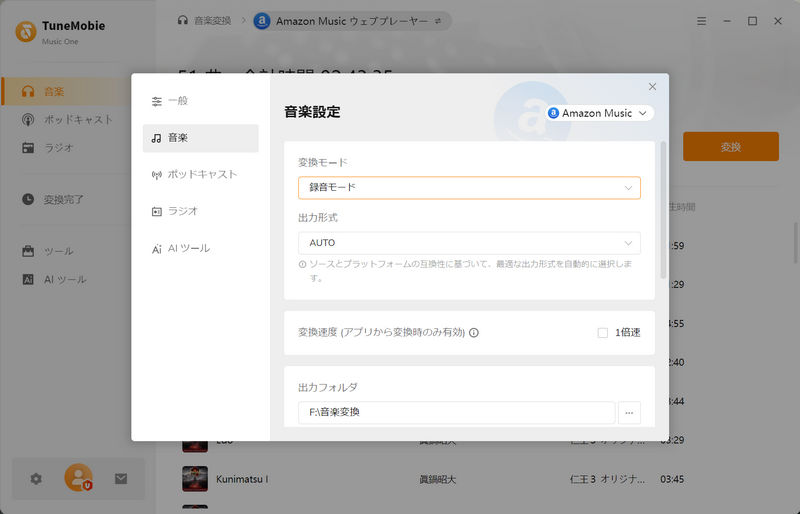
ステップ5:変換を開始する前に、「設定」を開いて変換モードや必要な音楽フォーマットを設定することができます。変換モードは「録音モード」を推奨します。さらに下部では、出力するファイル名の設定も行えます。
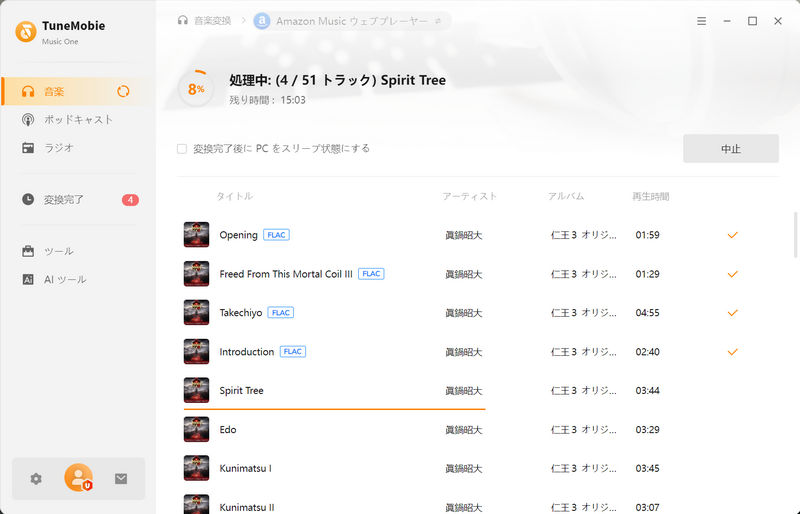
ステップ6:楽曲の追加と設定が完了したら、右上にある「変換」をクリックすると、追加された音楽の自動変換が開始されます。あとは変換が完了するまで待機します。
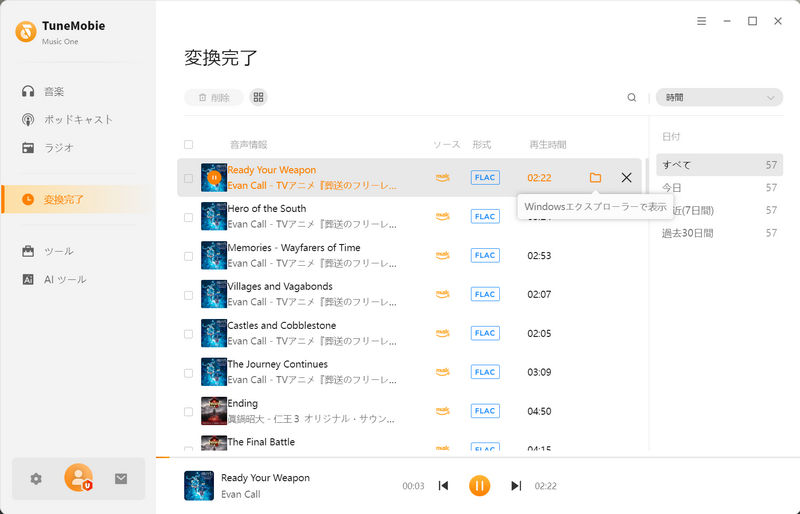
ステップ7:変換が完了した音楽は、左側の「変換完了」タブから確認できます。プログラム内で再生して試聴することも、右側のフォルダアイコンをクリックしてダウンロードされた音楽ファイルを開くことも可能です。また、不要な音楽ファイルは「×」ボタンをクリックして削除することもできます。
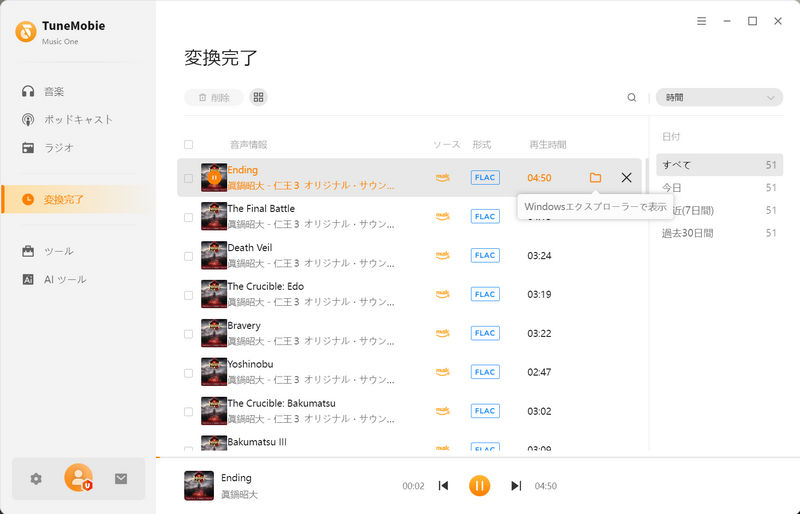
ステップ1:まず、パソコンにAmazon Musicの公式アプリをインストールしておく必要があります。インストール後、プログラム上部で「Amazon Music アプリ」を選択すると、プログラムが自動的にAmazon Musicアプリを起動します。
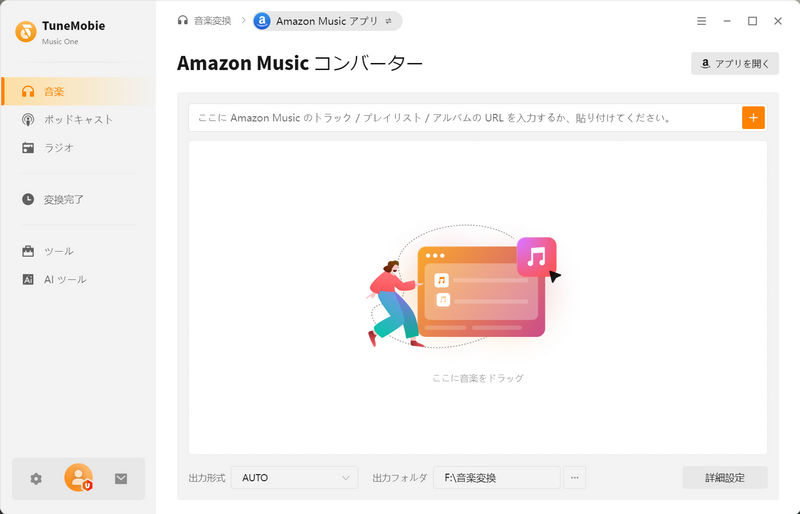
ステップ2:ウエブプレイヤーから変換と同様に、Amazonアカウントにログインして音楽を変換リストに追加します。ただし、ウエブプレイヤーよりも音楽の追加方法が豊富です。アルバムやプレイリストを直接プログラムへドラッグ&ドロップして追加したり、アルバム/プレイリストのURLをコピーして追加したりすることができます。また、ウエブプレイヤーと同じように、Amazon Music アプリで保存したいアルバム/プレイリストを探して「+」をクリックして追加することも可能です。
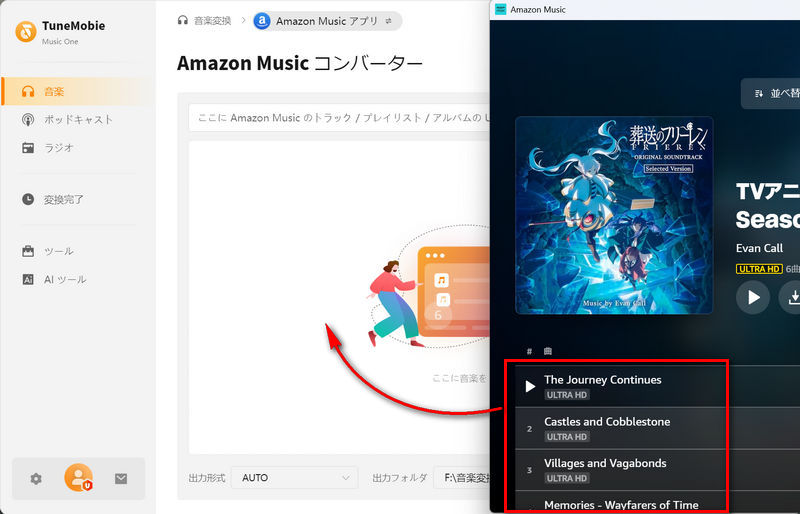
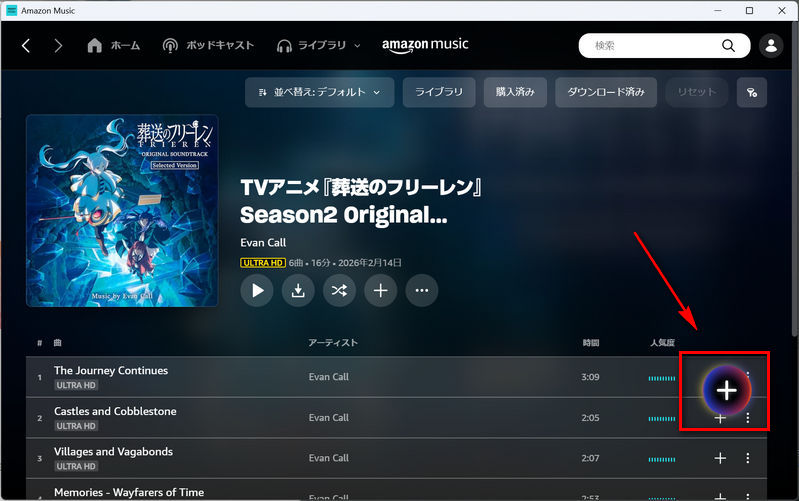
ステップ3:音楽の追加が完了したら、その後の手順は同じです。
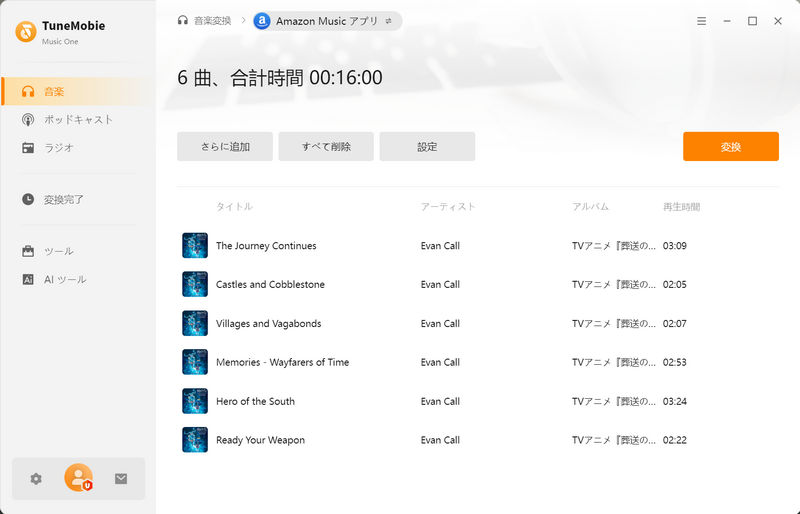
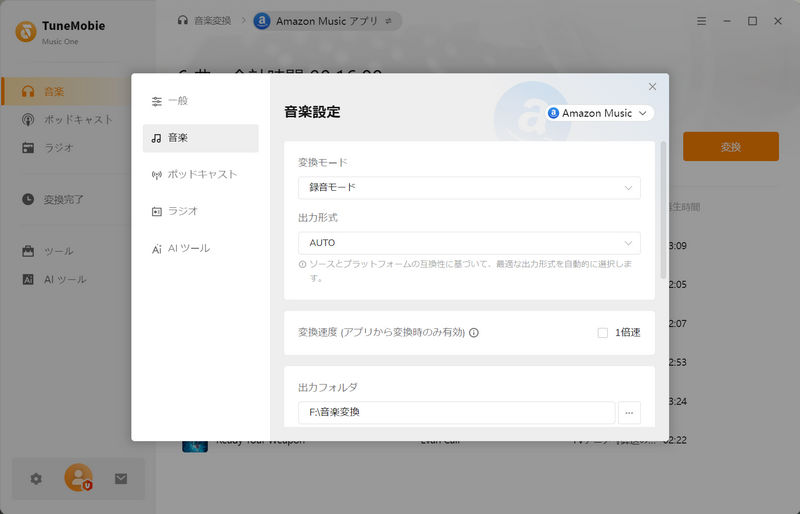
ステップ4:なお、Amazon Music Unlimitedをご購読の場合、Amazon Music アプリ経由であればFLAC形式などのロスレス音質での変換が可能です。これを利用するには、事前にAmazon Musicアプリ内で音質設定をロスレスにしておくことと、プログラム内の設定で変換モードを「録音モード」に変更し、出力フォーマットを「AUTO」に設定しておく必要があります。
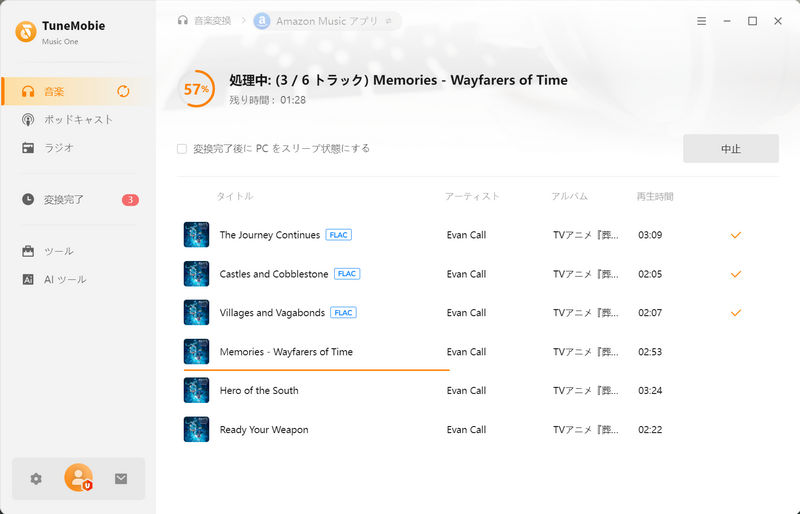
ステップ5:次は「変換」をクリックして、変換を開始します。
ステップ6:同じく、変換完了のところで、変換後の音楽を確認します。
| 変換方式 | アプリのインストール | 変換速度 | 音質 | 歌詞保存 | タグ情報保存 |
|---|---|---|---|---|---|
| Amazon Music アプリ | 必要 | 5倍速 | 最大ロスレス対応 | 非対応 | 対応 |
| Amazon Music ウェブ | 不要 | 10倍速 | 最大320kbps | 対応 | 対応 |
| iTunes | 必要 | 10倍速 | 256kbps | 非対応 | 対応 |
| Apple Music ウェブ | 不要 | 10倍速 | 256kbps | 対応 | 対応 |
| Spotify アプリ | 必要 | 10倍速 | 最大ロスレス対応 | 対応 | 対応 |
| Spotify ウェブ | 不要 | 10倍速 | 最大320kbps | 対応 | 対応 |
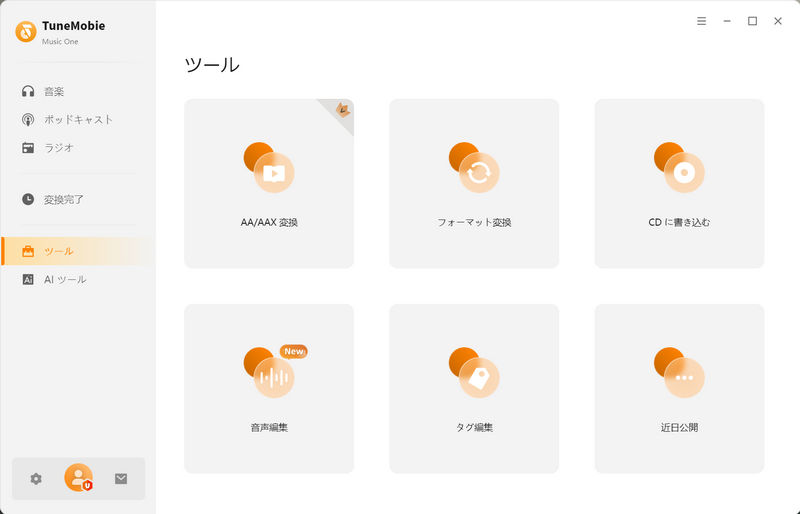
もちろん、TuneMobie Music Oneには音楽変換以外にも多くの実用的なツールが備わっています。 フォーマット変換、CDへの書き込み(作成)、オーディオ編集、タグ編集、そしてボーカル音と器楽を自動的に分離できるAIツールが含まれており、必要に応じてご活用いただけます。次は各実用ツールを紹介いたします。
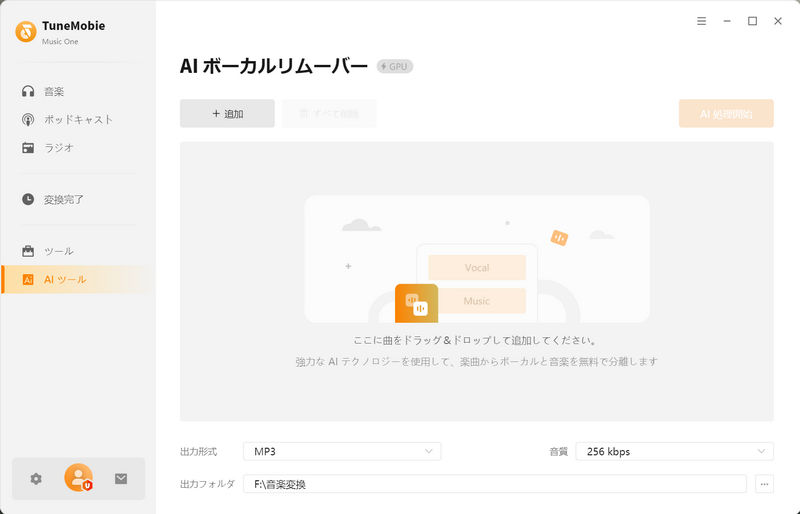
まずはAIツールである「AI ボーカルリムーバー」を紹介します。画像に表示される通り、ワンクリックして、歌のボーカル音と器楽を分離できます。例えば、歌のカラオケバージョンを作りたい場合は、その歌を追加して、「AI 処理開始」をクリックして、処理が完成すると、二つのファイルが生成されます。(Instrumental)のファイルはカラオケバージョンです。
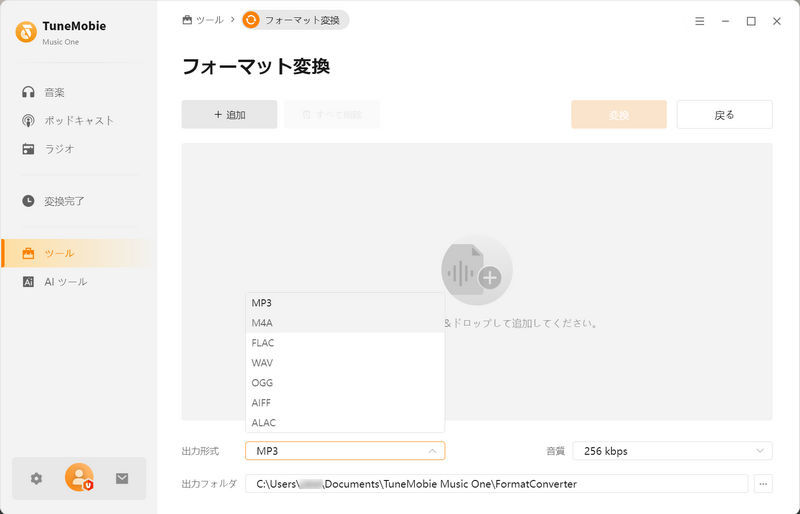
フォーマット変換ツールを使えば、音楽ファイルの形式を「MP3」、「M4A」、「FLAC、「WAV」、「OGG」、「AIFF」、「ALAC」へパッチ変換できます。音質の設定も可能です。
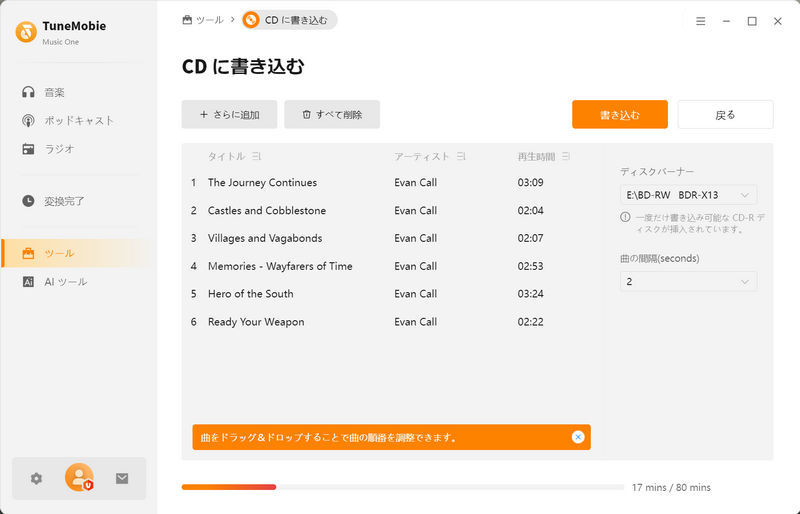
「CDに書き込む」を使えば、最大80分間の音楽ファイルをCDに入れて、Audio CD を作成できます。
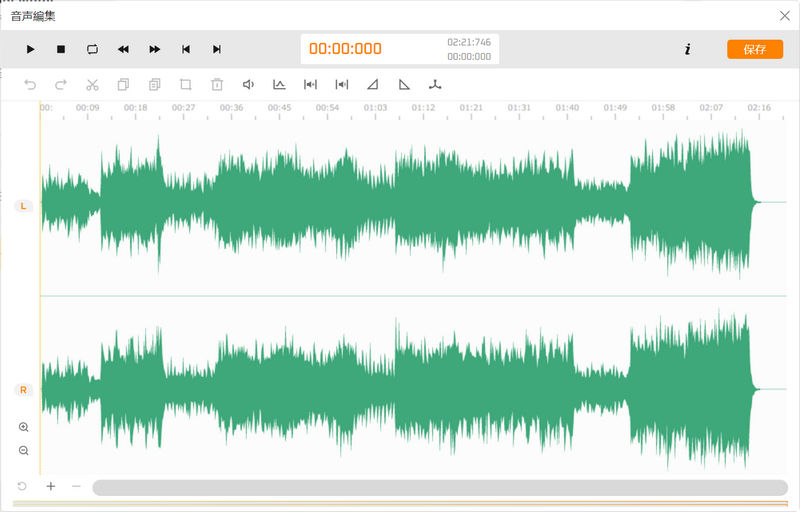
「音声編集」ツールでは、音楽ファイルをカットしたり、音量を調整したりすることができます。
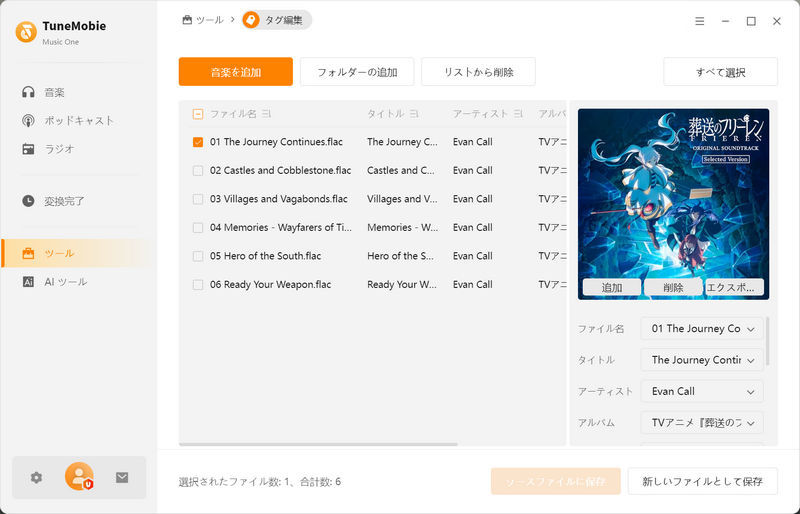
「タグ編集」ツールを使えば音楽ファイルのタグ情報を編集できます。アルバムカーバ、ファイル名、タイトル、アーティスト、アルバム、年、トラック番号、ディスク番号、ジャンル、アルバムアーティスト、作曲家、コメントを編集できます。
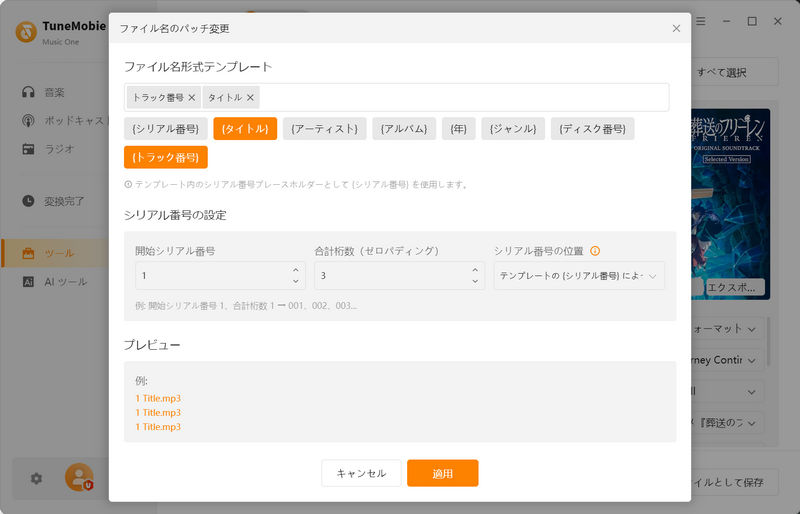
また、特定の規則で追加された音楽ファイルのファイル名をパッチ変更できます。
TuneMobie Music Oneは安全性に関しても全く心配いりません。プログラム自体にウイルスは含まれておらず、煩わしい広告も存在しません。また、ユーザーのアカウント情報を不正に取得することもありませんので、安心してご利用できます。 ただし、本プログラムは商用利用が禁止されており、個人利用のみに限定されています。
価格に関して、TuneMobie Music Oneは3つのプランを提供しています。3ヶ月版が7,900円、1年版が14,980円、そして永久版が22,980円となっています。長期間利用するニーズがある場合は、1年版または永久版を選択するのが適しています。予算が限られており、長期的な使用を想定していない場合は、比較的安価な3ヶ月版も優れた選択肢となるでしょう。どのプランでも機能面では同じです。必要に応じて選択すればよろしいです。
| 料金プラン | 価格 | アップデート | 自動更新・解約 |
|---|---|---|---|
| 3ヶ月ライセンス | 7,900円 | 無料アップデート | いつでも解約可能 |
| 年間ライセンス | 14,980円 | 無料アップデート | いつでも解約可能 |
| 永久ライセンス | 22,980円 | 無料アップデート | 自動更新なし |
TuneMobie Music One は100%安全なソフトです。ウイルスや怪しい広告が一切なしで、安心に利用できます。
TuneMobie Music Oneの無料版は音楽最初の一分間しか変換できません。「AA/AAX 変換」ツールも利用できません。ほかの機能はすべて利用できます。
TuneMobie Music One はロスレス音質の変換に対応しています。実際に出力された音質はプラットフォームやアカウント次第です。例えば、Amazon Music Unlimitedを会員登録する場合は、FLAC形式のロスレス音質で変換できます。
TuneMobie Music One の設定項目は豊富です。変換モードを「録音モード」に、出力フォルダをCドライブ以外に、出力ファイル名を「ディスク番号 トラック番号 タイトル」に、出力フォルダの整理を「アルバム」にすることがお勧めします。
TuneMobie Music Oneは、複数のプラットフォームから音楽をMP3形式等へ変換することをサポートしています。普段から複数のストリーミング配信サービスを利用しており、オフラインで大量の音楽を聴きたいという方は、ぜひTuneMobie Music Oneをお試しください。
音質にこだわりがある場合でも、TuneMobie Music OneはAmazon Music、Tidal、Deezer、Spotifyなどからロスレス音質で音楽を保存することが可能です。プログラムの操作方法も非常にシンプルで、動作も安定していますし、 安全性について懸念する必要もありませんし、価格は少々高く感じるかもしれませんが、3つのプランから用途に合わせて選択できるのが利点です。もし特定のアルバムを1〜2枚だけ手に入れたいということであれば、moraなどのサイトで直接音楽を購入するのが最適な選択と言えます。
最後までお読み頂き、誠にありがとうございます。