> LINE MUSIC 関連記事 >
LINE MUSIC は、J-POPやアニソン、K-POPなどアジアの最新ヒットチャートを楽しめる人気の音楽配信サービスとして、日本を中心に多くのユーザーに利用されています。Androidアプリでのストリーミング体験は非常に快適ですが、多くのユーザーが共通の「壁」に直面しています。それは、LINE MUSICの楽曲をMP3形式でダウンロードし、デバイスに永久保存する公式な方法がないという点です。公式のオフライン再生機能は便利ですが、サブスクリプションを解約すると再生できなくなり、他のデバイスへ転送することもできません。
そこで本記事では、Androidユーザーが直面するこれらの制限をわかりやすく解説するとともに、LINE MUSIC専用のダウンローダーを利用して、お気に入りの楽曲をMP3としてAndroid端末に保存する方法を詳しく紹介します。
NoteBurner Line Music Converter という録音ソフトを利用して、LINE MUSIC で配信される音楽を簡単に MP3 形式に変換することができます。また曲のタグ情報もそのまま保持します。さらに、10倍速変換ができるので、普通の録音ソフトより遥かに優れています。
AndroidでLINE MUSICを利用していると、いくつかの制限に気づくことがあります。例えば、サブスクリプションを解約すると楽曲が再生できなくなることや、楽曲をMP3として保存できないことなどです。 「解約後も曲を聴きたい」「通信量を節約したい」「お気に入りの曲を自由に保存したい」と考えるユーザーにとって、公式アプリだけでは不便に感じる場合があります。 このような場合に役立つのが、Android用LINE MUSICダウンローダーです。
以下の表では、LINE MUSIC公式アプリとAndroid用LINE MUSICダウンローダーの主な違いをまとめています。
| 制限項目 | LINE MUSIC公式アプリ | Android用LINE MUSICダウンローダー |
|---|---|---|
| 解約後の再生 | サブスク解約後は楽曲を再生できない | MP3として保存し、解約後も再生可能 |
| ダウンロードの保存期間 | 有料プランでもアプリ内保存のみ(定期認証が必要) | 端末に保存でき、永久に再生可能 |
| 無料プラン | 各曲30秒のみ試聴可能 | フル尺の楽曲を保存可能 |
| DRM・ファイル形式 | 暗号化形式でアプリ内のみ再生可能 | MP3 / WAV / FLACなどに変換可能 |
| デバイス互換性 | 他のデバイスへ転送不可 | PC・SDカード・車載プレイヤーで再生可能 |
| 通信量 | ストリーミング再生は通信量を消費 | オフライン再生で通信量ゼロ |
このように、LINE MUSIC公式アプリでは楽曲の利用がアプリ内に制限されています。Android用LINE MUSICダウンローダーを利用すれば、LINE MUSICの楽曲をMP3として保存し、Android端末で自由に管理・再生できるようになります。

このガイドでは、LINE MUSICの楽曲をパソコンにダウンロードして保存する方法を紹介します。お気に入りの音楽をいつでも自由に楽しめます。
Part 1で紹介したように、LINE MUSIC公式アプリでは楽曲の保存や利用方法にいくつかの制限があります。そこで便利なのが、LINE MUSICの楽曲をダウンロードして保存できる専用ツールです。
NoteBurner LINE Music Downloader for Android を利用すれば、パソコンやケーブルを使う必要はありません。Androidスマートフォン上で直接動作し、数回タップするだけでLINE MUSICの楽曲をMP3、AAC、FLAC、WAVなどのオーディオ形式として保存できます。
保存した楽曲は、Android標準の音楽プレイヤーで再生したり、動画編集アプリのBGMとして利用したり、個人用のバックアップとして管理することも可能です。
NoteBurner LINE Music Downloader は、LINE MUSICの楽曲やプレイリストをダウンロードして保存できるツールです。Android版ではスマートフォン上で直接LINE MUSICのプレイリストやアルバムを保存でき、MP3 / AAC / FLAC / WAVなどの形式で管理することができます。
さらに、Windows版やMac版も提供されており、パソコンを利用してLINE MUSICの楽曲をダウンロードすることも可能です。利用環境に合わせて、スマートフォンまたはパソコンでLINE MUSICの楽曲を管理できます。

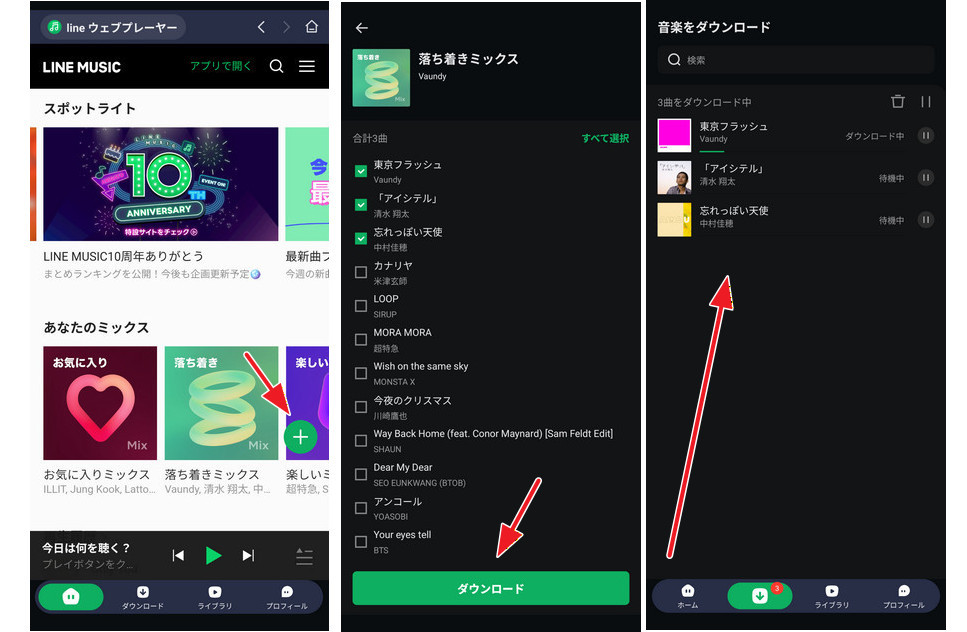
Step 1 NoteBurner Line Music Downloader for Androidをインストールして起動し、LINE MUSIC ウェブプレーヤーにアクセスしてアカウントにログインします。
Note: フルバージョンを購入すると、同じアカウントでWindows版やMac版でも利用できます。
Step 2 LINE MUSIC のアルバム、プレイリスト、またはアーティストページを開き、右下の「+」ボタンをタップしてダウンロードしたい楽曲を追加します。
Step 3 出力形式(MP3 / AAC / WAV / FLAC)や音質、保存先などの設定を行います。
Step 4 設定が完了したら、「確認」をタップしてLINE MUSICのダウンロードを開始します。
Step 5 ダウンロードが完了すると、「ライブラリ」タブから保存された楽曲を確認して再生できます。
ダウンロードしたLINE MUSICの楽曲は通常のオーディオファイルとして保存されるため、Android標準の音楽プレイヤーで再生したり、動画編集アプリのBGMとして使用したりすることができます。保存した音楽は次のような用途にも活用できます。
このように、LINE MUSICの楽曲をダウンロードして保存すれば、LINE MUSICアプリの制限を受けずにさまざまなデバイスで自由に音楽を楽しむことができます。
関連記事:【2026最新】LINE着信音を好きな曲に変更する方法!LINE MUSICをスマホの着信音にするコツも紹介
はい、聴けます。公式アプリの「オフライン再生」と違い、NoteBurnerでダウンロードした楽曲はDRMフリーのMP3ファイルとしてAndroid端末に保存されます。そのため、LINE MUSICを解約した後も削除されることなく、いつでも再生できます。
関連記事:2026最新!LINE MUSIC の解約・退会方法と解約の注意点を徹底解説
いいえ。LINE MUSICの公式アプリでは、暗号化された形式でのオフライン再生のみ対応しています。MP3などの通常の音声ファイルとして保存することはできません。
はい。アプリはAndroid端末上で動作し、ユーザーの個人情報やLINE MUSICアカウント情報を収集することはありません。安心して利用できます。
はい。LINE MUSICの楽曲をフルで再生・ダウンロードするには、通常LINE MUSIC Premiumへの加入が必要です。無料プランの場合は30秒の試聴のみ利用できます。
いいえ。NoteBurnerではMP3(320kbps)やFLAC、WAVなどの高音質形式を選択できるため、オリジナルに近い音質で保存することが可能です。
ダウンロードした楽曲はAndroid端末内の「Music」フォルダや、設定した保存先(SDカードなど)に保存されます。Android標準の音楽プレイヤーやファイル管理アプリからいつでも確認・再生できます。
はい、可能です。LINE MUSICの公式アプリではMP3形式で保存することはできませんが、NoteBurner Line Music Downloaderを利用すれば、LINE MUSICの楽曲をMP3 / AAC / WAV / FLACなどの形式に変換して保存できます。
LINE MUSICの楽曲をフルで再生・ダウンロードするには、通常LINE MUSIC Premiumへの加入が必要です。ただし、NoteBurner Line Music Downloaderを利用すれば、LINE MUSICの楽曲をMP3などの形式で保存し、オフラインで再生することができます。
以上が、AndroidでLINE MUSICをダウンロードする際によくある質問です。NoteBurner Line Music Downloaderを利用すれば、LINE MUSICの楽曲をMP3などの形式で保存し、スマートフォンやMP3プレイヤーなどさまざまなデバイスで自由に楽しむことができます。
以上、AndroidでLINE MUSICの楽曲をダウンロードする方法を紹介しました。LINE MUSIC公式アプリではオフライン再生にいくつかの制限がありますが、専用ツールを利用すれば、LINE MUSICの楽曲をMP3などの形式で保存し、より自由に管理することができます。
NoteBurner LINE Music Downloader は、Android版だけでなく、Windows版やMac版も提供されています。Androidスマートフォンで直接ダウンロードすることも、パソコンを利用してLINE MUSICの楽曲を保存することも可能です。利用環境に合わせて最適な方法を選び、LINE MUSICの音楽をオフラインで楽しみましょう。
最後までお読み頂き、誠にありがとうございます。LINE MUSIC 関連記事をもっと読む