> Spotify 関連記事 >
Spotifyには数千万曲以上の楽曲やプレイリストが揃っており、日常的に利用している方も多いでしょう。しかし、「Spotify MP3 ダウンロード」や「Spotify 320kbps 保存」を検索しても、公式機能ではMP3形式での保存には対応していません。
そこで本記事では、2026年最新版・Spotify MP3 320kbps保存に対応したおすすめツール9選を、オンライン型と専用ソフトの両方から比較紹介します。Spotify無料ユーザーでも参考にできる方法や、高音質で保存するためのポイント、注意点まで初心者にも分かりやすく解説します。
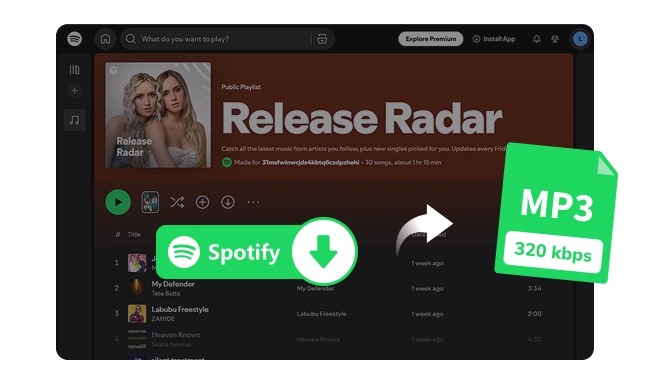
320kbps対応のSpotify→MP3ダウンローダーで迷ったら、まずは NoteBurner のSpotify MP3コンバーターを試してみてください。
⬇ 無料ダウンロードはこちら — 動作が速く、操作も分かりやすく、広告表示もありません。Spotify では Premium ユーザー向けにオフライン保存が可能ですが、ダウンロードした楽曲は 暗号化された形式(DRM付き)で保存され、Spotify アプリSpotifyアプリ内でのみ再生でき、MP3ファイルとして自由に利用することはできません。また、サブスクを解約すると再生できなくなるため、「自分の音楽として自由に使えない」と感じるユーザーも少なくありません。そのため、多くの人が Spotify の楽曲を MP3(特に 320 kbps) でダウンロードする理由は、次のようにまとめられます。
Spotify を MP3 に変換すれば、どのプレイヤーでも再生できる「自分の音楽」として保存できます。
Spotify の最高音質は約 320 kbps(Ogg Vorbis)。MP3 320 kbps に保存すれば、ほとんど劣化を感じないレベルで音質を保てます。128 kbps や 192 kbps と比べて、音がクリアで自然で、CD 音源に近い品質です。しかも、FLAC や WAV よりファイルサイズが小さく、音質とのバランスが良いのが特徴です。
MP3 はほぼすべてのデバイスで再生可能です。車載オーディオMP3、プレーヤーUSB、メモリ再生スマホ・PC、DJ ソフトや動画編集ソフト古い機器でも使えるため、MP3 を選ぶ人が多いのが現実です。
海外旅行、飛行機・地下鉄、格安 SIM、Wi-Fi が不安定な場所こうした環境でも、Spotifyの曲をMP3にダウンロードしておけばいつでも再生できます。
音楽プレーヤーへの転送や、個人での音楽整理など、用途に合わせて扱いやすくなります。動画投稿や配信、着信音作成などでは、DRM付き音源は使えません。MP3 にしておけば、編集や管理がしやすくなります。iMovie や Premiere などの動画編集ソフトに BGM として取り込んだり、スマホの着信音・アラーム音に設定したりできます。
もっと多く:Spotify の曲を MP3 ダウンロードすることで活躍する日常シーン
Spotify 楽曲を MP3 320 kbps で保存する理由は、音質・互換性・自由度のバランスが最も良いから、このため、日本でも 320 kbps MP3 を選ぶユーザーが非常に多くなっています。
Spotify の楽曲を 320 kbps MP3 でダウンロードするには、信頼できて実用的なツールを選ぶことが重要です。ここでは、テスト結果をもとに おすすめの Spotify→MP3 320 kbps ダウンローダー9選 をまとめました。以下の表をご覧ください。
| ツール | おすすめ度 | 対応OS | 対応音声形式 | ダウンロード速度 | 最大音質 | 無料利用 | 広告なし | 一括ダウンロード | ID3タグ保持 | 出力整理 |
|---|---|---|---|---|---|---|---|---|---|---|
| NoteBurner | ★★★★★ | Windows、macOS、Android | MP3/AAC/FLAC/WAV/AIFF/ALAC | 10倍速変換 | 320kbps / ロスレス24bit | 体験版または $14.95/月 | ✅️ | ✅️ | ✅️ | ✅️ |
| Spotisaver | ★★★ | オンライン(ブラウザ) | MP3 | 遅い | 320kbps | ✅️(Premium必要) | ✅️ | ✅️ | 透かしあり | ✘ |
| spotidown.co | ★★★ | オンライン(ブラウザ) | MP3 | 遅い | 320kbps | ✅️ | ✅️ | ✘ | ✅️ | ✘ |
| SpotID | ★★★ | オンライン(ブラウザ) | MP3 | 普通 | 128〜320kbps | ✅️ | ✘ | ✅️(Premium必要) | 透かしあり | ✘ |
| SpotMate | ★★★ | オンライン(ブラウザ) | MP3 / FLAC(Premium必要) | 普通 | 256〜320kbps | ✅️ | ✘ | ✘ | ✅️ | ✘ |
| Spotdl | ★★★ | オンライン(ブラウザ) | MP3 | 遅い | 320kbps | ✅️(Premium必要) | ✘ | Premium必要 | ✅️ | ✘ |
| AudiCable Music One | ★★★★ | Windows、macOS | MP3/AAC/FLAC/WAV/AIFF/ALAC | 高速 | 320kbps | 体験版または $29.95/月 | ✅️ | ✅️ | ✅️ | ✅️ |
| Aiseesoft Free Audio Recorder | ★★★ | Windows、macOS | MP3 / WMA / M4A | 遅い | 320kbps | 無料版あり(Pro版にアップグレード可能) | ✅️ | ✘ | ✘ | ✘ |
| SpotSeekBot | ★★★ | Android、iOS、Windows、macOS、Linux | MP3 | 遅い | 256〜320kbps | ✅️ | ✅️ | ✘ | ✅️ | ✘ |
リンク: https://www.noteburner.jp/spotify-music-converter-for-windows.htmll
対応OS: Windows、macOS、Android
出力形式: MP3/AAC/WAV/AIFF/ALAC/FLAC、320kbpsからSpotifyロスレス(24bit/44.1kHz)まで対応。
おすすめ度: ⭐⭐⭐⭐⭐(Trustscoreで4.6/5)
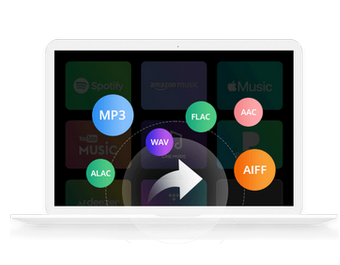
NoteBurner Spotify Music Converter は、Spotifyの楽曲をMP3(最大320kbps)で保存したい方におすすめの定番ツールです。プレイリストやアルバムを高速・一括でダウンロードでき、MP3のほかWAV・ALAC・FLAC形式にも対応しています。
音質をできるだけ保ったまま変換できるのが特長で、ID3タグの自動取得・編集も可能。シンプルな操作画面で初心者でも扱いやすく、Spotifyを320kbpsで保存したいユーザーから高く評価されています。
以下に、NoteBurner Spotify Music Converterを使って、Spotify音楽をMP3に一括ダウンロードして高音質に保存する手順を説明いたします。PC 版と Android 版の操作手順はほぼ同じので、ご参考にしてください。(※Android 版の詳しい操作手順はこちら → )
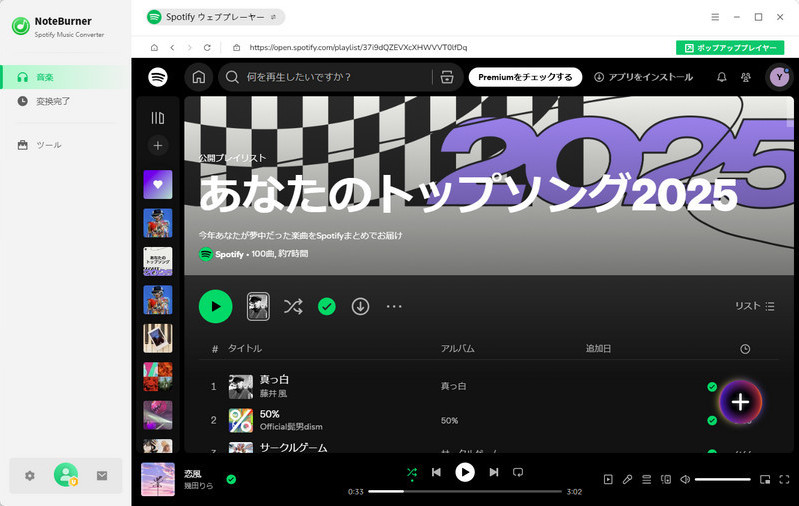
Step 1NoteBurner Spotify Music Converterをインストールして起動します。Spotify アカウントでログインした後、「あなたのトップソング2025」プレイリストを探して開きます。
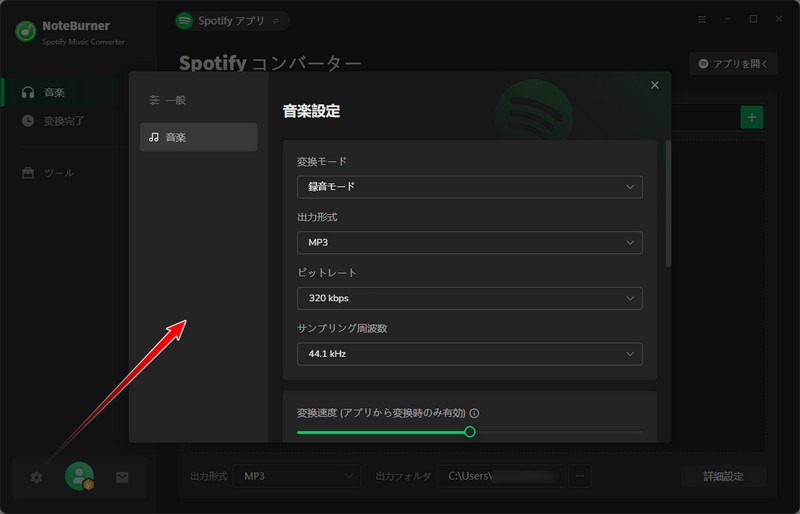
Step 2画面左下の歯車設定アイコンをクリックして、変換モードを「録音モード」にすると、曲の出力形式、音質、出力フォルダを設定できます。
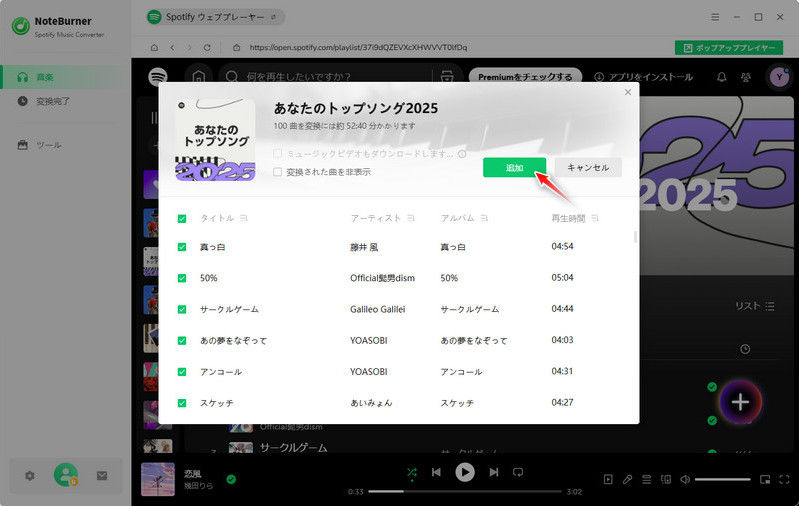
Step 3「あなたのトップソング2025」プレイリストの詳細画面から「+」追加ボタンをクリックすると、曲が自動的に読み込まれ、リストされます。変換したい曲をチェックしてから「追加」ボタンをクリックします。
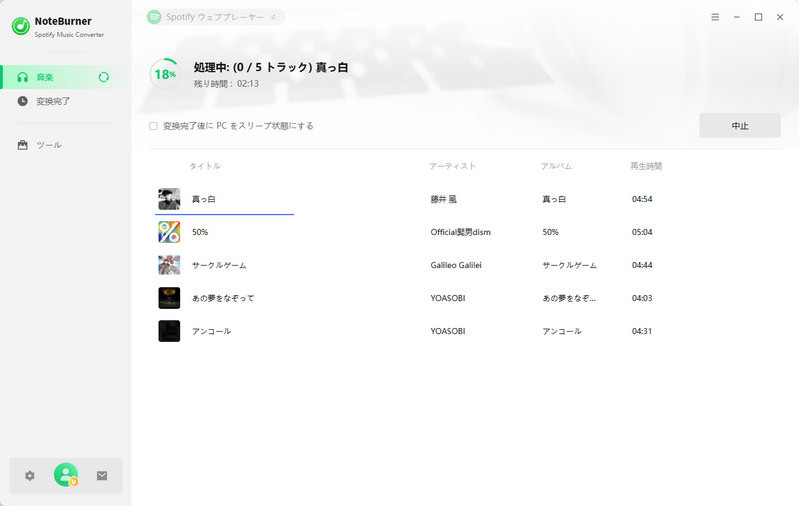
Step 4「変換」ボタンをクリックして、自動的にダウンロードと変換を開始します。変換が完了後、ホーム画面の左側から「変換完了」をクリックすれば、変換履歴を確認できます。
次の動画では、NoteBurner Spotify 音楽変換ソフトを利用して、Spotify から音楽を MP3 形式に変換して320kbpsで保存する方法を詳しく解説します。操作手順を詳細にご紹介しますので、ご参考にしてください。
リンク: https://spotisaver.net/
対応環境: Windows、macOS、スマホ
出力形式: MP3(320kbps)
おすすめ度: ⭐⭐⭐
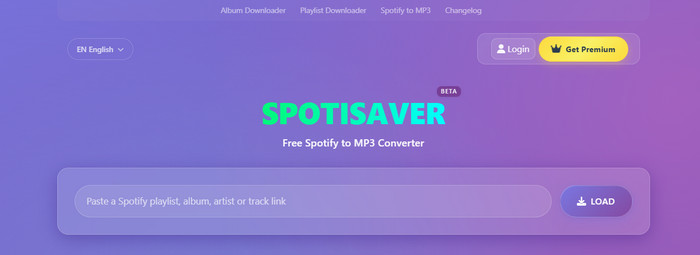
Spotisaver は、ブラウザだけでSpotifyの楽曲をMP3に変換できるシンプルなオンラインツールです。Spotify ダウンロード 方法を手軽に試したい方に向いており、SpotifyやYouTubeのリンクを貼り付けるだけで音源を取得できます。基本的なメタデータも自動で保存されます。
ただし、無料版にはダウンロード回数などの制限があり、Spotify 無料プランのように無制限で使えるわけではありません。継続して Spotify をMP3にダウンロードしたい場合は、有料プランへのアップグレードが必要です。
Step 1:プレイリストまたは曲のリンクを入力欄に貼り付けます。
Step 2「Load」ボタンをクリックして処理を待ちます。
Step 3準備完了後、「Download」をクリックしてMP3を保存します。
関連記事:【最新】Spotify の音楽を無料で録音できるソフトおすすめ|高音質で安全に保存
リンク: https://spotidown.co/
対応環境: Windows、macOS、モバイル
出力形式: MP3(最大320kbps)
おすすめ度: ⭐⭐⭐

spotidown.co は、ブラウザ上でSpotifyの曲をMP3として保存できるオンラインツールです。操作がシンプルで、Spotifyのダウンロード方法を手軽に試したい初心者にも使いやすい設計です。最大320kbpsの音質に対応していますが、混雑時は速度が不安定になることもあります。
Step 1Spotifyの楽曲リンクを検索ボックスに入力。
Step 2「Search」ボタンをクリックして曲を読み込み。
Step 3「Save」をクリックして320kbps MP3を保存。
リンク: https://spotidown.app/en1
対応環境: Windows、macOS、モバイル
出力形式: MP3(128~320kbps)
おすすめ度: ⭐⭐⭐
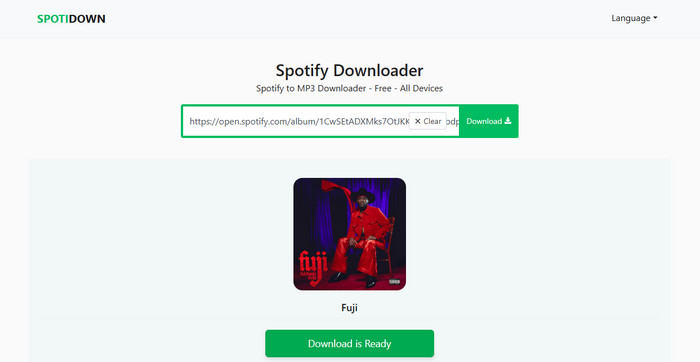
spotidown.app は、Spotifyの楽曲リンクを入力するだけでMP3形式に保存できるシンプルなオンラインツールです。Spotify ダウンロード方法を手軽に試したい初心者にも使いやすく、特別なソフトをインストールする必要はありません。操作はシンプルですが、無料版では回数制限や待ち時間が発生する場合があり、安定性は環境によって異なります。
Step 1SpotifyのWebプレイヤーまたはアプリから楽曲リンクをコピー。
Step 2SpotiDownの検索欄に貼り付け、「Download MP3」をクリック。
Step 3保存フォルダでMP3ファイルを確認。
🚀Pro tips: Spotifyのプレイリストやアルバムをロスレス品質で一括ダウンロードしたい場合は、安全で高速な代替ツールとして NoteBurner Spotify Music Converter も検討できます。
リンク: https://spotmate.online/en1
対応環境: Windows、macOS、モバイル
出力形式: MP3/FLAC(320kbps)
おすすめ度: ⭐⭐⭐
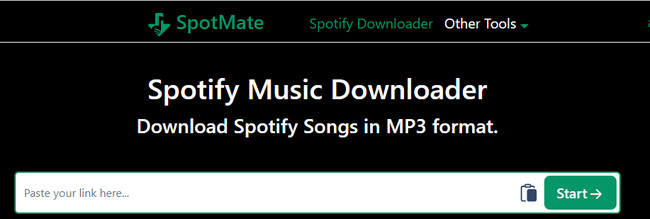
SpotMate は、Spotifyの楽曲リンクを使ってMP3形式に変換できるオンラインツールです。Spotify MP3 ダウンロードを手軽に試したい場合に便利で、FLAC(β版)にも対応しています。ただし、ロスレス機能を利用する際は、追加アプリのインストールが必要になる場合があります。
Step 1Spotifyの曲を見つけ、URLを検索ボックスに入力。
Step 2「Start」をクリックしてダウンロード開始。
Step 3案内に従って320kbps MP3を保存。
リンク: https://spotdl.io/v2
対応環境: Windows、macOS、モバイル
出力形式: MP3
おすすめ度: ⭐⭐⭐
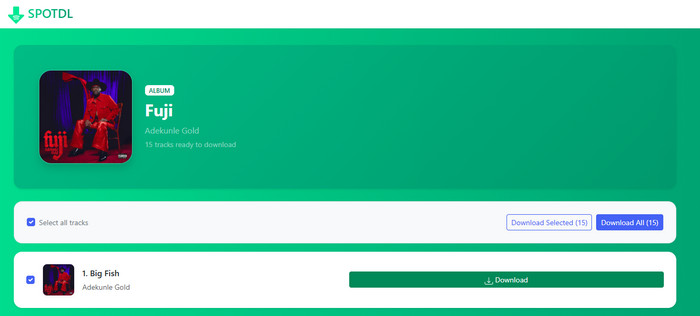
Spotdl は、Spotifyリンクを解析してオフライン再生用に保存できるシンプルな音声抽出ツールです。単曲ダウンロードのほか、プレイリストやアルバムをZIP形式でまとめて取得できる場合もあります。ただし無料版には制限や広告リダイレクトがあります。
Step 1:ダウンロードしたいSpotify曲を探し、「Copy Song Link」を選択。
Step 2:リンクを入力欄に貼り付け、「Start」をクリック。
Step 3:「Download」をクリックするとMP3保存が開始されます。
リンク: https://www.audicable.jp/
対応環境: Windows、macOS
出力形式: MP3(最大320kbps)、AAC、WAV、AIFF、ALAC、FLAC
おすすめ度: ⭐⭐⭐⭐
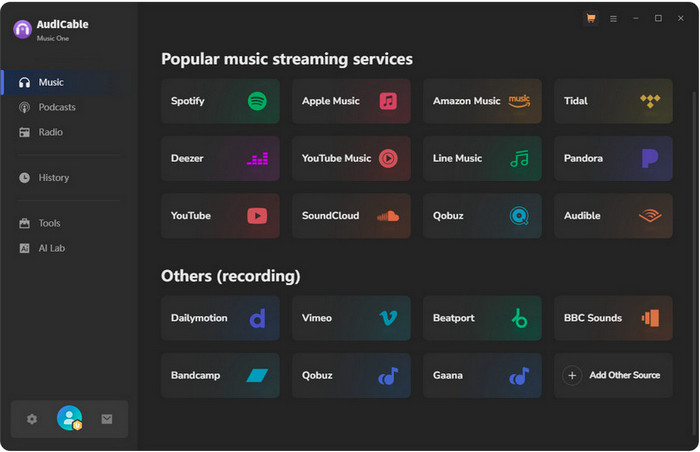
AudiCable Music One は、Spotify、Apple Music、YouTube Music、Amazon Music、LINE MUSICなど、日本でも人気の音楽配信サービスに対応したオールインワン音楽変換ソフトです。高速かつ一括でMP3へ変換でき、Spotify Free / Premium どちらのユーザーでも楽曲をオフライン保存できます。高音質を維持しながら、プレイリストやアルバムのまとめてダウンロードにも対応しています。
Step 1ソフトを起動し、「Music」タブでSpotifyを選択。
Step 2設定画面でMP3形式と320kbpsの音質を選択。
Step 3Spotifyのプレイリストを追加し、「Convert」をクリック。
リンク: https://www.aiseesoft.com/free-online-audio-recorder/
対応環境: Windows、macOS
出力形式: MP3、WMA、M4A
おすすめ度: ⭐⭐⭐
Aiseesoft Free Audio Recorder は、パソコンのサウンドカードやマイク音声を録音できるツールです。数クリックでSpotifyの音声を検出し、高音質MP3として保存できます。安全でクリーン、広告もなく、少数の楽曲を録音したい場合に適しています。
Step 1:アプリをインストール。
Step 2:Spotifyの音源を選択し、「REC」をクリック。
Step 3:録音終了後「Stop」を押し、保存。
リンク: https://t.me/SpotSeekBot
対応環境: Windows、macOS、Android
出力形式: MP3(256~320kbps)
おすすめ度: ⭐⭐⭐
SpotSeekBot は、Telegram上で利用できるSpotifyダウンロード対応のボットです。チャット形式で楽曲・アルバム・プレイリストを検索し、MP3(最大320kbps)で保存できます。手軽に利用できる点が魅力ですが、ダウンロード機能を使うには提供元のTelegramチャンネルへの参加が必要です。
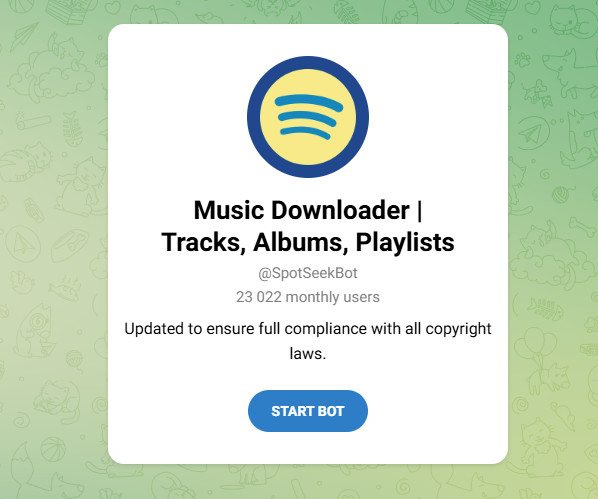
Step 1TelegramをインストールしてSpotSeekBotを開く。
Step 2「Start Bot」を押し、Spotifyリンクを貼り付け。
Step 3ボットがMP3リンクを返信し、クリックして保存。
オンラインのSpotifyダウンロードツールは、サイトによって安全性が異なります。広告が多いサイトや、不審なポップアップが表示されるサイトには注意が必要です。より安全に利用したい場合は、PC用の専用ソフトを利用する方法がおすすめです。
Spotify公式機能では、PremiumユーザーでもMP3形式で楽曲をダウンロードすることはできません。ただし、一部のオンラインツールや専用ソフトを使えば、無料アカウントでも曲やプレイリストをMP3として保存できる場合があります。
はい。Spotify対応のダウンロードソフトを使えば、アルバムやプレイリストをまとめて変換できます。複数の楽曲を一度に保存できるため、大量の音楽をダウンロードしたい場合に便利です。
はい。MP3形式で保存した楽曲は、スマートフォン、タブレット、車載オーディオ、MP3プレーヤーなど、さまざまなデバイスで再生できます。Spotifyアプリがなくても自由に再生できます。
免責事項:本記事で紹介するツールは個人・教育目的のみでご利用ください。🚫 ダウンロードした音楽や動画を商用利用・再配布すると、著作権法に抵触する可能性があります。
Spotifyの楽曲をMP3(320kbps)で保存する方法は、用途や環境によって最適なツールが異なります。手軽に試したい場合はオンライン型、安定した高速変換やプレイリスト一括ダウンロード、ID3タグ管理まで重視するなら専用ソフトを選ぶ方が安心です。
特に、車載オーディオやMP3プレーヤーなど複数デバイスで再生したい方には、安定性と音質の両方を備えたツールが便利です。NoteBurner Spotify Music Converterは、Spotify MP3 320kbpsダウンロードに対応し、プレイリスト一括保存やタグ保持など日常的に使いやすい機能が揃っています。
本記事で紹介した9つのツールを比較し、自分の使い方に合った方法でSpotify MP3 320kbps保存を活用してみてください。
※注意:NoteBurner Spotify Music Converterの無料体験版では、各曲の最初の1分のみ変換可能です。フル機能を利用する場合は製品版が必要です。