> Spotify 関連記事 >
普段はスマホやパソコンで手軽に音楽を楽しめるSpotifyですが、車でも快適に聴きたいと考える方は多いですよね。車種や搭載されているオーディオ機器によって、使える接続方法や相性が異なるためです。Bluetooth接続やCD再生など、基本的な方法は知っていても、「もっと音質よく聞きたい」「もっと簡単に使える方法はないの?」と感じる方も多いのではないでしょうか。
そのため、本記事ではSpotifyを車で聞く方法5選をわかりやすく解説し、それぞれの違いも比較します。さらに、Bluetoothが繋がらない・音が出ないといった問題の対処法や、車で音楽を聞けるアプリ、通信量を抑えて楽しめるオフライン再生のコツも紹介します。自分に合った方法がまだ分からない方は、ぜひ最後までチェックしてみてください。
Spotifyを車で聞くにはいくつかの方法がありますが、車の環境や使い方によって最適な方法は異なります。ここでは、Spotifyを車で聞く主な5つの方法をわかりやすく紹介します。それぞれの特徴をチェックしながら、自分に合った方法を見つけてみてください。
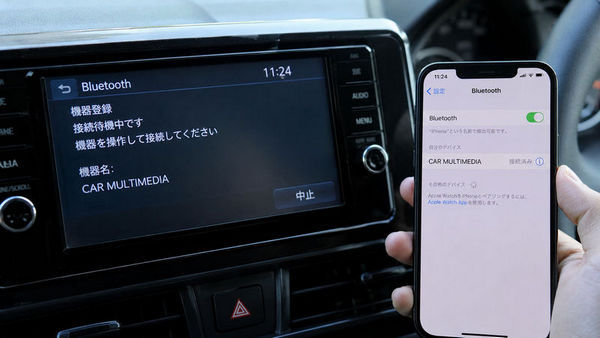
Bluetooth接続は、車でスマホの音楽を聴く方法の中でも最も一般的で、手軽に使える方法です。スマホと車のオーディオをペアリングするだけで、ワイヤレスでSpotifyの音楽を再生できます。一度接続してしまえば、次回以降は自動で接続されることも多く、日常的に使う方法として非常に便利です。多くの車に標準搭載されているため、追加機器なしで利用できるのも大きなメリットです。
一方で、通信環境や電波状況によっては音が途切れたり、接続が不安定になることもあります。また、車を降りる前に音楽を再生していた場合、次にエンジンをかけたときに自動で音楽が再生されてしまうこともあります。さらに、スマホ側のバッテリー消耗がやや大きい点にも注意が必要です。手軽さを重視する方や、普段からスマホで音楽を再生している方には、まず最初に試してほしい方法です。
Step 1車&スマホのBluetoothをオンにします。
Step 2「新しいデバイスを検索」をタップし、車の名前(例: Toyota_HV_1234、SKODA_BT、MY CAR_1A:D0 など)が表示されたらタップします。
Step 3車側にパスコード(通常0000または1234)が表示されたら入力します。
Step 4「接続済み」または「ペアリング完了」になればOKです(※初めて接続するときだけこの作業が必要、2回目以降は自動で接続されます)。
Step 5Spotifyを車で再生します(音量はスマホと車の両方で調整できます)。
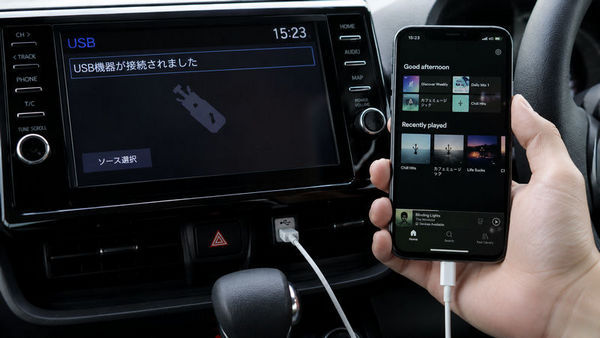
Spotifyを車で聞く方法として、USBケーブル接続はBluetoothに比べて音質が安定しやすく、同時充電もできる実用的な方法です。特に長時間ドライブのバッテリー消耗を抑えたいときに便利です。ただし、車がUSBオーディオ再生に対応している必要があります(古い車種では非対応の場合もあります)。
Step 1スマホと車をUSBケーブルで接続します(iPhoneはLightningまたはUSB-C、AndroidはUSB-Cケーブルを使用)。
Step 2車のオーディオ画面で音源(Source)を「USB」「Media」「Smartphone」「iPod」などに切り替えます。
Step 3Androidの場合は接続時に表示される通知から「ファイル転送(MTP)」や「メディアデバイス」を選択します。iPhoneの場合は自動で認識されることが多く、CarPlay対応車種ではCarPlayが起動する場合があります。
Step 4Spotifyアプリを開き、好きな曲やプレイリストを再生します。
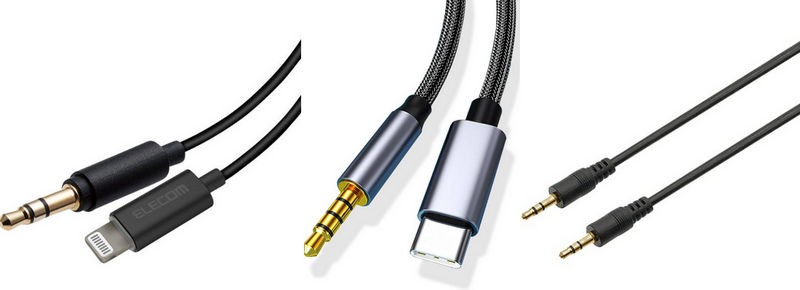
AUXケーブル接続は、シンプルで古い車種でも対応しやすい方法です。BluetoothやUSBが使えない場合に特に有効で、車にAUX端子があればすぐに利用できるのが特徴です。ただし、USB接続と異なり、スマホを充電することはできません。また、近年の車種ではAUX端子が廃止されているケースも多く、使用前に自分の車にAUX端子があるかどうかを確認しておく必要があります。さらに、近年のスマホでは3.5mmイヤホンジャックが搭載されていない機種も増えているため、その場合はUSB-C to 3.5mm変換ケーブルなどを用意する必要があります。
Step 1スマホと車をUSBケーブルで接続します(iPhoneはLightningまたはUSB-C、AndroidはUSB-Cケーブルを使用)。
Step 2車のオーディオ画面で音源(Source)を「USB」「Media」「Smartphone」「iPod」などに切り替えます。
Step 3Androidの場合は接続時に表示される通知から「ファイル転送(MTP)」や「メディアデバイス」を選択します。iPhoneの場合は自動で認識されることが多く、CarPlay対応車種ではCarPlayが起動する場合があります。
Step 4Spotifyアプリを開き、好きな曲やプレイリストを再生します。
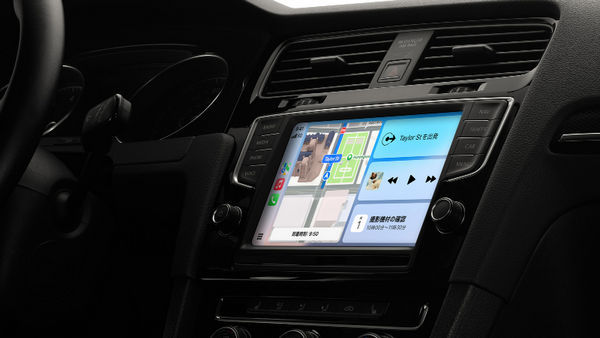
Apple CarPlayやAndroid Autoを利用すれば、車のディスプレイ上でSpotifyを操作でき、より快適に音楽を楽しむことができます。音声操作(SiriやGoogleアシスタント)にも対応しており、ナビや通話機能とも連携できるため、運転中でも安全に操作しやすいのがメリットです。一方で、すべての車やスマホが対応しているわけではないため、事前に対応状況を確認しておく必要があります。操作性や安全性を重視したい方には、最も使いやすい方法のひとつといえるでしょう。
Step 1ケーブルで接続したい場合はUSBケーブルで車のUSBポートに挿します(iPhoneはLightningまたはUSB-C、AndroidはUSB-C)。ワイヤレス対応車種の場合はBluetoothとWi-Fiをオンにして車を起動します。
Step 2車のディスプレイにCarPlayまたはAndroid Autoの画面が自動で起動します。初回は「許可」をタップしてください。
Step 3車の画面に表示されたSpotifyアイコンをタップしてアプリを起動します。
Step 4プレイリストや曲を選択して再生します。音声操作も使えます(iPhone:「Hey Siri、Spotifyで〇〇を再生」 / Android:「OK Google、Spotifyで〇〇を再生」)。音量は車のノブやステアリングで調整してください。
スマホを車に接続してSpotifyをストリーミング再生すると、通信量が気になる方も多いのではないでしょうか。そのような場合は、音楽をあらかじめダウンロードして、USBメモリ・CDなどに保存しておく方法がおすすめです。この方法は、長時間のドライブや電波の届きにくい場所でも、通信量やバッテリーを気にせず安定した音楽再生が可能になります。
ただし、Spotify Premiumのダウンロード機能では、楽曲をUSBメモリやCDなどの外部ストレージに保存することはできません。ダウンロードした音楽はDRM保護がかかっており、Spotifyアプリ内でのみ再生可能です。そのため、Spotifyの音楽をUSBメモリ・CDに転送してオフラインで再生したい場合は、汎用な音楽ファイルとして保存しておく必要があります。
NoteBurner Spotify Music Converterは、Spotifyの音楽を高音質のまま保存できる音楽変換ツールです。Spotify Premiumはもちろん、無料プランのユーザーでも音楽をダウンロードして保存することができます。ダウンロードした楽曲には制限がなく、USBメモリ・SDカード・CDへの保存、またはウォークマンなどの他のデバイスへ転送して再生することも可能です。さらに、曲名・アルバム・アーティスト・アートワークなどのID3タグもそのまま保持されるため、車で再生する際も楽曲の管理や選択がしやすくなります。

それでは、NoteBurner Spotify Music Converterを使って、Spotifyの音楽をMP3に変換してダウンロードする手順を紹介します。
上記のダウンロードボタンから、WindowsかMac PCにNoteBurner Spotify Music Converterをダウンロード・インストールします。
NoteBurnerを実行して、Spotifyアプリまたはウェブプレーヤーからダウンロードしたい曲を追加します。設定で、Spotify音楽の出力形式、変換モード、音質を設定することができます。
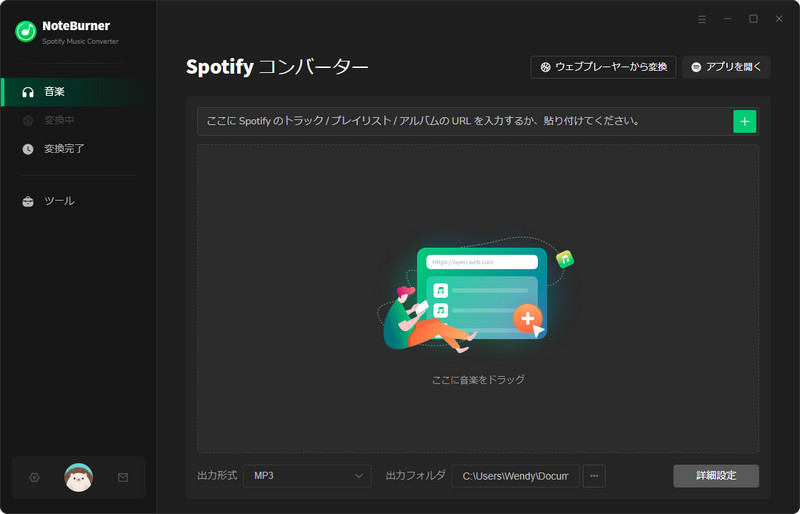
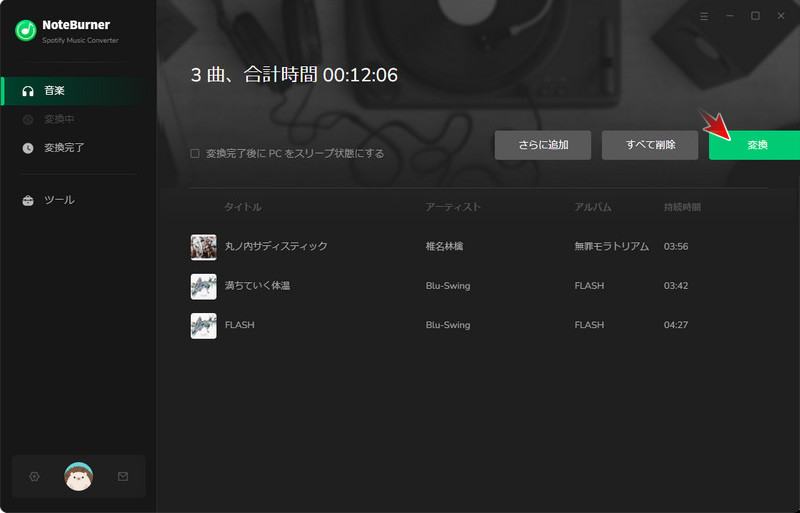
Spotifyから音楽を追加したら、「変換」ボタンをクリックして、Spotifyの音楽を変換、ダウンロードし始めます。10倍速の高速変換、数分で完了します。
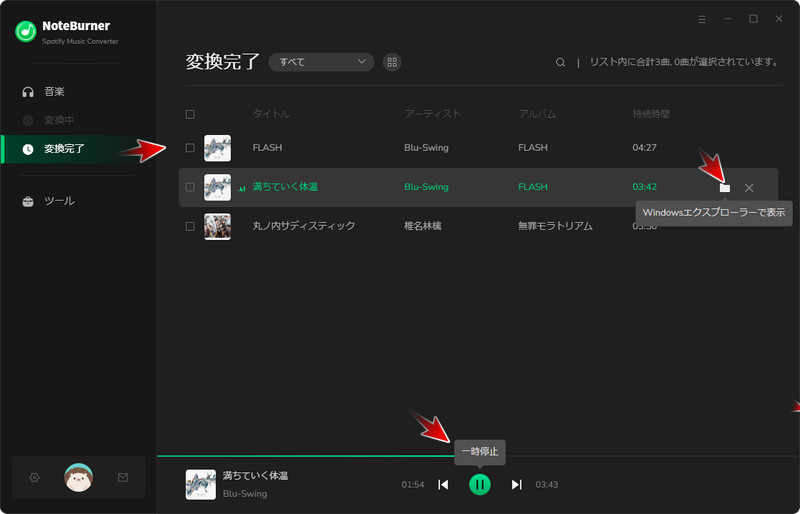
「変換完了」のページからダウンロードされたSpotify音楽を確認できます。ダウンロードした音楽は、フォルダアイコンをクリックすることで保存先を直接開くことができます。また、左側の「ツール」から「CD書き込み」を選択すれば、音楽をワンクリックでCDに書き込むことも可能です。
Spotifyを車で聞く方法にはいくつかの選択肢がありますが、それぞれ使いやすさや音質、通信量の有無などに違いがあります。ここでは今回紹介された5つの方法を比較し、自分に合った方法を選びやすくまとめました。
| 方法 | 手軽さ | 音質 | 通信量 | 特徴 |
|---|---|---|---|---|
| Bluetooth | ★★★★★ | ★★★☆☆ | 必要 | ワイヤレスで簡単に接続できるが、通信環境に影響されやすい |
| USB接続 | ★★★★☆ | ★★★★★ | 必要 | 安定した再生が可能で、充電しながら利用できる |
| AUX接続 | ★★★☆☆ | ★★★☆☆ | 必要 | 古い車でも使えるが、操作はスマホ側で行う必要がある |
| CarPlay / Android Auto | ★★★★★ | ★★★★☆ | 必要 | 車の画面で操作でき、音声操作にも対応している |
| USBメモリ / CD | ★★★☆☆ | ★★★★★ | 不要 | オフライン再生が可能で、通信量ゼロかつ安定した再生ができる |
通信量やスマホのバッテリー消費を気にしない場合は、Bluetooth接続が最も手軽でおすすめです。一度接続しておけば、車に乗るたびに自動で接続され、スムーズにSpotifyの音楽を再生できます。また、より快適な操作性を求める方には、CarPlayやAndroid Autoの利用もおすすめです。対応している場合は、運転中でも安全に操作できるだけでなく、ナビや通話などの機能もあわせて利用できます。一方で、車種が古い場合や通信量を節約したい場合には、USBメモリやCDなどに音楽を保存して再生する方法が適しています。オフライン再生であれば、通信環境に左右されず、安定した音楽再生が可能です。
この記事では、Spotify の音楽をダウンロードして CD に焼く方法の一つをご紹介したいと思います。Spotify の曲またはプレイリストを CD に焼いて、家や車で聴きたい方は、是非参考にしてみてください。
車とスマホのBluetoothがオンになっているか、そして正常にペアリングが完了しているかを確認してください。接続が成功していれば、スマホ側と車側の両方のBluetooth設定画面に「接続済み」または「Connected」と表示されます。ただBluetoothをオンにしただけではペアリングされていないため、車で音楽を再生することはできません。また、車の音源(Source)をBluetoothに切り替えるのを忘れないでください。車によってはFMラジオやUSB、AUXなどの他の音源が選択されている場合があり、そのままではスマホの音楽は出力されません。
たとえBluetoothが接続成功していても音が出ない場合は、まずスマホまたは車のBluetooth設定を開き、接続中のデバイスをタップして「忘れる」または「登録を解除」を選択してください。その後、画面の指示に従って再度ペアリングを行ってください。もちろん、ペアリング自体ができない場合は、スマホ側または車側のどちらかのBluetoothに問題がある可能性があります。
もう一つのよくあるケースとして、現在多くのスマホと車ではBluetooth接続後、両方で音量調整が可能になります。これにより、片方の音量がミュート(消音)状態になっていると、音楽が再生されても音が出ないことがあります。特に、車のノブやステアリングでうっかり音量を最小(0)まで下げてしまった場合、スマホでいくら音量を上げても音が出ないというトラブルがよく発生します。
車で使える音楽アプリは数多くありますが、その中でも特におすすめなのがSpotifyです。Spotifyには、運転中でも安全に操作できるよう、画面のボタンが大きくなる「車載モード」が用意されています。また、SiriやGoogleアシスタントなどの音声アシスタントと連携すれば、声だけで曲の再生やスキップ操作も可能です。さらに、Spotifyは無料プランでも音楽をストリーミング再生でき、Premiumプランであればオフライン再生にも対応しているため、通信量を抑えて音楽を楽しむこともできます。
一方で、車で聞く音楽アプリとしては、Apple MusicやYouTube Music、Amazon Music、LINE MUSICなどもあり、これらの多くはCarPlayやAndroid Autoに対応しています。また、近年ではディスプレイオーディオの進化により、OSを搭載した車載システムも増えており、アプリを直接インストールして再生できるケースもあります。例えば、TeslaのようにSpotifyアプリを車載システムに直接インストールして、そのまま再生できる車種もあります。利用環境に合わせて、最適な音楽アプリを選ぶことが大切です。
Spotifyのストリーミング再生では、音質設定にもよりますが、多くのユーザーが利用する標準音質や最高音質の場合、1時間あたりおよそ40MB〜150MB程度の通信量が発生します。
音質ごとの通信量の目安は以下の通りです(1時間あたり):
長時間のドライブやロスレス音質での再生では通信量が大きくなるため、データ使用量が気になる方は注意が必要です。
通信量を抑える方法としては、主に2つあります。
1つ目は、Spotifyの「データ節約モード」を利用する方法です。設定からオンにすることで、音質を自動的に調整し、通信量を抑えることができます。また、Spotifyが推奨する設定(Spotifyの公式記事「インターネットとデータ使用量」)を活用することで、さらにデータ使用量を減らすことも可能です。
2つ目は、オフライン再生を活用する方法です。Spotify Premiumを利用している場合は、楽曲を事前にダウンロードしておくことで、通信量を消費せずにオフライン再生できます。さらに、スマホを使わずに再生したい場合は、あらかじめ音楽を変換し、USBメモリやCDなどに転送して車で再生する方法もあります。長距離ドライブや電波の不安定な環境でも、安定して音楽を楽しめるのがおすすめです。
今回は、Spotifyを車で聞く方法について、それぞれの利用環境に応じたおすすめの方法を5つ紹介しました。また、各方法のメリット・デメリットについても分かりやすく解説していますので、自分のニーズや車の環境に合わせて、最適な方法を選んでみてください。なお、今回紹介した方法はSpotifyだけでなく、Apple MusicやAmazon Music、YouTube Musicなど、他の音楽配信サービスにも応用可能です。
一方で、再生の安定性や通信量を重視したい場合は、NoteBurner Spotify Music Converterを利用して、あらかじめ音楽を保存してオフラインで再生する方法もおすすめです。特に長時間のドライブでも通信量やバッテリー消費を気にせず、USBメモリやCDにSpotifyの音楽を入れて車で再生可能です。より快適に音楽を楽しみたい方は、こうした方法もぜひ検討してみてください。
最後までお読み頂き、誠にありがとうございます。Spotify Music 関連記事をもっと読む