> レビュー記事 >
DAPで音楽を聴いていると、思った以上に不便を感じることがあります。特にストリーミングアプリを使うとバッテリーの減りが早く、安定した再生環境を維持するのが難しい場面もあります。そのため、最近はオフライン再生用に音楽ファイルを用意する人も増えています。そこで使われるのが、ストリーミング音楽をMP3などに変換できる音楽変換ソフトです。今回はその中でも人気の「TuneFab」を実際に試してみました。
本記事では、しばらく実際に使用してみた経験をもとに、TuneFabの機能や使い方、メリット・デメリットを分かりやすく解説します。また、TuneFabの完璧な代替となり得る、もっと強力なソフトも併せてご紹介します。
TuneFabは、Apple Music、Amazon Music、Spotifyなどの主要なストリーミングプラットフォームのアルバムやプレイリストを、MP3やM4Aなどの一般的な形式へ高速かつ一括で保存できるソフトウェアです。 これを使えば、簡単に好きな音楽ファイルを入手できます。されに、音楽のタグ情報(ID3タグ)もそのまま維持できるため、オフライン環境でもお気に入りの音楽を自由に楽しむことができます。ソフトは Windows と macOS に対応しています。
次は、TuneFabを使ってApple Musicの楽曲をMP3に変換する手順を例に、具体的な使い方を説明します。
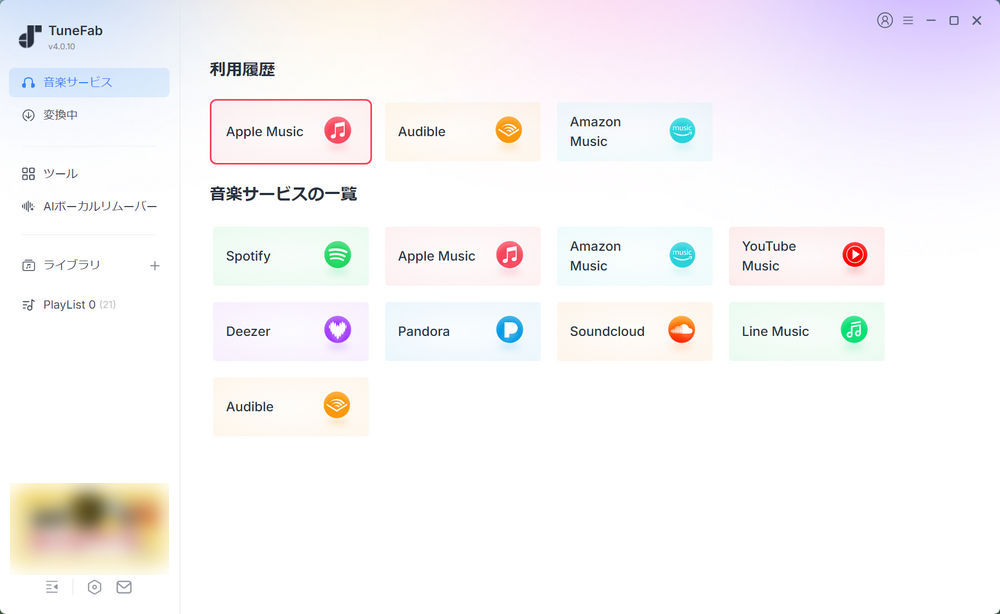
ステップ1:プログラムを起動し、変換したい音楽プラットフォーム(例:Apple Music)を選択します。
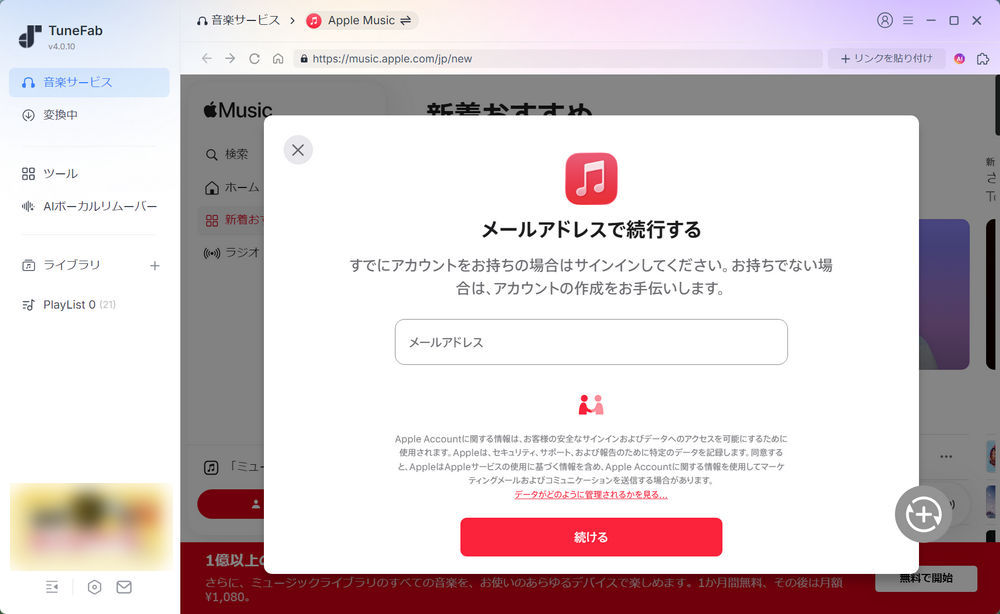
ステップ2:プラットフォームを選択すると、対応するWeb版の画面が開きます。楽曲を完全にダウンロードするには、Apple Musicをサブスク中のApple IDでサインインする必要があります。(Amazon Musicから音楽を保存する場合は、Amazonアカウントでログインします。)
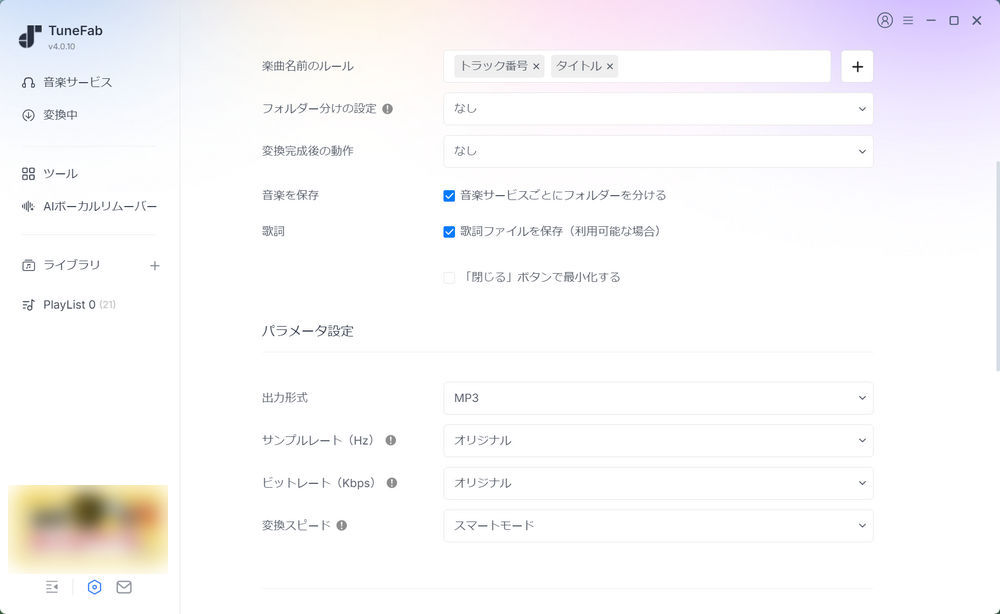
ステップ3:設定画面を開き、出力したい音声フォーマットを指定します。ビットレートやサンプリングレートなどのパラメータもここで調整可能です。今回は「MP3」を選択します。(ほかに好きな形式を選択しても良いです。)
ステップ4:変換したいアルバムやプレイリストを開き、右下にある「追加」ボタンをクリックします。単曲のみを選択したい場合は、その楽曲の横にある追加ボタンを押すことで、変換リストに追加できます。
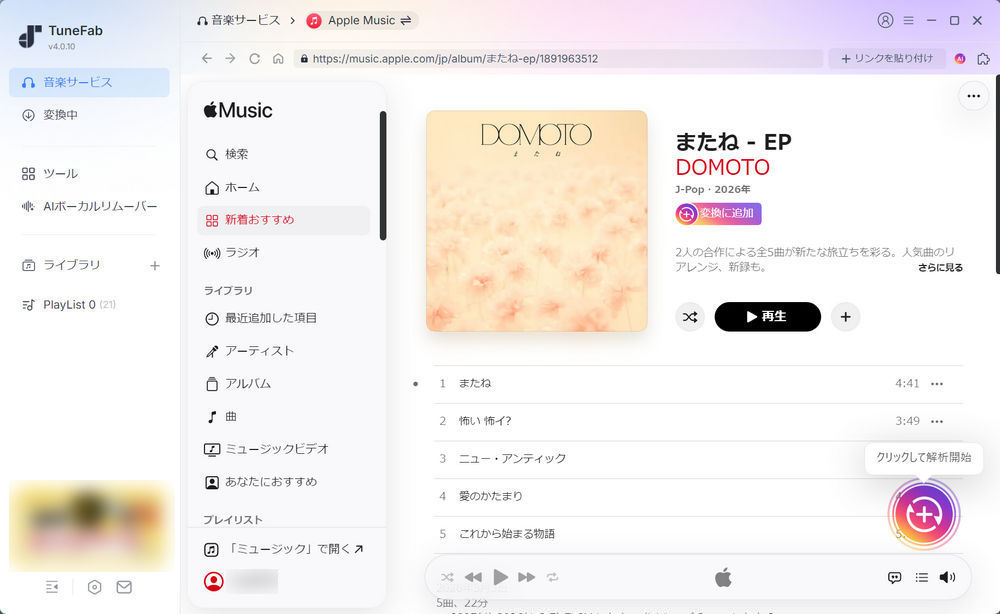
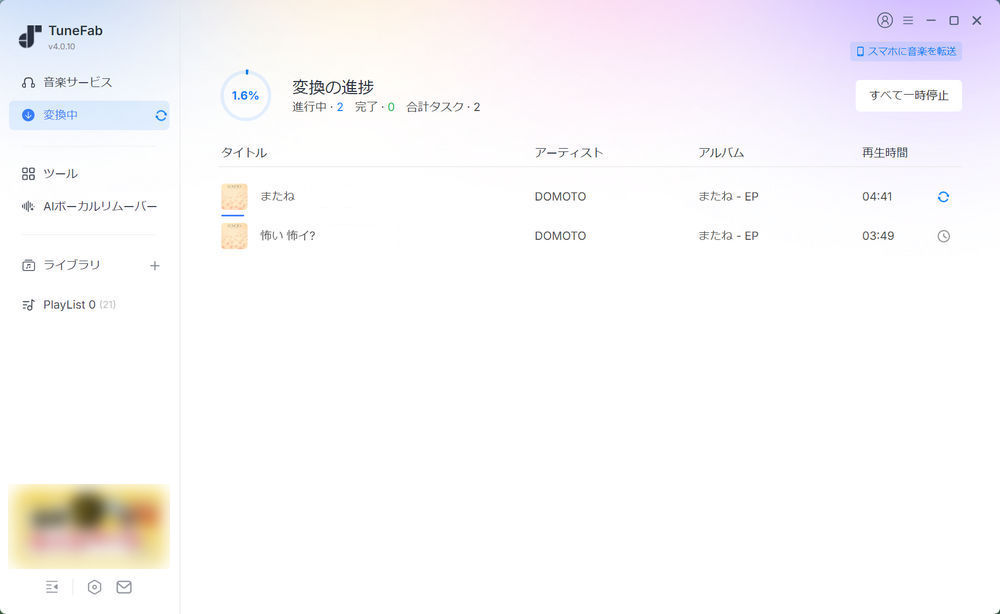
ステップ5:楽曲の追加が完了したら「すべて変換」をクリックします。リスト内の楽曲が自動的に変換され始めます。あとは変換が完了するのを待つだけです。
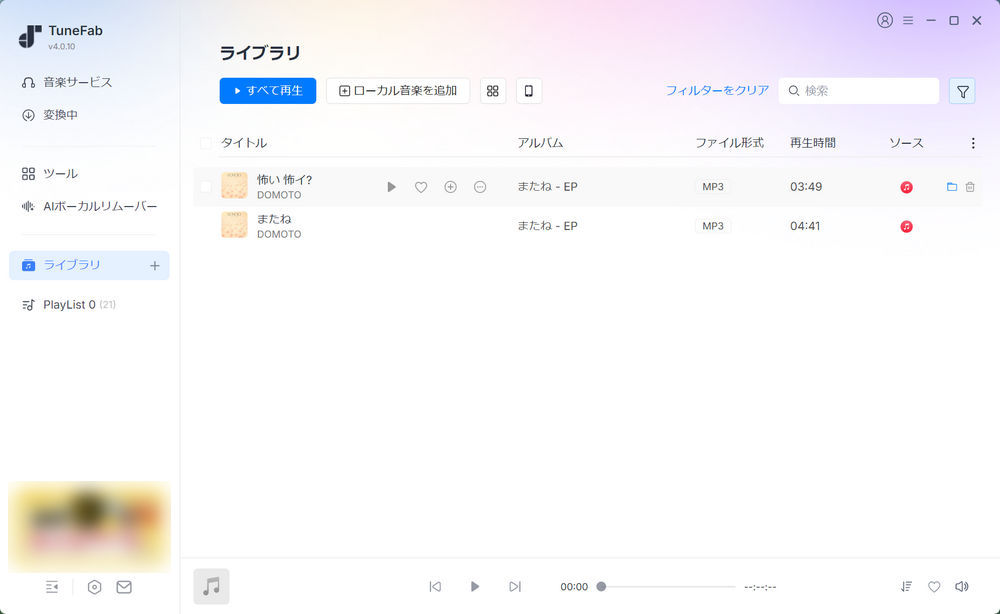
ステップ6:変換された楽曲は、画面左側の「ライブラリ」に表示されます。ここでは曲の長さ、アルバム名、曲名、ソースなどの情報を確認できます。また、右側のフォルダアイコンをクリックすると、楽曲ファイルが保存されている保存先フォルダを直接開くことができます。
操作手順は非常にシンプルで、初心者でも迷わず利用できる思います。変換後の音楽ファイルをDAPに入れて、いつでも聞けるようになれます。
TuneFabには、音楽変換以外にもいくつかの実用的なツールが付属しています。
有料機能:「AA/AAXコンバーター」、「プレイリスト転送」、「Spotify プレイリストのバックアップ」
無料機能:「タグ編集」、「形式変換」、「スマホに音楽を転送」
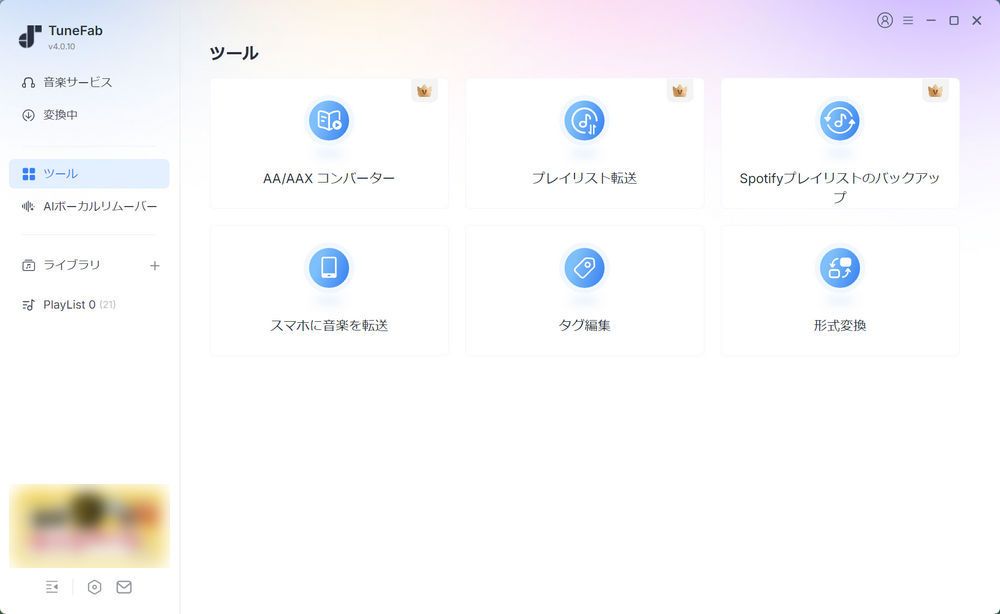
ツールにある「スマホに音楽を転送」機能はまだ使えませんが、ライブラリにある「スマホに音楽を転送」機能は使えるのはちょっと変だと思いますが。使える方を少し試してみましたが、一般的なユーザーにとっては少しハードルが高い印象です。特にAndroidユーザーの場合、有線ケーブルで直接転送した方が遥かに手軽です。また、この機能を利用するにはスマートフォン側にもTuneFabの専用プレーヤーアプリをインストールする必要がありますが、純粋に音楽プレーヤーとしての完成度を評価すると、「Hiby Music(海貝音楽)」や「Poweramp」や「Musicolet」などの定番アプリには及びません。なお、搭載されているAIツールはプログラムに内蔵されているわけではなく、クリックすると外部のウェブサイトへ移動される仕様になっています。
また、ソフト内のプレイリスト機能はかなり簡素(機能不足)な作りになっています。プレイリストの作成はライブラリ内から楽曲を追加するしかできなく、フォルダや音楽ファイルを直接ドラッグ&ドロップして追加することはできません。さらに、ローカルで追加後の楽曲はファイル名しか表示されず、アルバム、歌手情報などの情報も確認できません。当然ながら、歌詞表示やイコライザーなどの機能もなく、曲の再生順序の変更や、Shiftキーを使った複数曲のクイック選択、リスト内での曲の並び替えにも対応していません。全体的に、まだまだ改善の余地が大きく残されていると感じます。
一ヶ月ライセンスは7980円、年間ライセンスは13980円、永久ライセンスは16980円になっています。
この料金設定を見る限り、メーカー側は明らかに年間プランまたは永久ライセンスの購入を促しています。月間プランはコストパフォーマンスが非常に悪く、年間プランと永久ライセンスの価格差が小さいため、永久ライセンスがお得であるかのような錯覚を覚えます。ご自身の予算や利用頻度に合わせて選択することをおすすめします。(※単一プラットフォーム専用の買い切り版であれば、上記より数千円安く購入できます)。
全体として、TuneFabは操作が十分にシンプルであり、価格設定も(前述の通り)ある程度合理的だと言えます。しかし、改善すべき点も多く見受けられます。
音楽サイトの仕様変更などの原因によってうまく音楽をダウンロードできなくなった場合や、現在の機能では物足りないと感じた方のために、TuneFabの完璧な代替となる上位互換ソフト「NoteBurner Music One」をご紹介します。
NoteBurner Music Oneは、各Web版のプレーヤーを介して変換できるだけではなく、PCにインストールされているiTunes、Spotifyアプリ、Amazon Musicアプリから音楽を変換することもできます。仮にWebプレーヤーの仕様変更により変換できなくなった場合でも、アプリ経由で安定して変換を行うことができます。さらに、Spotify、Amazon Musicなどから最高音質(ロスレス品質)での保存にも対応しています。
ほかに、付属するツール機能も非常に豊富です。TuneFabが持つ基本機能に加え、「CD書き込み」機能や「音声編集」機能を搭載しています。AI機能もプログラムに完全内蔵されているため、外出先などのオフライン環境でも利用可能です。
NoteBurner Music Oneは、長期間にわたり音楽変換ソフトを提供しているツールで、Apple Music、Spotify、Amazon Musicなど複数のストリーミングサービスに対応しています。継続的に機能追加や対応サービスの拡張が行われている点が特徴です。
TuneFabは比較的近年登場した音楽変換ソフトで、主にWeb広告や動画広告などを通じてユーザーへの認知を拡大してきたプロダクトです。対応サービスや機能は基本的な音楽変換用途を中心に構成されています。
| NoteBurner Music One | TuneFab | |
|---|---|---|
| 対応プラットフォーム数 | 12 | 9 |
| ロスレス音質対応 | ⭕ | ❌ |
| Web変換モード | ⭕ | ⭕ |
| App変換モード | ⭕ | ❌ |
| ポッドキャストのダウンロード | ⭕ | ❌ |
| ラジオのダウンロード | ⭕ | ❌ |
| カスタム音楽録音 | ⭕ | ❌ |
| 歌詞の保存 | ⭕ | ⭕ |
| フォーマット変換 | ⭕ | ⭕ |
| AIボーカルリムーバー | ⭕ | ⭕(外部ブラウザ起動) |
| CD書き込み | ⭕ | ❌ |
| AA/AAX変換 | ⭕ | ⭕ |
| タグ(ID3)編集 | ⭕ | ⭕ |
| 音声編集 | ⭕ | ❌ |
ステップ1:NoteBurner Music Oneをインストールして起動し、「Apple Music」のボタンを選択します。
ステップ2:Apple IDでログインし、保存したいアルバムやプレイリストを開きます。
ステップ3:「追加」ボタンをクリックし、変換リストに楽曲を登録します。
ステップ4:「変換」ボタンをクリックして、変換処理を開始します。
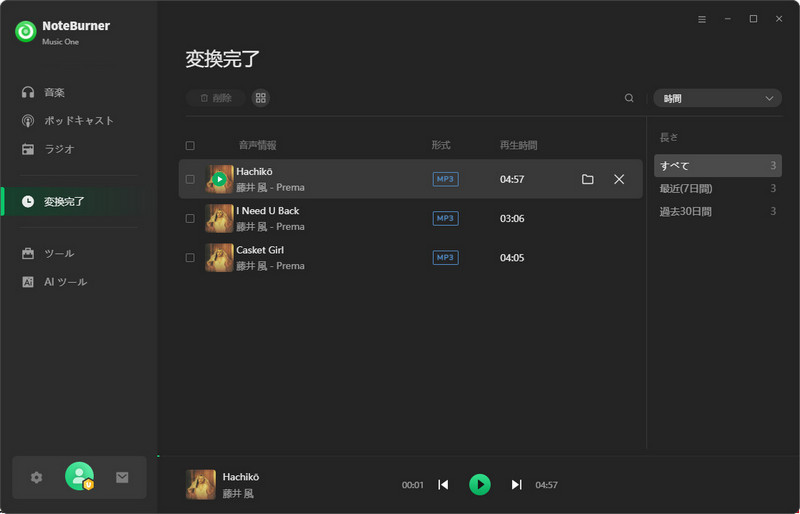
ステップ5:変換完了後、左側の「変換完了」から保存された音楽を確認できます。
TuneFabはApple Music、Amazon Music、Spotifyなどからの変換に対応していますが、これらの配信サービス側がロスレス音質を提供している場合でも、TuneFabが対応する最高音質は約320kbpsまでとなります。完全なロスレス音質での変換には対応していません。
ソフトウェア自体にウイルスやマルウェアは含まれていません。また、メーカー公式も個人情報の保護を明記しているため、基本的には安心して使用することができます。
TuneFabは、各音楽サービスから3曲までであれば、楽曲を最初から最後まで完全に変換・試用することができます。その後はライセンスを購入して、製品登録する必要があります。
本記事では、TuneFabの基本的な使い方や特徴、そしてより高機能な代替ソフトであるNoteBurner Music Oneをご紹介しました。
TuneFabは直感的で扱いやすく、一般的な音楽変換のニーズであれば十分に満足します。しかし、対応プラットフォーム数においてはNoteBurnerに劣るため、海外の配信サービス、例えばTidalを利用している場合は、事前に対応状況を確認する必要があります。また、音質に妥協したくない方(ロスレス重視)や、付属ツールの完成度・多機能さを求める方には、TuneFabはやや物足りなく感じるかもしれません。自身の用途に合わせて、最適なソフトを選択してください。
また、NoteBurner Music Oneは完全に無料で体験できますので、興味があれば、是非ダウンロードして使ってみてくださいね。
NoteBurner Music One の無料体験版は音楽の最初から1分間しか変換できません。1分間の試用制限を解除するために、ライセンスを購入することが必要となります。また、無償ライセンスを取得する方法もあります。
最後までお読み頂き、誠にありがとうございます。