> 動画ダウンロード >
Amazonプライム会員なのに、Prime Videoで映画やドラマを見ていると広告が流れます。「有料会員なのに、なぜCMを見なければならないの?」と不満に感じている人も多いのではないでしょうか。2025年4月8日から、Amazonプライムビデオでは作品の再生中に広告が表示されるようになりました。広告をなくすには月額390円の「広告フリー」への登録が必要ですが、実は追加料金を払わずに広告を回避できる方法もあります。
この記事では、アマプラの広告が表示される理由や頻度を解説したうえで、広告を消す・減らす方法5つを紹介します。テレビ・Fire TV、スマホ、PCなど、普段使っている端末に合った方法を見つけてみてください。
Amazonプライムビデオの広告を確実に消したいなら、月額390円の「広告フリー」に登録する方法があります。追加料金をかけたくない場合は、スマホ・タブレットで作品を事前にダウンロードする方法や、再生中のCMを最初にまとめて見る方法も試せます。また、PCで特定の作品を繰り返し視聴したい場合は、NoteBurner Video Downloaderを利用して永久保存する方法もあります。それぞれ対応端末や利用条件が異なるため、自分の視聴環境に合わせて選びましょう。
| 方法 | 料金 | 対応デバイス | 実測結果・注意点 | おすすめの視聴スタイル |
|---|---|---|---|---|
| 広告フリー | 月額390円 | TV・スマホ・PC | 広告なしで再生できた(対象外コンテンツあり) | テレビで見ることが多い |
| 事前ダウンロード | 無料 | スマホ・タブレット | 広告なしで再生できた | スマホで見ることが多い |
| CMを先にまとめて見る | 無料 | 対応端末 | 毎回成功するとは限らない | できるだけお金をかけたくない |
| 広告ブロッカー | 無料 | PC | 広告をブロックできない場合があり、動作も不安定 | できるだけお金をかけたくない |
| PCに動画を保存 | ソフトの購入費用 | PC | 広告なしで再生できた | 手軽に動画を永久保存したい |
Amazonプライムビデオ(アマプラ)で広告が表示されるようになったのは、2025年4月8日からです。それ以前は、プライム会員なら対象作品を広告なしで視聴できましたが、この日以降は映画やドラマなどの再生中に広告が挿入されるようになりました。これは一部のユーザーだけに適用されるものではなく、Amazonが導入した公式の仕様変更です。そのため、以前と同じようにプライム会員費を支払っていても、通常の会員特典だけでは広告を避けられなくなっています。
Prime Videoの広告は、作品の再生前だけでなく、視聴中に途中広告として挿入されることもあります。映画やドラマを楽しんでいる最中に突然CMが流れるため、特にストーリーに集中しているときは煩わしく感じるでしょう。ただし、広告の回数は作品や再生環境によって異なります。そこで、参考として、以下の作品を再生し、再生中に表示される広告の回数を確認しました。
| 作品 | カテゴリー | 作品时长 | 広告回数 |
|---|---|---|---|
| 孤独のグルメ S11 E2 | ドラマ | 29分 | 1回 |
| 薬屋のひとりごと S3 E1 | アニメ | 24分 | 2回 |
| ドラゴンボール超 ビルス S1 E1 | アニメ | 23分 | 1回 |
| SAKAMOTO DAYS | 映画 | 2時間8分 | 3回 |
| 8番出口 | 映画 | 1時間34分 | 2回 |
| スーパーの裏でヤニ吸うふたり S1 E1 | アニメ | 24分 | 2回 |
「毎月プライム会員費を払っているのに、なぜ広告まで見なければならないの?」と疑問に感じる人もいるでしょう。その理由は、AmazonがPrime Videoの広告表示を新しい標準仕様として導入したためです。つまり、プライム会員費には広告なしで視聴する権利までは含まれておらず、広告を非表示にしたい場合は、別途「広告フリー」に登録する必要があります。なお、広告の導入に伴って通常のプライム会員費が値上げされたわけではありません。これまでの会費でPrime Videoを利用できますが、広告なしで視聴するには追加料金がかかる仕組みになっています。
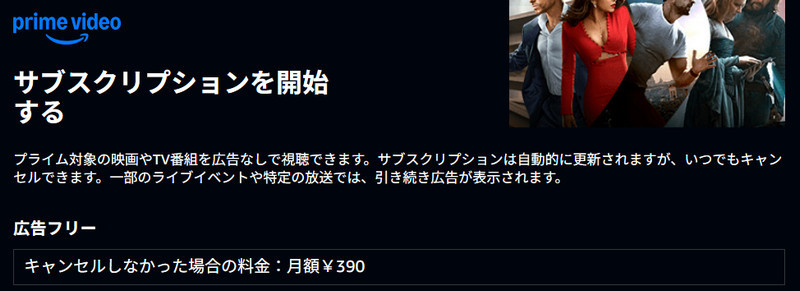
Prime Videoの広告については、SNSや掲示板などでも不満の声が見られます。特に、「有料会員なのに何度もCMを見せられる」「映画の途中で広告が入ると、せっかくの作品への没入感が損なわれる」といった意見が目立ちます。また、広告なしで視聴できていた頃と比べて、以前より使いにくくなったと感じる人もいるようです。もちろん、広告の感じ方には個人差があります。ただ、広告なしで映画やドラマを楽しめることを期待してPrime Videoを利用していた人にとって、今回の仕様変更が不満につながっているのは確かです。
Prime Videoの広告を消す方法として、最も確実なのは月額390円の「広告フリー」に登録することです。一方、追加料金をかけたくない場合は、スマホやタブレットへの事前ダウンロードなど、いくつか試せる方法もあります。ここでは、広告をなくす方法から、表示を減らすための対策まで5つ紹介します。それぞれ対応端末や注意点が異なるため、自分の視聴環境に合った方法を選んでみてください。
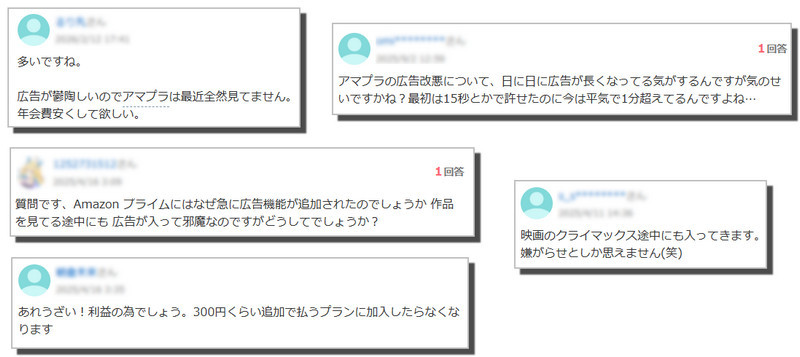
広告を確実に消したいなら、Amazon公式の「Prime Video広告フリー」に登録するのが一番簡単です。広告フリーは月額390円(税込)の追加オプションで、登録すると、アカウントに紐づくプロフィールで、ほとんどのPrime Video作品を広告なしで視聴できます。プライム会費とは別料金なので、月額プランの場合は合計990円になります。
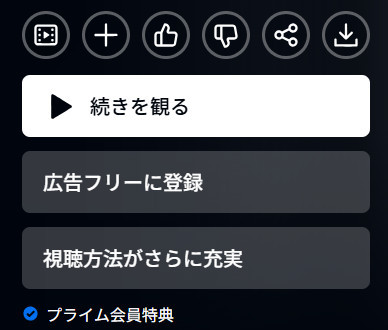
登録方法も簡単で、作品詳細ページの再生ボタンの下にある「広告フリーに登録」を選択すると、サブスクリプションを開始できます。ただし、ライブ配信やスポーツイベント、一部の広告付き無料コンテンツなどは広告フリーの対象外です。また、作品の前に流れるキャンペーン予告編は引き続き表示される場合があります。
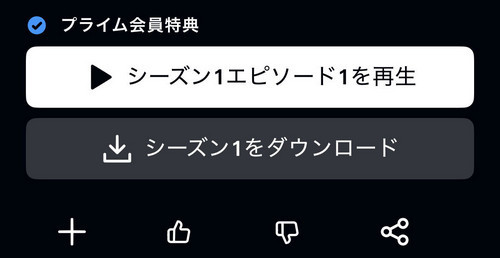
追加料金をかけずに試せる方法として、Prime Videoアプリのダウンロード機能があります。実際にスマホ・タブレットのPrime Videoアプリで作品をダウンロードし、オフライン再生してみたところ、再生中に広告は表示されませんでした。あらかじめ作品を保存しておけば、インターネットに接続していない状態でも広告に邪魔されずに視聴できます。
一方、PCの場合は少し事情が異なります。ブラウザ版Prime Videoから作品をダウンロードしようとすると、対応するデスクトップアプリのインストールを案内されます。そのため、ブラウザだけでダウンロードしてオフライン再生することはできません。広告を避ける目的でこの方法を使うなら、スマホ・タブレットのPrime Videoアプリで事前にダウンロードしておくのがおすすめです。
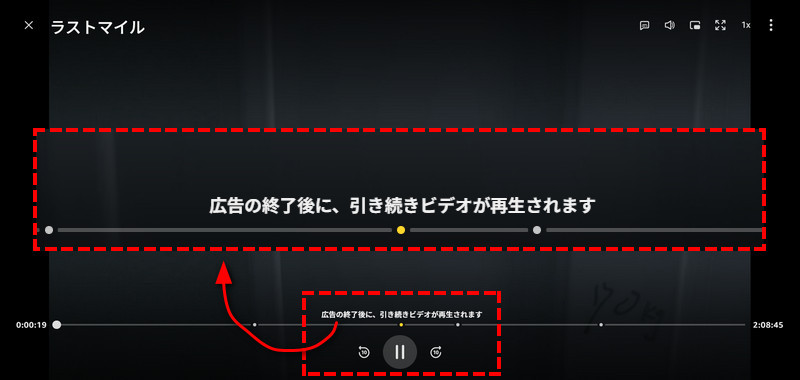
映画やドラマの途中で広告が入るのを避ける方法として、再生開始時に広告をまとめて見ておく方法が、一部の記事で紹介されています。Prime Videoでは、作品によって再生画面のシークバーに広告の挿入位置を示すマーカーが表示されることがあります。ただし、マーカーの位置に移動すれば広告をまとめて再生できるとは限りません。また、広告の表示位置や回数も作品によって異なります。この方法はAmazon公式が案内しているものではなく、毎回うまくいくとも限りません。そのため、確実に広告を回避できる方法としては期待しないほうがよいでしょう。
PCでPrime Videoを視聴している場合、Braveなどの広告ブロック機能を備えたブラウザを試す方法もあります。たとえば、BraveにはWebページ上の広告やトラッカーをブロックする機能が標準搭載されています。実際に、一部のユーザーからは「再生中に表示される広告がブロックされ、そのまま動画を視聴できた」という声がある一方、「Braveで再生すると動画が正常に再生されない」といった報告も見られます。そのため、環境によって動作が異なる可能性があり、安定して広告を回避できる方法とはいえません。あくまで参考程度にとどめ、基本的にはおすすめしません。
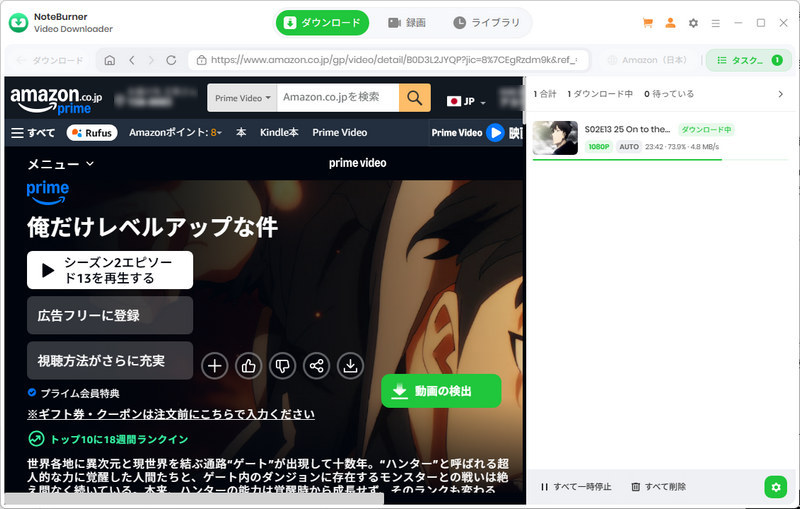
方法②で紹介したように、作品をあらかじめダウンロードしておけば、再生中に広告で中断されることなく視聴できます。ただし、Amazon公式のダウンロード機能には保存期間や再生環境などの制限があり、PCで利用する場合も専用のアプリが必要です。そこで、PCでより手軽に動画を保存したい場合は、NoteBurner Video Downloaderのような動画ダウンロードソフトを利用する方法もあります。
Amazonの専用アプリを別途インストールする必要がなく、プレイリスト内の動画もまとめて高速ダウンロードできます。広告が流れるのを待つ時間よりも短時間で作品を保存できれば、視聴前にダウンロードしておく手間も軽減できます。また、NoteBurner Video Downloaderは、MP4などの汎用形式で動画を保存でき、Prime Videoを解約した後も再生できます。そのため、スマホやタブレットに転送したり、対応する車載メディアプレーヤーで再生したりすることも可能です。
Prime Videoの広告を回避する方法は、普段どの端末で視聴しているかによっても異なります。ここでは、テレビ・Fire TV、スマホ・タブレット、PCの3つに分けて、それぞれに合った方法を紹介します。
テレビやFire TVで映画・ドラマを楽しむことが多いなら、月額390円の「広告フリー」に登録するのが最も手軽です。PC、スマホやタブレットのように作品をダウンロードしてオフライン再生する方法は、テレビでの視聴には基本的に向いていません。また、Braveなどの広告ブロック機能を利用する方法も、テレビやFire TVでは使える環境が限られます。そのため、テレビで広告を気にせず視聴したい場合は、広告フリーを利用するのがおすすめです。
スマホやタブレットで視聴する場合も、広告を確実に非表示にしたいなら「広告フリー」を利用するのが最も手軽です。ただし、追加料金をかけたくない場合は、作品を事前にダウンロードしてオフライン再生する方法があります。ただし、公式のダウンロード機能では、ダウンロードできる作品や保存期間に制限があります。好きな作品を長期間保存しておきたい場合は、PCに動画ファイルとして保存する方法も検討してみましょう。
PCでは、広告フリーに登録する方法のほか、動画ダウンロードソフトを利用する方法もあります。Braveなどの広告ブロック機能は、環境によって広告をブロックできない場合があり、逆に動画の再生に不具合が起きる可能性もあります。そのため、より安定して広告を避けたい場合は、NoteBurner Video Downloaderなどの動画ダウンロードソフトを利用する方法もおすすめです。対応作品をMP4などの形式でPCに保存しておけば、広告に中断されることなくオフラインで再生できます。
Prime Videoの広告をなくすために、月額390円(税込)の「広告フリー」に登録する価値はあるのでしょうか?広告フリーは、通常のプライム会費に追加するオプションです。月額プランを利用している場合、プライム会費600円と広告フリー390円を合わせて、毎月990円かかります。Prime Videoをよく利用していて、ほかの方法を試す手間をかけたくない人にとって、広告フリーは最も手軽な選択肢です。
一方で、広告をなくすためだけに毎月390円を追加で支払うのは割に合わないと感じる人もいるでしょう。中には、これを機にほかの動画配信サービスへの乗り換えを検討する人もいるかもしれません。そこで、Prime Videoの広告フリーと比較するために、NetflixやDisney+、U-NEXTなど、ほかの主要な動画配信サービスの月額料金も見てみましょう。
| サービス・プラン | 月額料金(税込) | 広告 |
|---|---|---|
| Prime Video(プライム月額+広告フリー) | 990円 | なし(一部のライブイベントや特定の放送は対象外) |
| Netflix 広告つきスタンダード | 890円 | あり |
| Netflix スタンダード | 1,590円 | なし |
| U-NEXT 月額プラン | 2,189円 | なし |
他の動画配信サービスと比べても、Prime Videoはお得な料金で利用できるサービスと言えるでしょう。普段からPrime Videoで映画やドラマをよく視聴する人や、テレビなど広告を回避する方法が限られる端末で視聴する人にとって、広告フリーは手軽な選択肢といえます。追加料金はかかりますが、視聴中に広告で中断されるのがストレスに感じるなら、Prime Videoの「広告フリー」に登録するのがおすすめです。
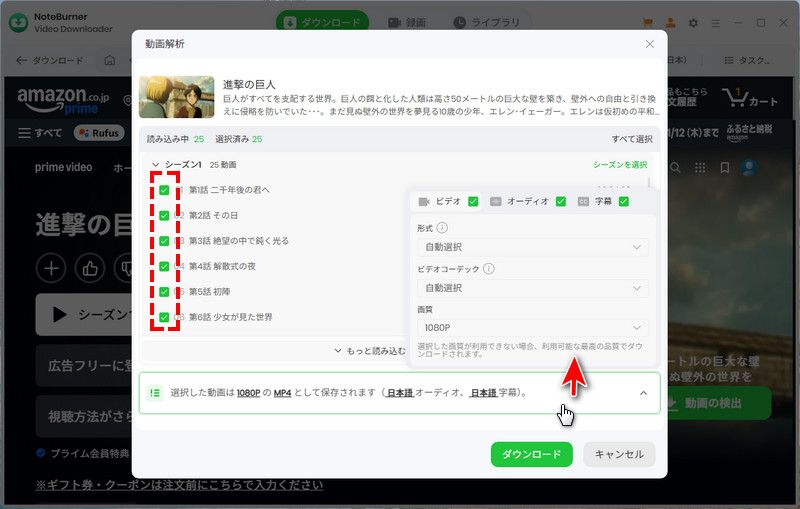
今回紹介した方法のように、Amazon Prime Videoの動画をあらかじめダウンロードしておけば、再生中に広告に邪魔されることなく楽しめます。その上、NoteBurner Video Downloaderなら、広告を回避できるだけでなく、画質や字幕の言語、字幕タイプも自由に選択できます。お気に入りの映画はもちろん、アニメやドラマもシーズンごとまとめて保存可能です。最大10倍速に対応しており、広告1本が流れる時間よりも短時間でダウンロードできます。
ダウンロードした動画はファイルとして永久保存されるため、ほかのデバイスに転送して再生することもできます。また、Netflix、Hulu、Disney+、NHK ONE、U-NEXT、YouTubeなど、1,000以上の動画サイトに対応しているほか、倍速録画機能も搭載します。好みの動画を高画質で保存し、さまざまなデバイスで楽しみたい方にぴったりのツールです。
Step 1NoteBurner Video Downloaderを起動し、サービス一覧から「Prime Video」を選択します。
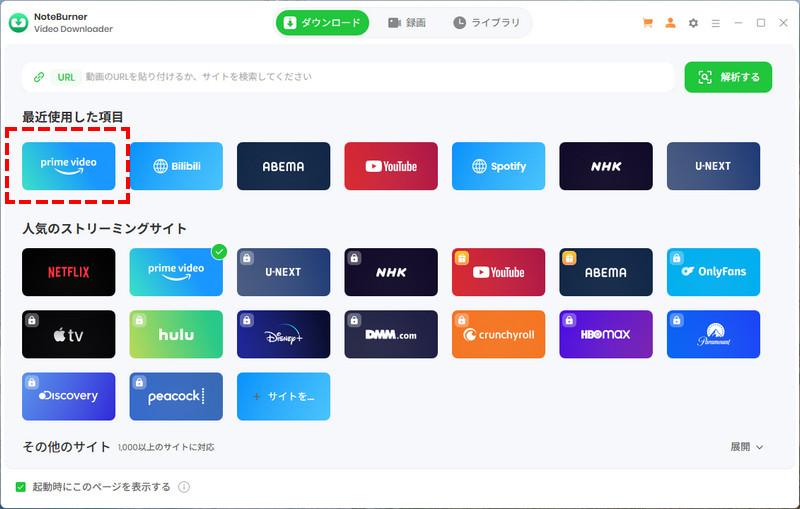
Step 2ダウンロードしたい作品を検索して開き、作品の詳細ページに移動します。画面右下にある緑色の「動画を検出」ボタンをクリックします。
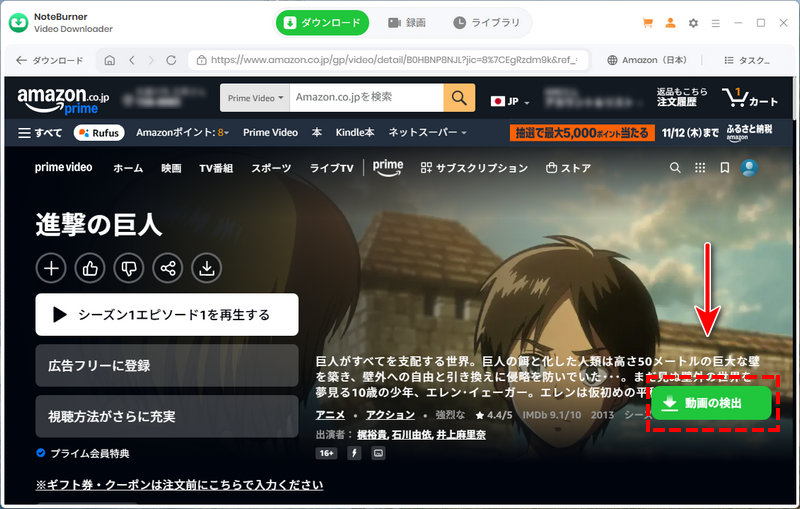
Step 3ダウンロードしたいエピソードを選択し、画質や字幕などのダウンロード設定を行います。設定が完了したら、画面下部の「ダウンロード」ボタンをクリックします。
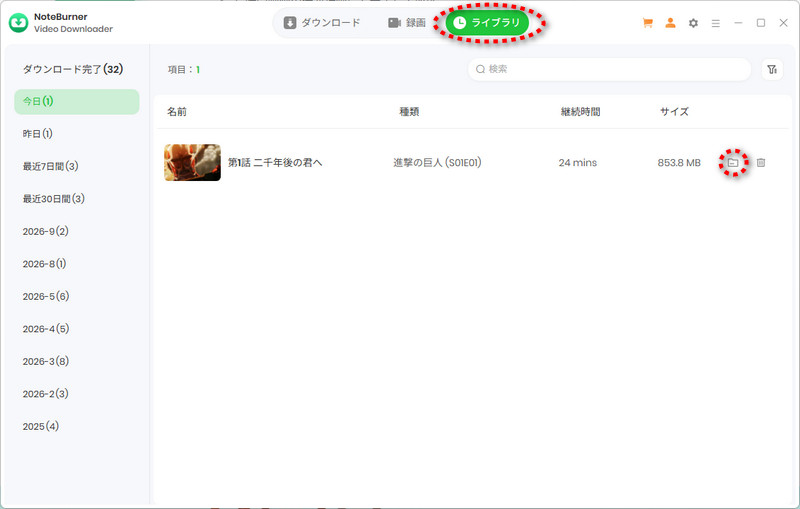
Step 4ダウンロードした動画は、画面上部の「ライブラリ」で確認できます。フォルダアイコンをクリックすると、保存先のフォルダを開けます。
いいえ。広告フリーに登録すると、Prime Videoのプライム会員特典対象の映画やTV番組では、基本的に広告が表示されなくなります。ただし、ライブ配信やスポーツイベント、一部の広告付き無料コンテンツなどは対象外で、引き続き広告が表示される場合があります。また、一部の作品では本編の前にキャンペーンの予告編が流れることがあります。こちらはスキップできますが、広告フリーに登録しても表示自体をなくすことはできません。
Prime Videoのプライム会員特典対象作品に挿入される広告はスキップできません。広告を最後まで視聴してから、本編に戻る必要があります。ただし、作品の前に流れるキャンペーンの予告編はスキップできる場合があります。広告と予告編は別のものなので、区別しておきましょう。
Fire TV Stickには、Prime Videoの広告だけを非表示にする設定はありません。広告をなくしたい場合は、Fire TV StickのPrime Videoアプリ、またはPrime Videoのウェブサイトから「広告フリー」に登録する必要があります。広告ブロック機能を利用する方法もありますが、Fire TV StickではPCのブラウザのように自由に拡張機能を追加できないため、手軽な回避策とはいえません。
Amazon公式の案内では、広告表示の対象として主にプライム会員特典の映画やTV番組が説明されています。一方、レンタル・購入作品はプライム会員特典とは別のコンテンツとして扱われています。ただし、レンタル・購入作品に広告が一切表示されないかどうかについては、公式ヘルプで明確な説明を確認できませんでした。そのため、すべての作品で広告が表示されないとは断言できません。
再生画面のシークバーに表示される小さなマーカーは、広告の挿入位置を示している場合があります。現時点では、このマーカーだけを非表示にする公式設定は確認できていません。マーカーをクリックしても広告をスキップできるわけではないため、注意しましょう。
今回はアマプラの広告について詳しく紹介し、広告を消す・減らす方法5選を解説しました。Prime Videoでは、プライム会員特典対象の映画やドラマにも広告が表示されるようになり、広告なしで視聴したい場合は、月額390円(税込)の「広告フリー」に登録する必要があります。追加料金をかけたくない場合は、スマホやタブレットのアプリで作品をダウンロードし、オフラインで再生する方法もあります。
また、PCに動画を保存して、ほかのデバイスでも楽しみたい場合は、NoteBurner Video Downloaderを利用する方法も選択肢の一つです。お気に入りの映画・ドラマ・アニメを手軽にダウンロードして、広告なしでオフライン再生できます。自分の視聴スタイルや使っている端末に合わせて、無理なく広告を回避できる方法を選んでみてください。