
 > よくある質問一覧 >
NoteBurner Amazon Music Recorder は、Windows パソコンと Mac 向けの Amazon Music 録音ソフトです。これ一本を持つと、Amazon Music Prime や Music Unlimited で配信されている曲、アルバムまたはプレイリストを綺麗に録音し、MP3 や AAC、WAV、FLAC、AIFF、ALAC などに変換できます。最高 HD/Ulttra HD 音質に対応でき、最大10倍速変換も可能です。それに、曲の ID3タグ情報もそのまま保持します。従来の PC 録音ソフトよりはるかに優れた機能を有しています。また、音声フォーマットの変換とタグの編集など便利なツールも搭載しています。
ここでは、NoteBurner Amazon Music Recorder についてよく寄せられる質問とその回答について説明しています。
製品版を購入後、受信されるライセンスキーで体験版から製品登録を行うことが必要となります。製品登録を行えば、体験版の試用制限を解除し、製品版の全機能をご利用いただけます。
パソコンに最新版のNoteBurner Amazon Music Recorderをインストールして起動したら、画面左下にある「製品登録」アイコンをクリックすると登録画面が表示されます。購入時に発行された登録メールアドレスとライセンスキーをコピー&ペーストして入力すると、製品版をご利用いただけます。
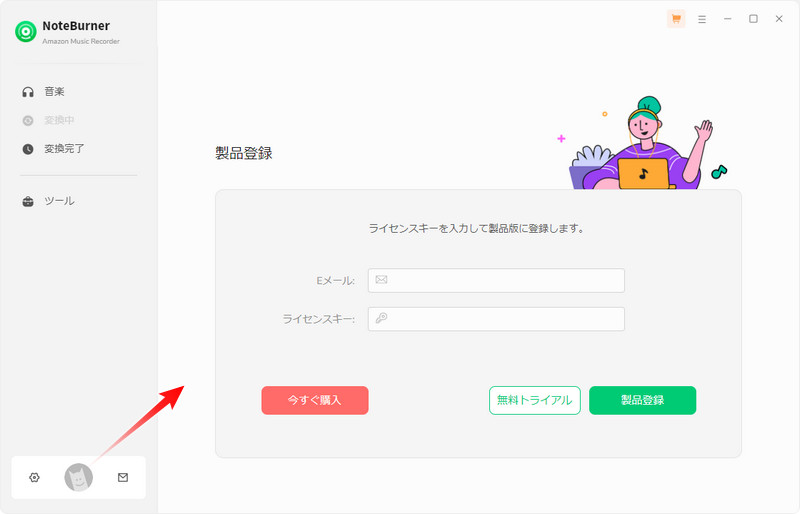
1)登録メールアドレスとライセンスキーの前後にスペースがないこと、大小文字と半角英数字が正しいとなっていることを確認してください。念のため、登録情報をコピー&ペーストして入力しください。
2)利用中のソフトとご購入のソフトが一致していることを確認してください。異なるソフト、またはWindows版とMac版のライセンスキーはお互いに流用できないので、ご注意ください。
3)原則として1ライセンスにつき1台のコンピューターにのみインストールが可能です。2台のコンピューターでインストールしていると、ライセンス認証の競合が発生してしまい、ライセンス認証ができない場合があります。
4)まだ登録できない場合は、商品情報、登録メールアドレスとライセンスキーを提供して、メールにて support#noteburner.jp(#の代わりに@を使用)までご連絡ください。
試用版では、動作をお試しいただくため、各楽曲の最初の1分間のみ変換できる仕様になっています。制限を解除するには、製品版のライセンスをご購入ください。すでにライセンスをご購入済みの場合は、プログラムを登録して製品版をご利用ください。
NoteBurner Amazon Music Recorderでは、Amazon Music HD、Amazon Music Unlimited、Prime Music から楽曲、アルバム、プレイリストなどをMP3、AAC、WAV、FLAC、AIFF、ALAC形式へ変換できます。
はい、可能です。NoteBurner Amazon Music Recorderを開き、「設定」をクリックしてください。設定から「出力フォルダを整理」をクリックし、アーティスト、アルバム、プレイリスト、ジャンル、年、ディスク番号ごとに整理方法を選択できます。設定しない場合は、すべての変換済み楽曲が同じフォルダに保存されます。
はい、可能です。NoteBurner Amazon Music Recorderは、変換後もAmazon Music Ultra HD音質を維持できます。
まず「Amazon Musicアプリ」ソースを選択し、「設定」で変換モードを「録音モード」に選択し、出力形式を「AUTO」または「FLAC」に設定すれば、Amazon Music HD および Ultra HD オーディオを最高音質で保存できます。
ご注意:Amazon Music FreeではHDまたはUltra HD音質を保持できません。最高音質で変換するには、Amazon Music Unlimitedをご利用ください。
複数のアルバム / プレイリストを一気に変換するには、音楽の追加画面の左下部にある追加ボタンをクリックして、変換したいアルバム / プレイリストを変換リストにたくさん追加できます。その後、右上の変換リスト画面を開き、「変換」ボタンをクリックすれば、追加した曲を一括で変換できます。
「Amazon Musicウェブプレーヤー」をダウンロード元として選択すると、Amazon Musicを最大10倍速でダウンロードできます。
モード切替アイコンは画面左上にあります。変換前にAmazon Musicアカウントへのログイン画面が表示されますが、取得されるのは音楽データのみであり、それ以外のアカウント情報が取得されることはありませんのでご安心ください。
詳しくはアプリモードとWebプレーヤーモードの違いをご確認ください。
いいえ、NoteBurner Amazon Music Recorder は Windows と macOS を搭載したパソコンでしかインストールできません。iPad、Phone と Android で使用できません。
Amazon Music アプリで「ラウドネスノーマライゼーション」がオンになっている場合、出力した曲の音量が小さくなる可能性があります。
回避策として、変換する前に、Amazon Music アプリの設定で、「ラウドネスノーマライゼーション」のチェックをオフにすることをお勧めします。
ご心配なく、Amazon Music アプリを開いて、設定で「自動再生」をオフにしておけば、この問題を完璧に回避できます。
解決方法1:Amazon Musicアカウントへ正常にログインしており、サブスクリプションが有効であることをご確認ください。
解決方法2:NoteBurner Amazon Music Converterが最新版であることをご確認ください。「メニュー」→「アップデートをチェック」から最新版をご確認いただけます。
解決方法3:ソフトのキャッシュを削除してPCを再起動してください。
基本的なキャッシュ削除:画面の右下から「メニュー」→「キャッシュを削除」を実行してください。
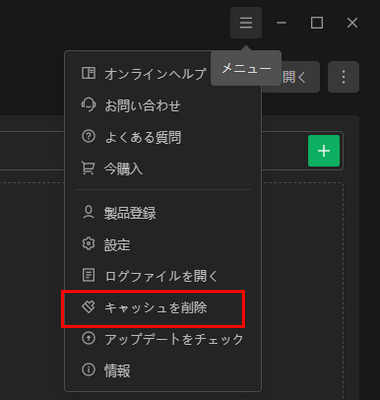
それでもSpotifyの音楽を変換できない場合は、キャッシュを完全に削除してからNoteBurnerを再起動してください。
Windows PCの場合:
1. 以下のフォルダを開きます:C:\Users\USERNAME\AppData\Roaming\
2. 該当するプログラムフォルダを探して、削除してください。
3. プログラムを再起動して再度お試しください。
Macの場合:
1. Finderを開きます。
2. メニューバーから「移動」→「フォルダへ移動」を選択するか、Command + Shift + Gを押します。
3. 以下のパスを入力してください:~/Library/Application Support/
4. 該当するプログラムフォルダを削除し、プログラムを再起動して再度お試しください。
解決方法4:アプリモードやWebプレーヤーモードなど、別のダウンロードモードへ切り替えて再度変換してください。
解決方法5:変換設定で、変換モードを「録音モード」に設定し、変換を再試行してください。
解決方法6:ソフトを削除して最新バージョンをインストールしてください。アンインストール窓に、「すべての配置を削除する」というチェックを入れてください。
解決方法7:出力フォルダをUSB、OneDriveなどに設定しないでください。PC上の他のフォルダに変更してみてください。
解決方法8:NoteBurnerをセキュリティソフトのホワイトリストに追加するか、セキュリティソフトを一旦オフにしてください。誤検知の可能性があります。
解決方法9:PC / Macに外付けのオーディオデバイスや、USBケーブル、Bluetooth、WiFi で接続されているデバイスが繋がっている場合、それらの接続を解除してからPC / Macを再起動してください。スピーカー設定がBluetoothになっている場合は、スピーカー設定をコンピュータにしてから変換を行ってください。
解決方法10:現在のIPアドレスや地域に制限がかかっていないかご確認ください。VPNをご利用の場合は、VPNをオフにするか別のサーバー・地域へ切り替えてから再度お試しください。
上記の方法でも解決しない場合は、NoteBurnerのサポートチームまでお気軽にお問い合わせください。原因を調査するため、以下の情報をご提供いただけますと幸いです。
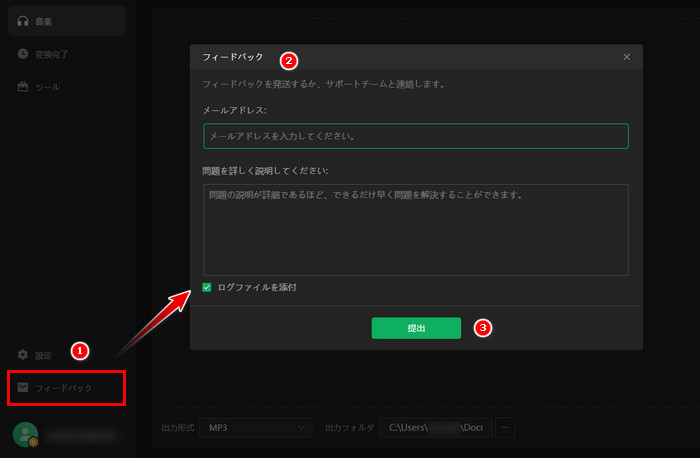
ログファイルの取得方法1:ソフトの画面左側にある「フィードバック」をクリックし、ログ付きフィードバックをそのまま送信してください。
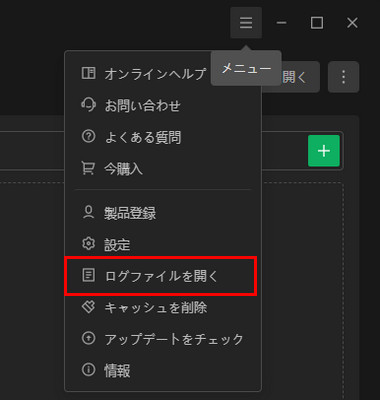
ログファイルの取得方法2:ソフトの画面右上部にあるメニューボタン >>「ログファイルを開く」を選択し、表示されたフォルダ内のすべてのログファイルを手動で送信してください。
\Users\ユーザー名\AppData\Roaming\NoteBurner Amazon Music Music Converter
Finderを実行して、左上のメニューバーから「移動」>「フォルダへ移動」をクリックして、「~/Library/Application Support/」を入力して、エンターキーを押して移動します。「NoteBurner 〇〇 Music Converter」という名のフォルダはインストールフォルダです。
例:Macintosh HD/ユーザ/xxxxx/ライブラリ/Application Support/NoteBurner Amazon Music Music Converter
以上で解決されない場合、インストール失敗のスクリーンショット、および以下のインストールファイルを添付して、サポートチームまでご連絡ください。
C:\Users\ユーザー名\AppData\Roaming\com.noteburner.amazonmusic.converter.installer フォルダにあるすべてのファイル
Finderを実行して、左上のメニューバーから「移動」>「フォルダへ移動」をクリックして、「~/Library/Logs/」を入力して、エンターキーを押して移動します。「com.noteburner.〇〇〇」という名のフォルダにあるすべてのファイルはインストールファイルです。
例:Macintosh HD/ユーザ/xxxxx/ライブラリ/com.noteburner.amazonmusic.converter.installer フォルダにあるすべてのファイル
