
 > よくある質問一覧 >
NoteBurnerの起動画面では、音楽アプリまたは音楽Webプレーヤーのどちらをダウンロードソースとして利用するかを選択できます。この記事では、アプリソースとWebプレーヤーソースの違いについて詳しくご紹介します。
この2つのモードの主な違いは、出力音質と変換速度です。それ以外の機能はほぼ共通しています。
ヒント:Windowsでは、より高音質で変換したい場合は「アプリ」モードをおすすめします。Macでは、最大40倍速で変換できる「ウェブプレーヤー」モードがおすすめです。
| 項目 | Spotify アプリ | Spotify ウェブプレーヤー |
|---|---|---|
| Windows | 最大速度:10倍速 最大音質:320kbps |
最大速度:40倍速 最大音質:256kbps |
| Mac | 最大速度:1倍速 最大音質:320kbps |
最大速度:40倍速 最大音質:256kbps |
| 項目 | Apple Music アプリ | Apple Music ウェブプレーヤー |
|---|---|---|
| Windows | 最大速度:10倍速 最大音質:320kbps |
最大速度:10倍速 最大音質:320kbps |
| Mac | 最大速度:1倍速 最大音質:Hi-Res Lossless |
最大速度:10倍速 最大音質:320kbps |
| 項目 | Amazon Music アプリ | Amazon Music ウェブプレーヤー |
|---|---|---|
| Windows | 最大速度:5倍速 最大音質:HD / Ultra HD |
最大速度:10倍速 最大音質:320kbps |
| Mac | 最大速度:1倍速 最大音質:HD / Ultra HD |
最大速度:10倍速 最大音質:320kbps |
| 項目 | Tidal アプリ | Tidal ウェブプレーヤー |
|---|---|---|
| Windows | 最大速度:5倍速 最大音質:HiFi / Hi-Res |
最大速度:10倍速 最大音質:HiFi |
| Mac | 最大速度:1倍速 最大音質:HiFi / Hi-Res |
最大速度:10倍速 最大音質:HiFi |
| サービス | アプリソース | Webプレーヤーソース |
|---|---|---|
| YouTube Music | — | 最大速度:10倍速 最大音質:320kbps |
| YouTube | — | 最大速度:10倍速 最大音質:128kbps |
| Deezer | — | 最大速度:5倍速 最大音質:HiFi |
| SoundCloud | — | 最大速度:10倍速 最大音質:320kbps |
| LINE MUSIC | — | 最大速度:10倍速 最大音質:256kbps |
| Qobuz | — | 最大速度:10倍速 最大音質:320kbps |
| Audible | — | 最大速度:10倍速 最大音質:128kbps |
Apple ポッドキャスト、Bandcamp、Dailymotion、Eggs、HearThis.at、Last.fm、Mixcloud、Monstercat、Rinse FM、StreetVoice、Vimeoなど
| 項目 | Webプレーヤーソース | 録音モード |
|---|---|---|
| 変換速度 | 10倍速 | 等倍速(1倍) |
| 音質 | 256〜320kbps | 最大320kbps |
NoteBurnerでは、曲の歌詞をLRCまたはTXT形式で保存できます。ただし、すべてのアプリソース・ウェブプレーヤーソースで対応しているわけではありません。
| サービス | アプリソース | Webプレーヤーソース |
|---|---|---|
| Spotify・Tidal | ✅(LRC/TXT) | ✅(LRC/TXT) |
| Apple Music | — | ✅(LRC) |
| Amazon Music | — | ✅(LRC) |
| YouTube Music | — | ✅(TXT) |
| Deezer | — | ✅(LRC) |
| Pandora・LINE MUSIC | — | ✅(TXT) |
ソフトの画面左上にある「切り替え」アイコンをクリックすると、音楽アプリまたはWebプレーヤーをダウンロードソースとして選択できます。
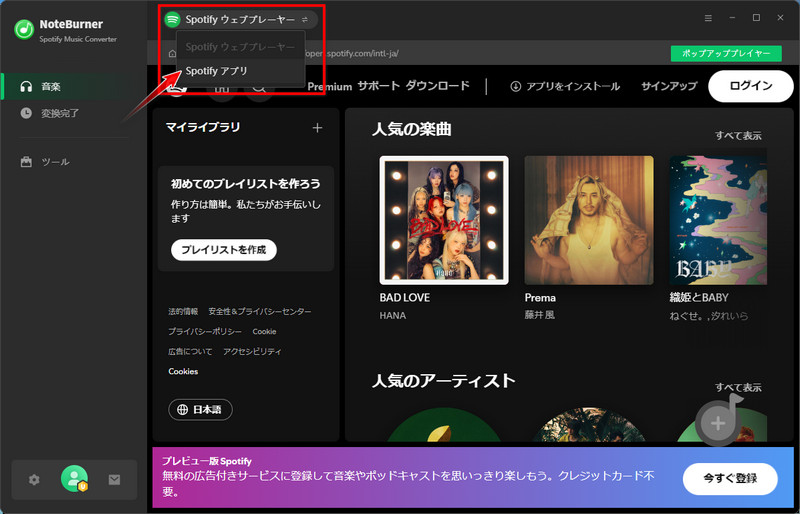
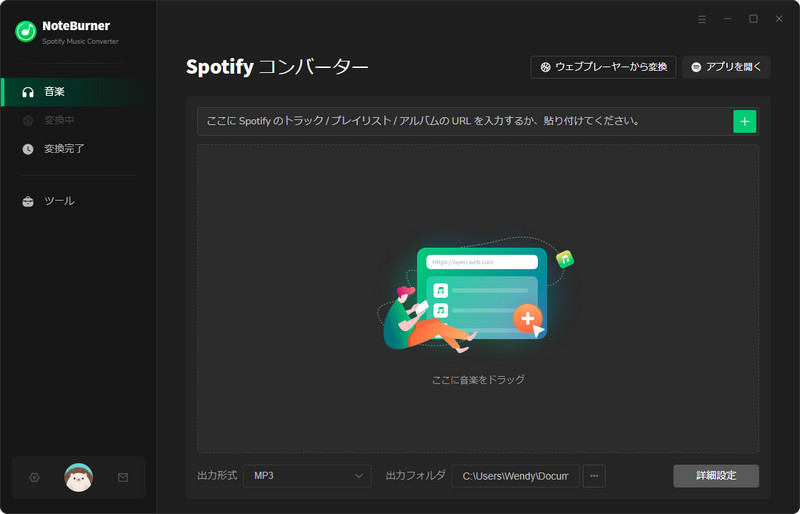
「音楽アプリ」を選択すると、Spotify、Apple Music、Amazon Music、Tidalのデスクトップアプリが自動的に起動します。
方法1:楽曲やプレイリストをNoteBurnerへドラッグ&ドロップします。
方法2:楽曲またはプレイリストのURLをコピーして貼り付けます。
方法3:デスクトップアプリでプレイリストを開き、右下の「追加」ボタンをクリックします。
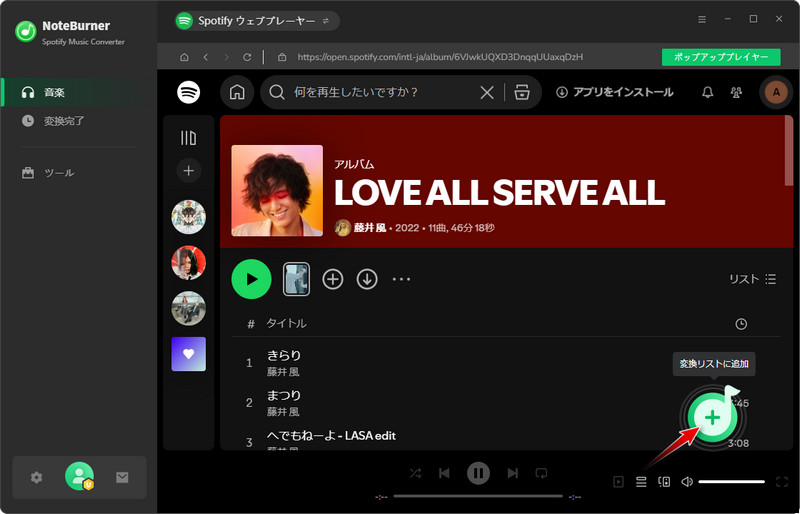
「ウェブプレーヤー」を選択すると、SpotifyやApple Music、Amazon Music、YouTube Music、TidalのWebプレーヤーが表示されます。
プレイリストを開き、右下の「追加」ボタンをクリックするだけで、NoteBurnerへ追加できます。
問題が解決しない場合は、サポートチームまでお気軽にお問い合わせください。
