> Spotify 関連記事 >
Spotifyをバックグラウンドで再生しているときに、急に音楽が止まったり、再生が途切れたりすることがあります。 「LINEを開くと音楽が止まる」「スマートフォンの画面をロックすると再生が止まる」「ゲームを起動するとSpotify バックグラウンドが止まる」など、バックグラウンド再生がうまくいかない原因はさまざまです。
Spotifyは無料プランでもバックグラウンド再生に対応しています。ただし、iPhoneの低電力モードやAndroidの省電力モード・バッテリー最適化、他のアプリで再生される動画や音声、通信環境などが原因で、Spotifyのバックグラウンド再生が止まることがあります。 この記事では、Spotifyのバックグラウンド再生が止まる・途切れる主な原因を確認し、iPhone・Android別の具体的な対処法を解説します。LINEやゲームなど、他のアプリを使っているときにSpotifyのバックグラウンド再生が止まる場合や、Androidのバッテリー最適化設定についても詳しく紹介します。
Spotifyは、無料プラン(Spotify Free)でもバックグラウンド再生を利用できます。音楽を再生したままスマートフォンの画面をロックしたり、他のアプリを使ったりしても、基本的に音楽の再生を続けることができます。ただし、無料プラン(Spotify Free)と有料プラン(Premium)では、バックグラウンド再生中の機能にいくつか違いがあります。
| 機能 | 無料プラン(Spotify Free) | 有料プラン(Premium) |
|---|---|---|
| バックグラウンド再生 | 利用可能 | 利用可能 |
| 曲の選択 | 制限あり | 好きな曲を自由に選択可能 |
| 曲のスキップ | 制限あり | 無制限 |
| 広告 | あり | なし |
| オフライン再生 | 音楽は不可 | 音楽・ポッドキャストに対応 |
無料プランでは、再生方法やスキップ回数などに制限がありますが、スマートフォンの画面をオフにしたり、他のアプリを使いながら音楽を聴いたりする基本的なバックグラウンド再生は利用できます。一方、Premiumでは広告なしで音楽を楽しめるほか、好きな曲を自由に選んで再生したり、楽曲をダウンロードしてオフラインで再生したりできます。
そのため、「無料プランだからバックグラウンド再生できない」というわけではありません。 Spotifyのバックグラウンド再生が止まる場合は、料金プランよりも、スマートフォンの設定や他のアプリの動作、通信環境などを確認する必要があります。
関連記事:Spotifyの無料と有料の違いを徹底比較!Spotify Free vs Premium
Spotifyで音楽やポッドキャストを再生したまま、ホーム画面に戻ったり、別のアプリを開いたりするだけで、バックグラウンド再生を利用できます。基本的な手順は以下のとおりです。
1、Spotifyアプリを開き、音楽やポッドキャストを再生する
2、ホーム画面に戻る
3、他のアプリを開く、またはスマートフォンの画面をロックする
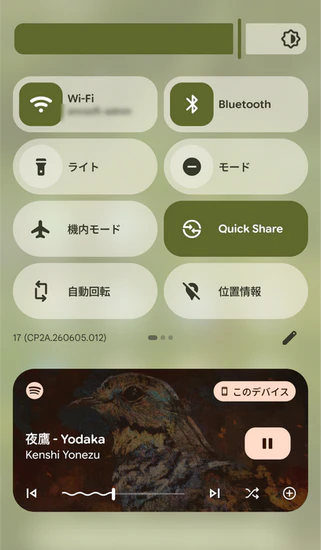
通常は、Spotifyを閉じずに他の操作をしても、音楽の再生が続きます。ただし、他のアプリで動画や音声を再生すると、Spotifyの再生が一時停止したり、音が途切れたりする場合があります。また、スマートフォンの省電力機能やバッテリー設定によって、バックグラウンドでのSpotifyの動作が制限されることもあります。そのため、Spotifyをバックグラウンドで再生するだけなら特別な設定は必要ありません。再生中に音楽が止まる場合は、端末や他のアプリの設定を確認する必要があります。
Spotifyは、音楽を再生した状態でゲームを起動することで、ゲームをプレイしながらバックグラウンドで音楽を聴くことができます。 ただし、ゲームによってはゲーム内のBGMや効果音が優先され、Spotifyのバックグラウンド再生が停止することがあります。その場合は、ゲーム内のサウンド設定でBGMや効果音をオフにすることで改善する場合があります。また、ゲーム起動時に自動で音声を再生するアプリでは、Spotifyの音楽が一時停止することもあります。ゲームをしながらSpotifyを楽しみたい場合は、ゲーム側の音声設定を確認してみましょう。
PCでは、SpotifyアプリやWeb Playerで音楽を再生したまま、別のウィンドウを操作できます。Spotifyのウィンドウを最小化しても、通常は音楽の再生が続きます。 ただし、ブラウザでSpotify Web Playerを利用している場合は、ブラウザのタブを閉じると再生も停止します。そのため、Spotifyを使いながら他の作業をする場合は、タブを閉じずに最小化するか、Spotifyアプリを利用するとよいでしょう。
Spotifyで音楽をバックグラウンド再生していると、突然音楽が止まったり、再生が途切れたりすることがあります。 その原因は1つではなく、スマートフォンの設定や他のアプリ、通信環境などさまざまです。ここでは、Spotifyのバックグラウンド再生が止まるときによく見られる5つの原因を紹介します。
| 主な原因 | 詳細 |
|---|---|
| 低電力モード・バッテリー最適化 | iPhoneの低電力モードやAndroidの省電力モード・バッテリー最適化によって、Spotifyのバックグラウンド動作が制限されることがあります。 |
| 他のアプリの音声 | LINE、ゲーム、X(旧Twitter)、Instagramなどで動画や音声が再生されると、Spotifyの音楽が一時停止することがあります。 |
| バックグラウンド通信の制限 | Spotifyのバックグラウンド通信やアプリの更新が制限されていると、再生が途中で止まる場合があります。 |
| 通信環境 | Wi-Fiやモバイルデータ通信が不安定な場合、ストリーミング再生が途切れることがあります。 |
| Spotifyアプリの不具合 | アプリのキャッシュや古いバージョンが原因で、バックグラウンド再生が正常に動作しないことがあります。
Spotifyのバックグラウンド再生が止まる原因はさまざまですが、特に「低電力モード・バッテリー最適化」と「LINEやゲームなど他のアプリによる音声の割り込み」は、多くのユーザーが経験する原因の一つです。次の章では、原因ごとの対処法を詳しく紹介します。
Spotifyのバックグラウンド再生が止まる場合は、原因に応じた対処を行うことが大切です。ここでは、よくある原因ごとに、iPhone・Androidで試せる対処法を紹介します。
iPhoneの「低電力モード」やAndroidの「省電力モード」が有効になっていると、バッテリー消費を抑えるためにSpotifyのバックグラウンド動作が制限されることがあります。 Spotifyをバックグラウンド再生している途中で音楽が止まる場合は、まずこの設定を確認しましょう。
iPhone の場合:設定 → バッテリー → 「低電力モード」をオフ
Android の場合:設定 → バッテリー → 「省電力モード」をオフ
※ご注意:機種によって設定画面の名称が異なる場合があります。
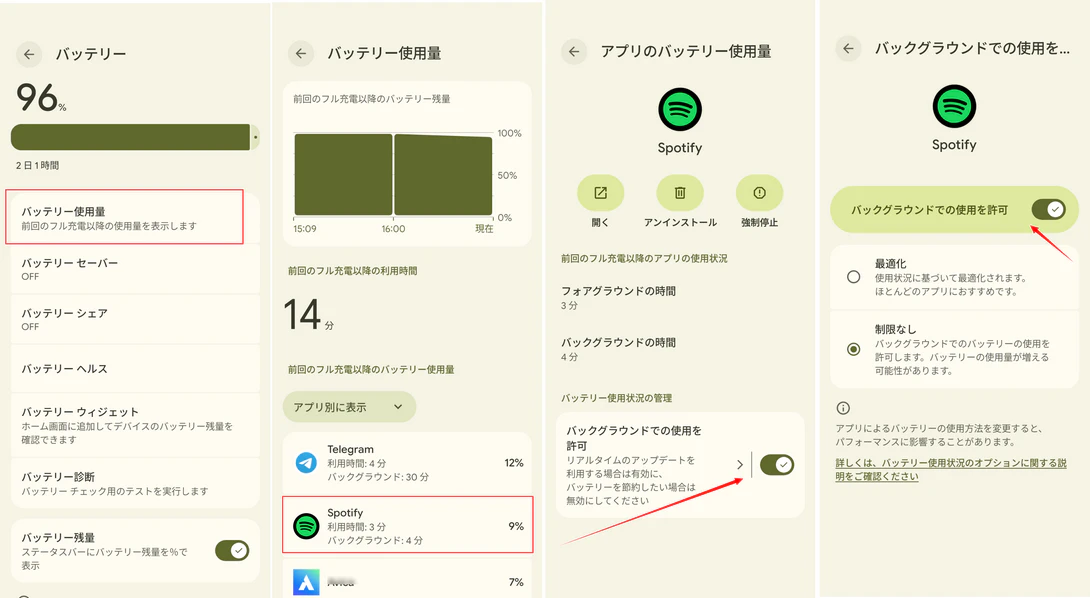
Androidでは、バッテリー最適化機能によってSpotifyがバックグラウンドで停止することがあります。特にSamsung、Xiaomi、OPPO、AQUOSなど一部のAndroid端末では、この設定が原因となるケースも少なくありません。
設定手順は設定 → アプリ → Spotify → バッテリー → 「制限なし」または「最適化しない」を選択。設定後はSpotifyを再起動し、バックグラウンド再生が改善されるか確認してみてください。
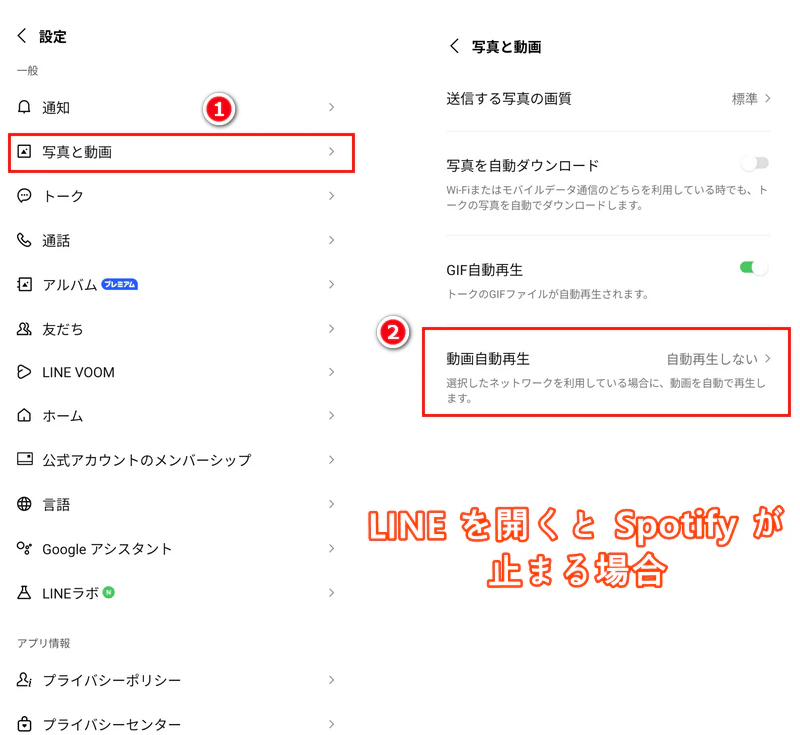
「LINEを開くとSpotifyの音楽が止まる」という場合は、LINE側で動画や音声が自動再生されている可能性があります。特に、LINE VOOMやトーク内の動画、LINE内ブラウザで再生される動画広告などは、Spotifyより優先して音声を再生することがあります。対処方法は以下のとおりです。
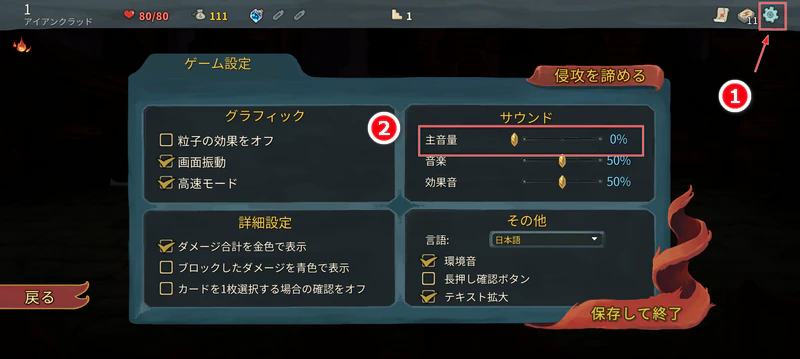
ゲームアプリによっては、BGMや効果音が優先されるため、Spotifyの音楽が一時停止することがあります。ここでは、ゲーム「Slay the Spire」を例にします。対処方法は以下のとおりです。
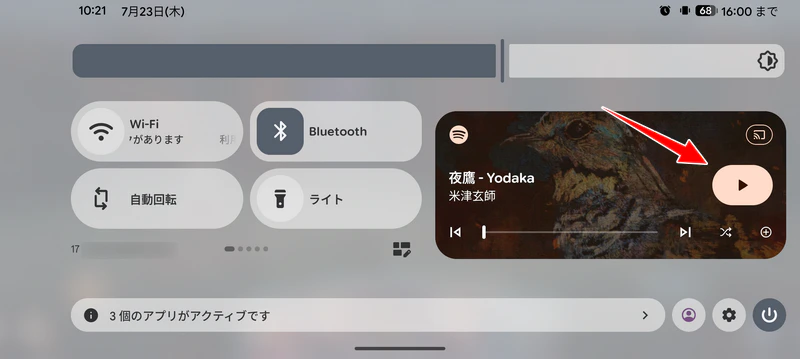
X(旧Twitter)やInstagramでは、タイムライン上の動画やリールが自動再生されることで、Spotifyの音楽が一時停止することがあります。対処方法は以下のとおりです。
Spotifyは音楽をストリーミング再生するため、バックグラウンド通信が制限されていると正常に動作しない場合があります。iPhoneでは「Appのバックグラウンド更新」、Androidではアプリごとのバックグラウンド通信設定を確認しましょう。
Spotifyアプリのキャッシュや一時的な不具合が原因で、バックグラウンド再生が止まることもあります。その場合は、以下を順番に試してください。
結論から言うと、Spotifyはバックグラウンド再生中も通常どおり通信量(ギガ)を消費します。バックグラウンド再生は、画面をロックしたり他のアプリを開いたりしても音楽を再生し続ける機能です。通信そのものを停止するわけではないため、Wi-Fiではなくモバイルデータ通信を利用している場合は、再生時間に応じて通信量(ギガ)も消費します。 そのため、外出先で長時間Spotifyをバックグラウンド再生する場合は、通信量に注意が必要です。
Spotifyでは、設定している音質によって消費する通信量が大きく変わります。
| 音質設定 | 1時間あたりの通信量(目安) | 特徴 |
|---|---|---|
| 低音質 | 約10〜25MB | 通信量を最も節約できる |
| 標準音質 | 約40MB | 音質と通信量のバランスが良い |
| 高音質 | 約70MB | 音質重視で楽しみたい方向け |
| 最高音質(Premium) | 約150MB | Premium限定の最高音質 |
※ご注意:通信量は楽曲の長さや配信状況、通信環境などによって変動する場合があります。
外出先でSpotifyを利用する機会が多い場合は、次の方法で通信量を抑えることができます。
これらの設定を組み合わせることで、Spotifyをバックグラウンド再生しながらでも通信量(ギガ)の消費を抑えられます。
💡 ワンポイント
Spotify「バックグラウンド再生」と「オフライン再生」は異なる機能です。
Spotifyバックグラウンド再生は、画面をオフにしても音楽を再生し続ける機能ですが、ストリーミング再生である以上、通信量は発生します。通信量を完全にゼロにしたい場合は、オフライン再生を利用する必要があります。
Spotifyを長時間バックグラウンド再生する場合、気になるのが通信量(ギガ)の消費です。
Spotify Premiumでは、楽曲を事前にダウンロードすることでオフライン再生が利用できます。しかし、Spotify Free(無料プラン)では公式のオフライン再生機能に対応していません。そのため、地下鉄や飛行機、海外旅行などインターネット接続が不安定または利用できない環境では、Spotifyの音楽をそのままバックグラウンド再生することはできません。
また、Spotify Premiumでダウンロードした楽曲はSpotifyアプリ内でのみ再生でき、MP3プレーヤーやUSBメモリ、SDカードなどに保存して自由に利用することはできません。 Spotifyの音楽を通信量を気にせず、さまざまなデバイスで楽しみたい場合は、Spotify対応の音楽変換ソフトを利用する方法があります。
NoteBurner Spotify Music Converterは、Spotifyの楽曲・アルバム・プレイリストをMP3、AAC、WAV、FLACなどの一般的な音声形式に変換保存できるSpotify変換ソフトです。保存した音楽はスマートフォンの標準音楽アプリやMP3プレーヤー、USBメモリ、SDカードなどでも再生できるため、通信量を気にせずバックグラウンド再生を楽しめます。
| 特徴 | 内容 |
|---|---|
| Spotify Free対応 | 無料プランで聴ける音楽も保存可能 |
| 多様な出力形式 | MP3、AAC、WAV、FLACなどに対応 |
| 高音質保存 | 元の音質を維持したまま音楽を保存可能 |
| 情報保持 | 曲名、アーティスト、アルバム情報などを保持 |
| 便利な変換機能 | プレイリストの一括変換や高速処理に対応 |
| 対応環境 | Windows・Mac・Android版を提供 |
操作方法はシンプルで、以下の手順でSpotifyの音楽を保存できます。
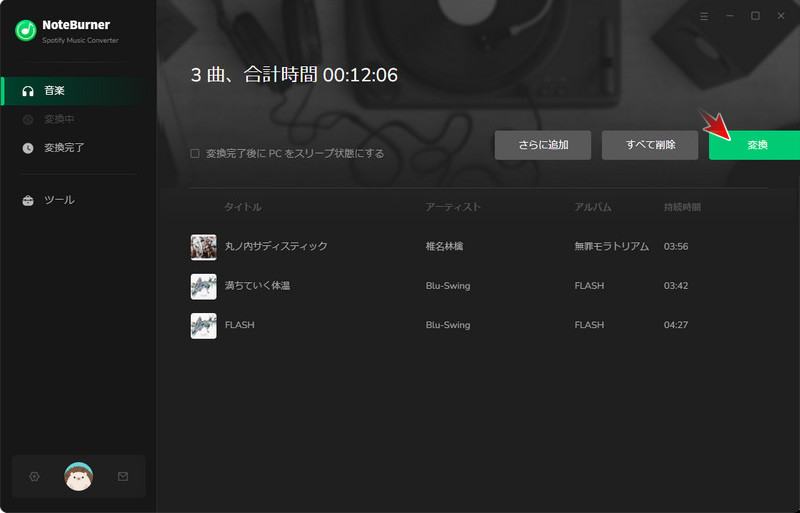
変換後の音楽はSpotifyアプリを起動せずに再生できるため、通信量を気にすることなく、いつでもバックグラウンド再生を楽しめます。詳しい使い方については、以下の記事も参考にしてください。
次の動画では、NoteBurner Spotify 音楽変換ソフトを利用して、Spotify から音楽を MP3 形式にダウンロード変換して、Spotify Freeプランでもオフライン再生する方法を詳しく解説します。操作手順を詳しくご紹介しますので、ご参考にしてください。
はい。無料プランでも基本的にバックグラウンド再生を利用できます。
ただし、無料プランとPremiumプランでは、広告や再生機能、オフライン再生などに違いがあります。
Spotifyで音楽を再生したままホーム画面へ戻ったり、画面をロックしたりすると、バックグラウンド再生を利用できます。
再生が止まる場合は、低電力モードやバッテリー最適化、バックグラウンド通信の設定を確認してください。
Spotifyのバックグラウンド再生が止まる原因として、低電力モードやバッテリー最適化、バックグラウンド通信の制限、LINEやゲームなど他のアプリによる音声の割り込み、通信環境、アプリの不具合などが考えられます。原因に応じて設定を確認することで改善する場合があります。
LINE内で動画や音声コンテンツが再生されると、LINE側の音声が優先され、Spotifyのバックグラウンド再生が一時停止することがあります。LINEの「動画自動再生」をオフにすると改善する場合があります。
ゲームによって異なります。ゲーム内のBGMや効果音が音声を優先する場合、Spotifyのバックグラウンド再生が停止することがあります。
ゲーム内の音声設定を変更したり、BGMをオフにしたりすると改善する場合があります。
Androidでは、バッテリー最適化や省電力モード、バックグラウンド通信の制限などが原因として考えられます。
特にAndroidは端末メーカーによって設定項目が異なるため、Spotifyのバッテリー設定を「制限なし」に変更し、バックグラウンド通信が許可されているか確認しましょう。
まず、iPhoneの低電力モードがオンになっていないか確認してください。
そのほか、SpotifyアプリやiOSを最新版に更新し、「バックグラウンドApp更新」が有効になっているか確認すると改善する場合があります。
はい。ストリーミング再生中は、バックグラウンドでも通信量を消費します。
通信量を節約したい場合は、データセーバーや音質設定を利用するか、Premiumのオフライン再生を利用するとよいでしょう。
Spotifyは無料プランでもバックグラウンド再生を利用できます。しかし、Spotifyのバックグラウンド再生が止まる、音楽が途切れるといったトラブルは、スマートフォンの設定や通信環境、他のアプリとの干渉など、さまざまな原因によって発生します。
本記事では、Spotifyのバックグラウンド再生方法をはじめ、「SpotifyでLINEを開くと止まる」場合や、ゲーム・X(旧Twitter)など他のアプリを開くとSpotifyが止まる場合の対処法、さらにAndroidでSpotifyのバックグラウンド再生が止まる原因となるバッテリー最適化の設定や、iPhoneの低電力モードについても詳しく解説しました。
Spotifyのバックグラウンド再生がうまく動作しない場合は、本記事で紹介した対処法を一つずつ試してみてください。特にAndroidでは、Spotifyのバッテリー最適化やバックグラウンド通信の設定を見直すことで改善するケースが多くあります。 また、Spotifyを長時間バックグラウンド再生する場合は、ストリーミング再生中も通信量(ギガ)が発生します。通信量を抑えたい場合は、Spotify Premiumのオフライン再生を利用するほか、Spotify対応の音楽変換ソフト-NoteBurner Spotify Music Converterを活用することで、通信量を気にせず、さまざまなデバイスでSpotifyの音楽を楽しむこともできます。
また、NoteBurner Spotify Music Converterは Android 版も対応しており、簡単にスマホでお気に入りのSpotify音楽をMP3などに変換保存できます!
最後までお読み頂き、誠にありがとうございます。Spotify Music 関連記事をもっと読む