
 > よくある質問一覧 >
Spotifyの音楽コレクションを失う心配はもうありません!Spotifyの音楽ライブラリをより安全に保護するため、NoteBurner Music One および NoteBurner Spotify Music Converter は、Spotifyの音楽ライブラリを簡単にバックアップ・復元できる便利な機能を導入しました。
「バックアップ」機能を使えば、プレイリストやお気に入りの曲、アルバム、アーティストなど、Spotifyアカウント内の音楽データを安全に保存できます。また、「復元」機能を利用すれば、バックアップファイルからSpotifyのライブラリを手軽に元の状態へ戻すことが可能です。Spotifyアカウントの切り替え、新しいパソコンへの移行、またはソフトの再インストール時でも、これまでの音楽コレクションを整理された状態のままスムーズに復元できるため、安心して管理できます。
Spotifyの音楽ライブラリをロカールにバックアップしておけば、音楽コレクションや個人データを失う心配がなくなり、Spotifyアカウントの切り替えも手軽に行えます。以下の手順に従って、NoteBurnerでSpotifyの音楽ライブラリをスムーズにバックアップできます。
Step 1 パソコンでNoteBurnerを起動し、Spotifyアプリモードまたはウェブモードを選択して、Spotifyアカウントにログインします。
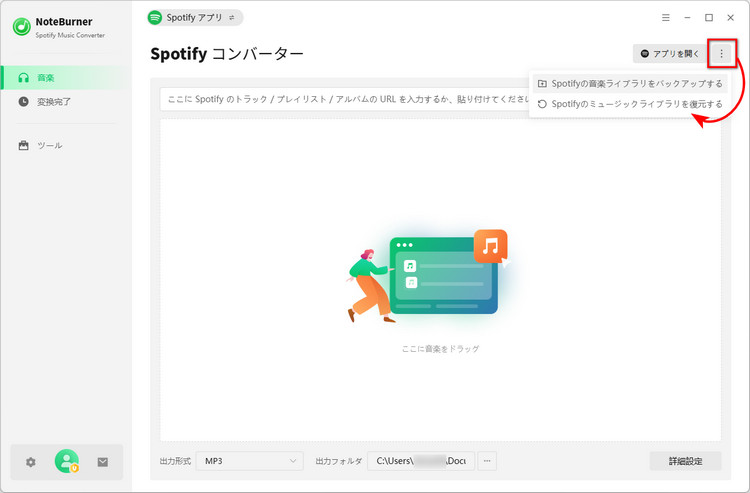
Step 2 プログラムの右上にある縦三点アイコン「︙」をクリックし、「Spotifyの音楽ライブラリをバックアップする」を選択します。(Spotifyウェブプレーヤーの場合は、「ポップアッププレーヤー」の右側に表示されます。)
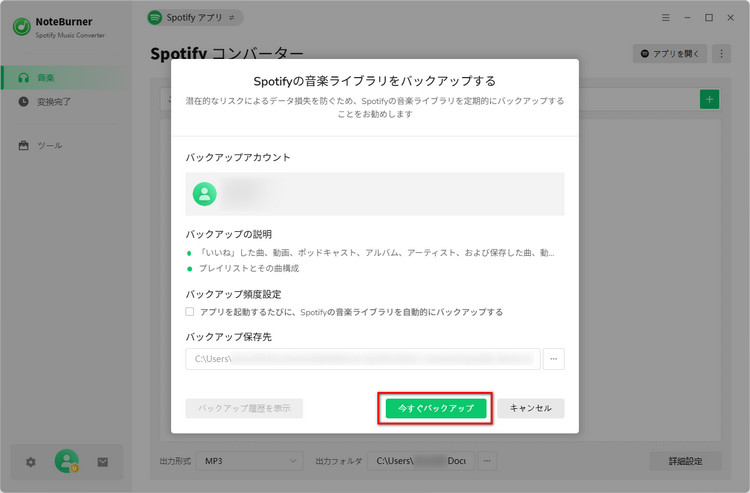
Step 3 バックアップするアカウントや対象コンテンツ、保存先のパスを確認すると、「今すぐバックアップ」ボタンをクリックして処理を開始します。
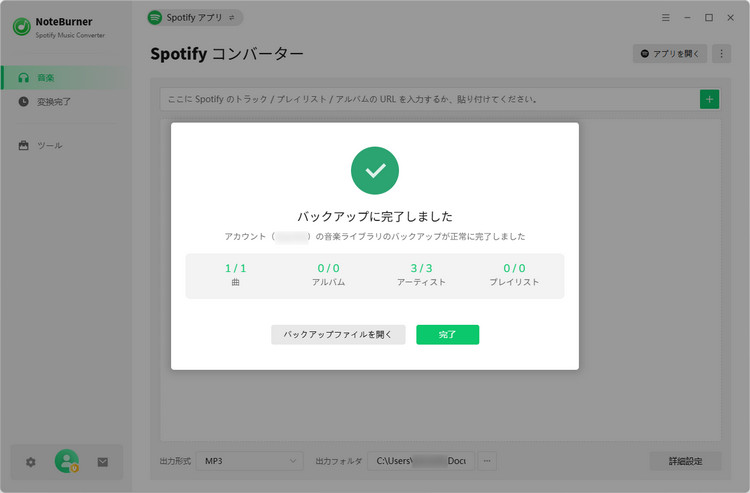
Step 4 完了後、「バックアップファイルを開く」をクリックすると、Spotifyのデータベース(.json)を確認できます。
バックアップした音楽ライブラリを何らかの理由でSpotifyアカウントに復元したい場合は、わずか数秒で簡単に復元できます。以下の手順に従って、NoteBurnerでSpotifyの音楽ライブラリを復元することが可能です。
Step 1 NoteBurnerを起動して、Spotifyアカウントにログインします。
Step 2 画面の右上にある縦三点アイコン「︙」をクリックし、「Spotifyのミュージックライブラリを復元する」を選択します。
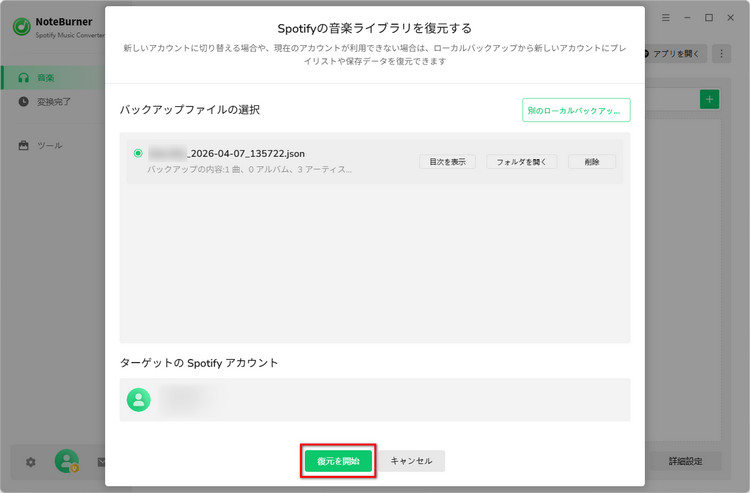
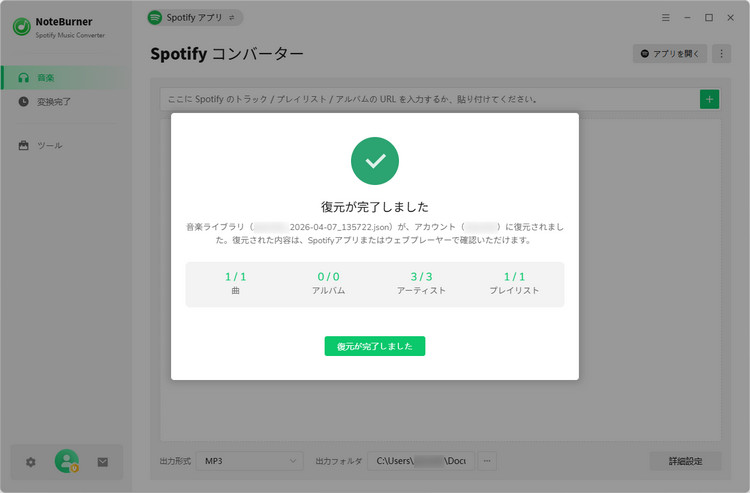
Step 3 復元したいSpotifyアカウントに対応するバックアップファイルを選択し、「復元を開始」をクリックします。わずか数秒で音楽ライブラリがSpotifyアカウントに復元されます。
Step 4 復元が完了すると、Spotifyアプリまたはウェブプレーヤーで復元された内容を確認できます。
ほかにご不明な点やご質問、ご要望などございましたら、メールにて サポートチームまでご連絡ください。
