> 関連記事 >
Amazon Musicの楽曲をダウンロードしてMP3形式に変換保存したいと考えている方は多いのではないでしょうか。Amazon MusicはPrimeやUnlimited会員になれば音楽をダウンロードする機能を利用できますが、MP3として保存したり他の端末で自由に再生することはできません。それはAmazon Music公式ダウンロード機能で保存した音楽ファイルがDRMで保護されているためです。
公式のAmazon MusicアプリではMP3形式でのダウンロード機能が提供されていませんが、無料なAmazon Musicダウンロードソフトを活用することで、Amazon Musicの楽曲を手軽にMP3形式に変換してダウンロード保存できます。この記事では、Amazon MusicからMP3形式で音楽をダウンロードできる最適なフリーソフトを6つおすすめしてをご紹介します。ご参考いただければ幸いです。
Amazon Musicでは、公式アプリを使うことで楽曲をダウンロードし、オフライン再生することが可能です。しかし、Amazon Musicの公式ダウンロード機能にはいくつかの制限があり、ダウンロードした楽曲はMP3として保存することはできません。Amazon Music公式アプリからダウンロードした楽曲にはDRM(デジタル著作権管理)がかかっており、Amazon Musicアプリ内しかオフライン再生できず、他のデバイスや音楽プレーヤー、USBメモリなどへ転送することもできません。また、この公式ダウンロード機能を利用するにはAmazon Music PrimeまたはAmazon Music Unlimitedに加入する必要があり、サブスクリプションを解約すると、ダウンロード済みの楽曲もオフライン再生できなくなります。
そのため、Amazon MusicをダウンロードしてMP3形式に保存したい場合は、専用のAmazon Music音楽ダウンロード・録音ツールを使うのが最適な方法です。Amazon MusicをMP3に変換可能な専用ソフトを利用すれば、簡単に好きな音楽をMP3としてダウンロードできます。
Amazon Musicから音楽をMP3にダウンロードできるソフトは、たくさんあります。その中には、単純な音声録音ソフトから、Amazon Musicダウンロードのための専用ソフトまで様々なものがあります。ほとんどのソフトは有料ですが、無料で利用できるものもあります。
そこで、以下では、Amazon MusicをダウンロードしてMP3に変換できる無料ソフトおすすめ6選をご紹介していきます。これらのフリーソフトを利用することで、手軽にAmazon Musicの音楽をMP3で変換して無料ダウンロードできます。
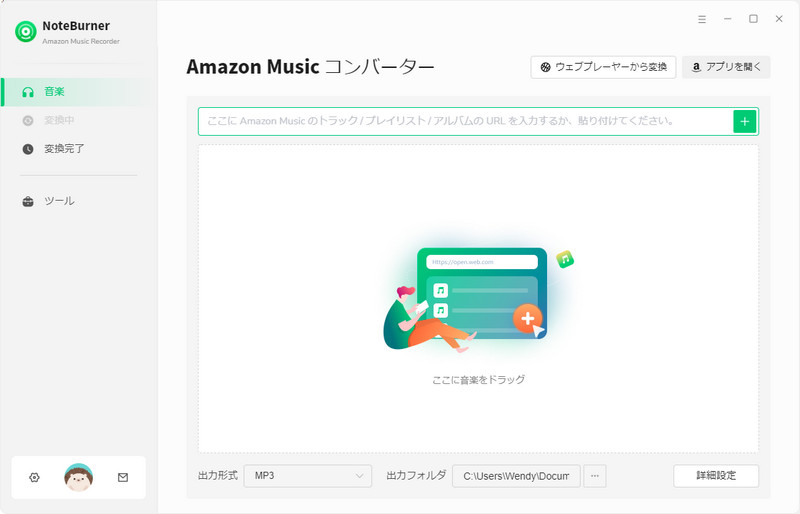
「NoteBurner Amazon Music Recorder」は、Amazon Musicの音源を高音質で録音し、MP3でダウンロードできる強力な音楽変換ソフトです。この専門的なソフトを使えば、簡単にAmazon Musicの楽曲をMP3、AAC、WAV、FLAC、AIFF、ALACなどの形式に変換して、最大320kbpsのハイレゾ級音質でダウンロード可能です。プレイリストやアルバムの一括ダウンロードも対応し、高速で好きな音楽を保存できます。
ダウンロードしたAmazon Music音楽はDRMフリーな形式に保存するため、スマホに転送したり、CDに焼いたり、他の音楽プレイヤーにオフライン再生することも可能になります。また、NoteBurner Amazon Music Recorder は Amazon Music Free、Prime、Unlimited、HDのすべてのプランに対応し、無料プランを利用する場合、または契約解除後も制限なく使えます。Amazon MusicのMP3ダウンロードに最適なソフトとは言えます。使い方も非常に簡単で、単にダウンロードしたい曲をAmazon Musicアプリからドラッグアンドドロップして追加し、変換ボタンを押すだけでOKです。
Step 1NoteBurner Amazon Music RecorderをPCにインストールしてから実行すると、Amazon Musicアカウントにログインします。
Step 2ダウンロードしたい曲を検索して開きます。画面右下のダウンロードボタンをクリックすると追加リストが表示されます。曲を選択した後、「追加」ボタンをクリックしてください。
Step 3操作画面の左下にある歯車のようなアイコンをクリックして、出力形式をMP3に選択します。
Step 4最後に、「変換」ボタンをクリックすると、自動的ダウンロード作業が開始される。(より詳細で最新の操作手順 >>)
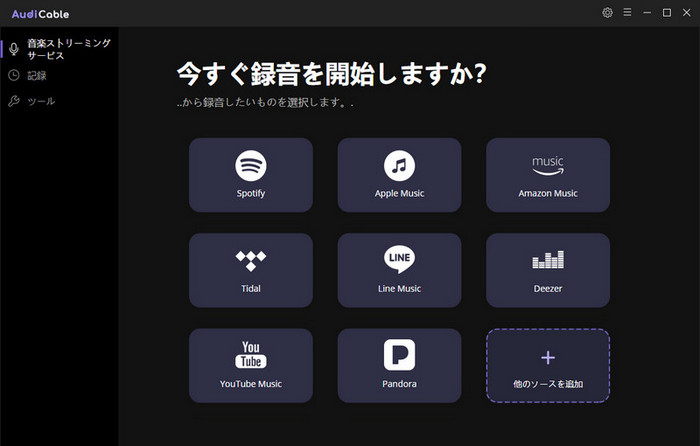
AudiCableストリーミング音楽録音ソフトは、あらゆるストリーミング音楽サービスから音楽を録音してダウンロード可能なソフトです。このソフトを使えば、Amazon MusicやSpotify、Apple Music、LINE MUSIC、YouTube Musicなど、世界中で人気の音楽配信サービスから音源を高音質のまま録音し、MP3 や AAC、WAV、FLACなどの形式に変換してダウンロードできます。使い方は簡単で、ダウンロード速度も速く、実用性高いです。また、AudiCableストリーミング音楽録音ソフトは、独自に開発されたドライバーを実装しており、より優れた高音質と安定性を実現しています。アマゾンミュージックの音楽をダウンロードしてMP3に変換するための便利な選択肢です。
対応 OS:Windows 11/10/8/7、macOS 26/15/14/13/12/11
Step 1AudiCableストリーミング音楽録音ソフトをPCにインストールして起動すると、ホーム画面から「Amazon Music」を選択します。
Step 2画面左下の設定マークをクリックして、出力形式や出力品質、出力フォルダなどを設定します。
Step 3Amazonアカウントにログインして、内蔵プレイヤーからダウンロードしたい楽曲を探して開きます。
Step 4ダウンロードボタンをクリックして、楽曲を追加します。
Step 5「変換」ボタンをクリックすると、自動的に音楽の録音とダウンロードが開始されます。
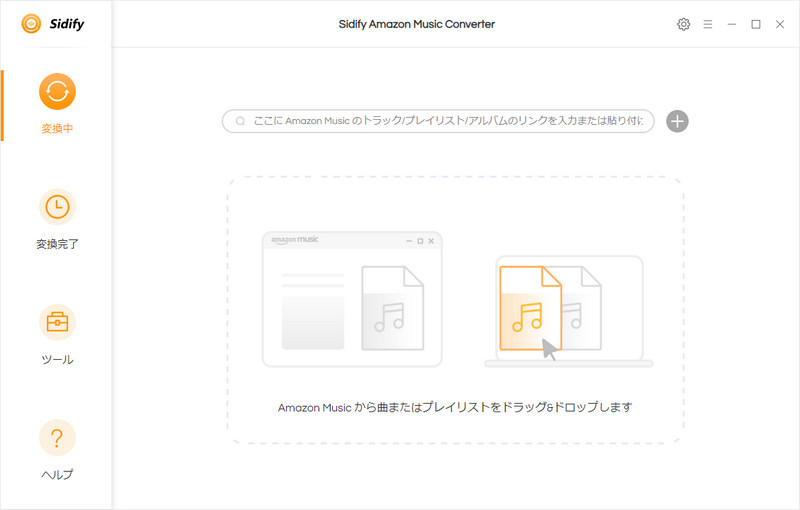
Sidify Amazon Music Converterは、Amazon Music HDの音楽でも高音質で保存できるソフトウェアです。このソフトは、Amazon Music UnlimitedとPrime Musicで再生する曲、プレイリスト、アルバムの変換をサポートしています。直感的なユーザーインターフェイスを備えて、操作方法も簡単で、初心者でもわかりやすいです。メイン操作画面はNoteBurnerと酷似しています。簡単にAmazon Musicの音楽をダウンロードしてMP3に変換可能、解約後も制限なく楽しめます。Windows・Macの両方に対応しており、とても便利です。
対応 OS:Windows 11/10/8/7、macOS 26/15/14/13/12/11
Step 1Sidify Amazon Music ConverterをPCにインストールしてから実行します。
Step 2左下部の歯車マークをクリックして、出力形式をMP3に選択します。
Step 3ダウンロードしたい曲をAmazon Musicアプリからドラッグアンドドロップして追加してください。
Step 4最後に、変換ボタンをクリックして、ダウンロードを開始します。
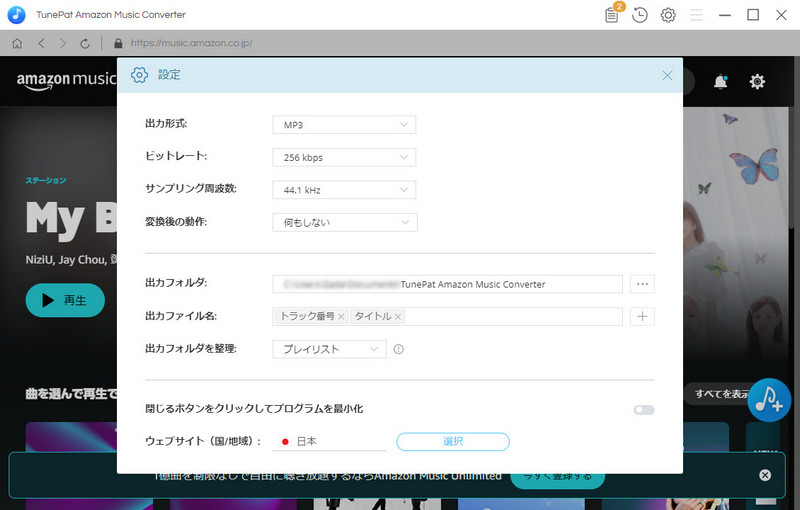
TunePat Amazon Music Converterは、Amazon Musicアプリをインストール不要で、埋め込まれたWebプレイヤーを介してAmazon Musicの音源をMP3でダウンロードできるソフトウェアです。ワンクリックでAmazon Musicの楽曲やアルバム、プレイリストをまとめてダウンロード可能、安全かつ効率的に好きな音楽をMP3に変換できます。ダウンロードしたMP3形式のAmazon Music音源ファイルはロカールに保存して、いつでもどこでもオフライン再生可能です。Amazon Musicから楽曲を高速かつ高音質で変換し、より快適に音楽を楽しむことができます。
対応 OS:Windows 11/10/8/7、macOS 26/15/14/13/12/11
Step 1TunePat Amazon Music ConverterをPCにインストールしてから実行します。
Step 2起動直後の画面から「Amazon Music Web Playerを開く」をクリックして、Amazonアカウントにログインします。
Step 3画面左下の設定マークをクリックして、出力形式をMP3に選択します。
Step 4ダウンロードしたい曲の詳細画面を開き、右側にある音楽追加ボタンをクリックします。
Step 5最後に、変換ボタンをクリックします。
関連記事:【超詳細】TunePat Amazon Music Converter のレビュー、使い方、価格、安全性、評価などを解説
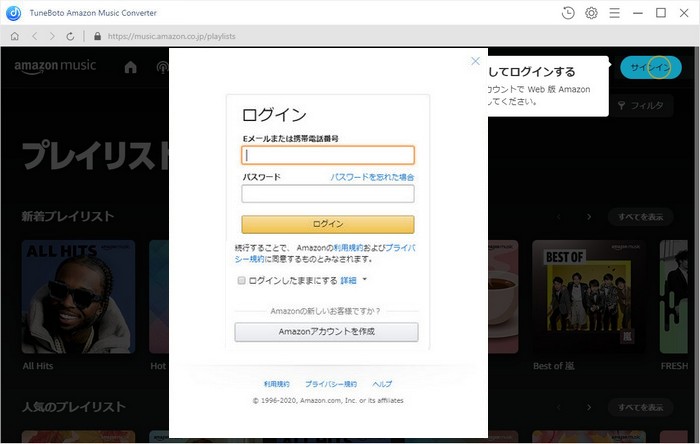
TuneBoto Amazon Music Converterは、Amazonユーザー向けに最高のストリーミング音楽変換ソフトであり、Amazon Music HD、Amazon Music Unlimited と Prime Musicをダウンロードして、高音質のMP3、AAC、WAV、FLAC、AIFF、ALACに変換できます。変換したAmazon Musicの音楽はDRMの制限を解除され、他のデバイスに転送してオフライン再生できます。Amazon Music無料プランでも利用可能、サブスクリプションを解約した後もお気に入りのAmazon Music音楽をMP3に変換して制限なく楽しめます。
対応 OS:Windows 11/10/8/7、macOS 26/15/14/13/12/11
Step 1TuneBoto Amazon Music ConverterをPCにインストールしてから実行する。
Step 2指示に従って、Amazonアカウントにログインする。
Step 3左下部の歯車マークをクリックして、出力形式をMP3に選択してから、設定ウィンドウを閉じる。
Step 4ダウンロードしたい曲、アルバム、プレイリストを見つけて、右側にある音楽追加ボタンをクリックする。
Step 5最後に、変換ボタンをクリックする。
関連記事:【公式レビュー】TuneBoto Amazon Music Converterの完全解説
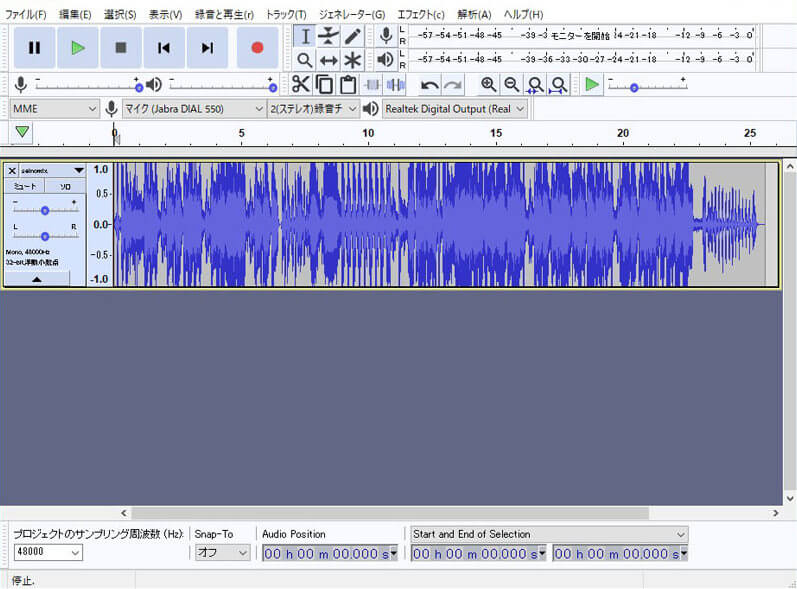
Audacityは、オープンソースのオーディオ編集ソフトウェアです。マイクやスピーカーからの音を録音する仕組みを使用することで、Amazon Musicの音楽を録音し、MP3形式として保存することが可能です。また、Audacityは完全無料な多機能音声編集ソフトであるため、無料でAmazon Musicを録音してMP3に変換することが可能です。さらに、Amazon Music音楽の録音と再生に加え、ノイズ除去、曲の切り取り、曲の結合、エフェクト追加など、様々な高機能の音楽編集と音声編集も備えており、実用性高いです。ただし、録音した音声データの音質は劣化し、操作も他の音楽変換ソフトより複雑であるため、初心者には使いづらいかもしれません。
対応 OS:Windows 11/10/8/7、macOS 15/14/13/12/11/10.15
Step 1AudacityをPCにインストールしてから実行する。
Step 2録音をする前に録音・再生デバイスを設定し、録音形態を「モノラル」にする。
Step 3「録音」ボタンをクリックし、ダウンロードしたい曲をAmazon Musicアプリから再生する。
Step 4曲の再生が終了したら、「停止」ボタンをクリックして録音を停止する。
Step 5最後に、左上のメニューで「ファイル」>「書き出し」>「MP3として書き出し」を選択する。
Amazon Musicから音楽をダウンロードできるソフトを使用する行為自体は違法ではありません。ただし、ダウンロードした音源を再配布・販売する行為は著作権侵害に当たる可能性があります。あくまでも「個人」で楽しむものとし、それ以外の利用はやめましょう。
| 比較項目 | NoteBurner | AudiCable | Sidify | TunePat | TuneBoto | Audacity |
|---|---|---|---|---|---|---|
| 対応OS | Windows / Mac | Windows / Mac | Windows / Mac | Windows / Mac | Windows / Mac | Windows / Mac / Linux |
| 対応形式 | MP3、AAC、WAV、FLAC、AIFFなど | MP3、M4A、WAV、FLACなど | MP3、AAC、WAV、FLAC、AIFFなど | MP3、AAC、WAV、FLAC、AIFFなど | MP3、M4A、WAV、FLAC、AIFFなど | MP3、WAV、AACなど |
| 音質 | ロスレス / 最大320kbps | 最大320kbps | HD / Ultra HD | 64kbps~320kbps | 32kbps~320kbps | 録音依存、劣化あり |
| ダウンロード速度 | 最大10倍超高速 | 高速(最大10X) | 高速(5〜10×) | 高速(5〜10×) | 高速 | リアルタイム録音 |
| 一括保存 | 対応 | 対応 | 対応 | 対応 | 対応 | 非対応 |
| 変換の成功率 | 98% | 95% | 95% | 95% | 92% | 90% |
| 使いやすさ | ★★★★★ | ★★★★ | ★★★★ | ★★★★★ | ★★★★ | ★★ |
| 無料体験 | 可能 | 可能 | 可能 | 可能 | 可能 | 可能 |
Amazon Musicから音楽をダウンロードできるソフトを使用する行為自体は違法ではありません。一般的に、個人鑑賞の範囲内でAmazon Musicの音楽をMP3にダウンロードすることは違法にはなりません。ただし、ダウンロードした音源を再配布・販売する行為は著作権侵害に当たる可能性があります。あくまでも「個人」で楽しむものとし、それ以外の利用はやめましょう。
残念ながら、スマホでは、Amazon Musicの音楽を無料で直接 MP3形式に変換することはできません。Amazon Musicの公式アプリにはダウンロード機能がありますが、ダウンロードした音楽ファイルはDRMによって保護されており、アプリ内での再生に限定され、MP3ファイルとして取り出すことはできません。ただし、Amazon Musicで楽曲を購入した場合、スマホのブラウザからAmazon公式サイトにアクセスすれば、直接MP3形式でダウンロード可能です。Amazon Musicの曲をダウンロードしてスマホに保存したい場合、PCで専用の音楽変換ソフトを使って楽曲をMP3に変換した後、スマホに転送することをおすすめします。
Amazon Music からダウンロードした曲をオフライン再生できない場合、サブスクリプションの有効期限が切れている可能性があります。Amazon Musicの公式ダウンロード機能はAmazon Music PrimeとUnlimited会員のみ利用可能、解約後またはサブスク終了後、ダウンロード済みの楽曲も聴けなくなります。また、Amazon Music Prime では、一部の厳選プレイリストしかオフライン再生できず、厳選プレイリスト以外の楽曲はオフライン再生できません。さらに、ダウンロードした楽曲は Amazon Music アプリ内しか再生できず、他のメディアプレイヤーで聴くことはできません。PC にダウンロードした Amazon Music の音楽ファイルが破損した場合やインターネット環境が不安定な場合も、曲をオフライン再生できなくなってしまいます。
関連記事:改悪!?Amazon Musicで聴きたい曲が聞けない?その原因と対処法は?
以上に、Amazon MusicのMP3ダウンロードに最適なフリーソフトおすすめ6選をご紹介しました。Amazon Musicの公式ダウンロード機能は楽曲をMP3として変換できませんが、専用のAmazon Music MP3ダウンロードソフトを利用すれば簡単に曲を変換保存可能です。Amazon Musicから音楽をMP3でダウンロードできるソフトは基本的に有料ソフトです。ただし、どちらも最初は無料で利用できますので、インストールして実際に試してみてください。動作を確認した上、満足できた場合はライセンスを購入してフルバージョンをお楽しみください。
また、Amazon Musicから音楽をダウンロードする行為自体は違法ではありませんが、ダウンロードした音源を再配布や販売することは著作権侵害になりますので、注意が必要です。個人的な楽しみの範囲で使用することをおすすめします。他の利用目的に関しては、著作権や関連法規を遵守するようにしましょう。
NoteBurner Amazon Music Recorder はシェアウェアですが、無料体験ができます。体験版は曲ごと1分しか変換できないが、有料版との機能は全く同じです。お使いの PC でうまく動作できることを確認した上で、気に入れば購入できます。アルバム1枚程の価格で、お気に入りの曲をたくさん所有できて、お買い得ですよ。
最後までお読み頂き、誠にありがとうございます。Amazon Music 関連記事をもっと読む